Como Usar
Outros idiomas: English | 繁體中文 | Español | Deutsch
Este guia explica como iniciar o espelhamento depois que o celular está conectado ao carro — as duas entradas de espelhamento e suas diferenças, e o fluxo de início passo a passo.
Note
Antes de começar, confirme que:
- O ScreenOnAuto está instalado e as três entradas aparecem no launcher do Android Auto.
- Você já abriu o app uma vez no celular e concedeu as permissões solicitadas.
O launcher de apps do Android Auto mostra duas entradas de espelhamento. Ambas espelham a mesma tela do celular — a diferença é como o espelhamento aparece na tela do carro:

 ScreenOnAuto |
 ScreenOnAuto (Legacy) |
|
|---|---|---|
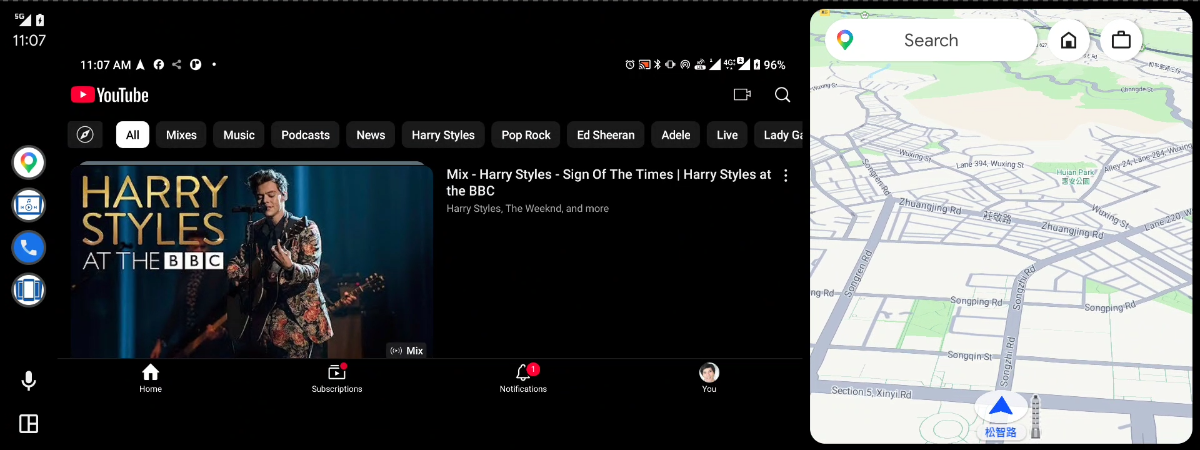
| Exibição | Tela cheia — ocupa a área do mapa | Em uma tela de carro grande o suficiente pode ficar lado a lado com o mapa em vista dividida; em telas menores o mapa vai para o fundo e só o espelhamento é mostrado (ele não substitui o mapa) |
ScreenOnAuto — tela cheia, ocupando a área do mapa:

ScreenOnAuto (Legacy) — lado a lado com o mapa:
Experimente os dois e use o que funcionar melhor na sua central. Ambos mostram o mesmo espelhamento e você pode alternar a qualquer momento — com o espelhamento já em execução, abrir a outra entrada o exibe na hora, sem pedir permissão de novo.
Tip
Se você já abriu o ScreenOnAuto (entrada de tela cheia) e agora quer usar o ScreenOnAuto (Legacy), abra primeiro o app de mapas (ex.: Google Maps) na tela do carro e só então inicie o espelhamento Legacy. Isso devolve ao app de mapas o papel de mapa padrão da tela do carro, e as funções de mapa não ficam presas ao espelhamento de tela cheia.
-
No app do celular, ative Início automático (configuração única).
-
Conecte o celular ao carro e toque em uma entrada do ScreenOnAuto (
ou
) no launcher do
Android Auto. -
O celular mostra automaticamente o diálogo de permissão de captura de tela — pegue o celular e toque em Começar agora (Start now):

-
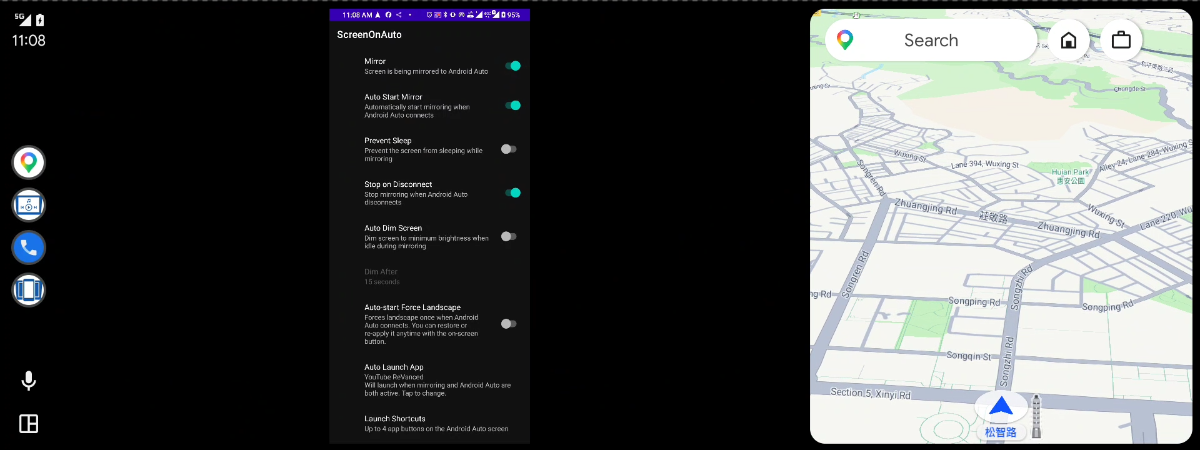
A tela do seu celular aparece na central:
Note
O diálogo de permissão é uma exigência do Android — aparece uma vez a cada início de espelhamento, não a cada mudança de tela. Com o Início automático desativado, tocar na entrada apenas abre a tela de espelhamento; nada é capturado até você mesmo iniciar.
Se preferir manter o Início automático desativado:
- Abra o ScreenOnAuto no celular, ative a chave Espelhar tela e toque em Começar agora (Start now) no diálogo de permissão.
- Na tela do carro, abra uma das entradas do ScreenOnAuto — o espelhamento já está em execução e aparece imediatamente.
(A ordem não importa — você também pode abrir a entrada primeiro e ligar a chave Espelhar tela depois.)
Cansado do diálogo aparecer toda vez? Você pode conceder a permissão uma única vez via ADB — veja Conceder Permissão de Espelhamento via ADB.
Qualquer uma destas opções funciona:
- Desconectar do carro — o espelhamento para automaticamente (configuração padrão Parar ao desconectar).
- Tocar em Parar espelhamento na notificação persistente do celular.
- Desligar a chave Espelhar tela no app.
- A entrada abre mas fica em branco — o espelhamento ainda não começou; verifique se há um diálogo de permissão no celular, ou inicie pela chave Espelhar tela.
- Barras pretas ao redor da imagem — as telas do celular e do carro têm proporções diferentes; o botão Forçar paisagem na tela de espelhamento (ou Forçar paisagem automaticamente nas configurações do app) costuma preencher a tela muito melhor. Se restarem frestas finas ou bordas cortadas, ajuste fino em Configurações → Avançado → Ajustar largura do espelhamento / Ajustar altura do espelhamento (pixels positivos recolhem uma borda cortada, negativos empurram para preencher uma barra preta).
- A imagem fica esticada ou distorcida depois que o layout muda (ex.: a área visível cresce ou encolhe na vista dividida) — ative Configurações → Avançado → Tamanho fixo do espelhamento. O espelhamento mantém o tamanho em vez de distorcer (parte dele pode ficar oculta). Vale para a entrada de tela cheia ScreenOnAuto.
- A barra de navegação do Android Auto na tela do carro é desenhada pelo próprio Android Auto e o app não pode ocultá-la.