Repository navigation
Assetmanager
Der Assetmanager ist die gemeinsame Ablage des aktuellen CMS-Devices. Textwidget und LinkWidget verwenden dieselben Bilder und Dokumente.
Die folgenden Aufnahmen zeigen den echten Assetmanager aus Version 1.6.1 mit einem isolierten Beispielkatalog. Dateien, Verwendungen und EXIF-Werte sind Beispiele; keine produktiven Dateien werden gezeigt oder verändert.
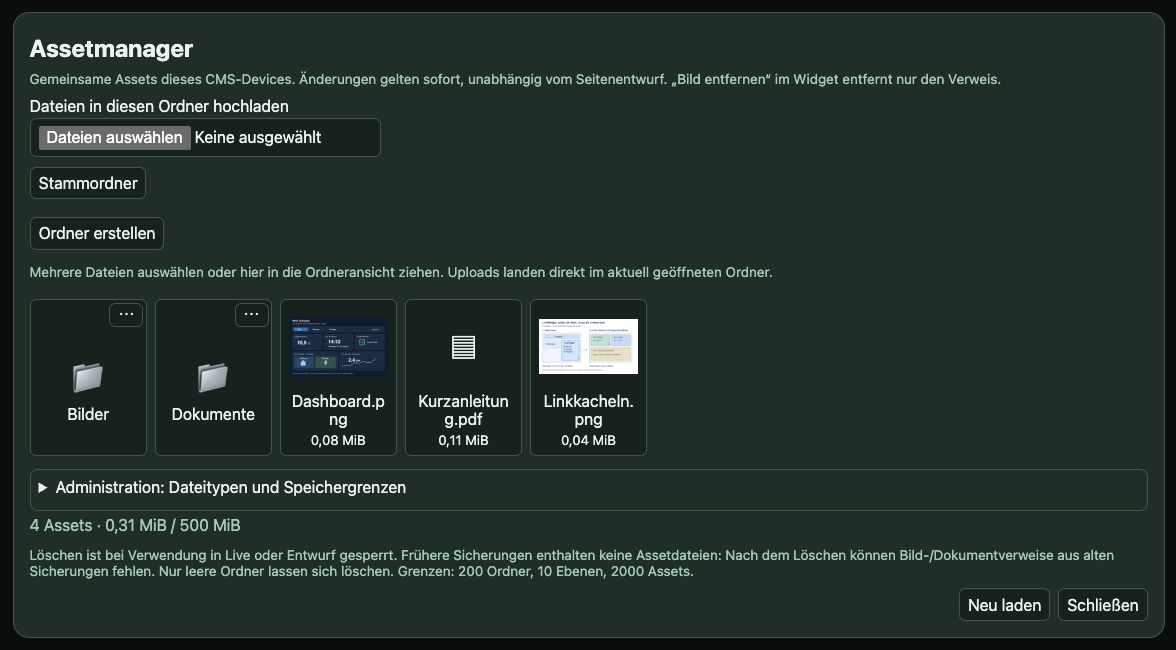
Übersicht im Stammordner: Ordner direkt öffnen, neue Ordner anlegen oder mehrere Dateien in den geöffneten Ordner hochladen.
- Datei → Assetmanager: Dateien verwalten, ohne sie unmittelbar einzufügen.
- Bild hinzufügen …: Bild auswählen oder hochladen.
- Dokument auswählen …: Dokument auswählen.
In einer Bildauswahl erscheinen nur Bilder, in einer Dokumentauswahl nur Dokumente. Früher im Textwidget hochgeladene Bilder werden automatisch im gemeinsamen Stammordner angeboten.
Die große Übersicht zeigt die direkten Unterordner und Dateien des geöffneten Ordners. Der Stammordner zeigt nicht alle Unterordnerinhalte zugleich.
- Auf eine Ordnerkachel klicken: hineingehen.
- Über den klickbaren Pfad oberhalb zurückgehen.
- Ordner erstellen: einen Unterordner im gerade geöffneten Ordner anlegen.
- ⋯ an einer Ordnerkachel: dessen Eigenschaften/Aktionen öffnen.
Eine linke Baumstruktur oder einen separaten Bereich „Ordner verwalten“ gibt es nicht. Ordnerklicks allein löschen oder verändern keine Dateien.
Ordner können umbenannt oder verschoben werden. Nur leere Ordner lassen sich nach zusätzlicher Bestätigung löschen. Der Dialog nennt den vollständigen Pfad.
- Den gewünschten Zielordner öffnen.
- Unter Dateien in diesen Ordner hochladen eine oder mehrere Dateien wählen.
- Fortschritt und Ergebnis kontrollieren.
Dateien vom Rechner direkt in die große Ordneransicht ziehen. Der Ablagebereich wird beim Darüberziehen hervorgehoben. Ganze Ordner werden nicht importiert.
- Ziel ist der beim Start geöffnete Ordner.
- Dateien werden nacheinander übertragen.
- Die Übersicht bleibt im Ordner; Dateidetails öffnen nicht automatisch.
- Bei Fehler oder Upload abbrechen werden keine weiteren Dateien begonnen.
- Bereits abgeschlossene Dateien bleiben erhalten.
- Identische Dateien werden wiederverwendet, nicht dupliziert. Eine vorhandene identische Datei bleibt dabei in ihrem bisherigen Ordner.
Es gibt derzeit keine Suche. Zur Navigation Ordner und Pfad verwenden. Die spätere Suchfunktion wird in Issue #126 verfolgt.
Ein Asset anklicken, um rechts die Eigenschaften zu öffnen. Der Dateiname ist ohne Endung editierbar; die Endung steht unveränderbar daneben. Mit Umbenennen direkt unter dem Eingabefeld den Anzeigenamen speichern.
Die physischen Dateien behalten ihre Hash-Dateinamen. Umbenennen verändert keine eingebundenen Bild-/Dokumentadressen. Es ist keine Umstellung auf echte Dateinamen im Dateisystem vorgesehen.
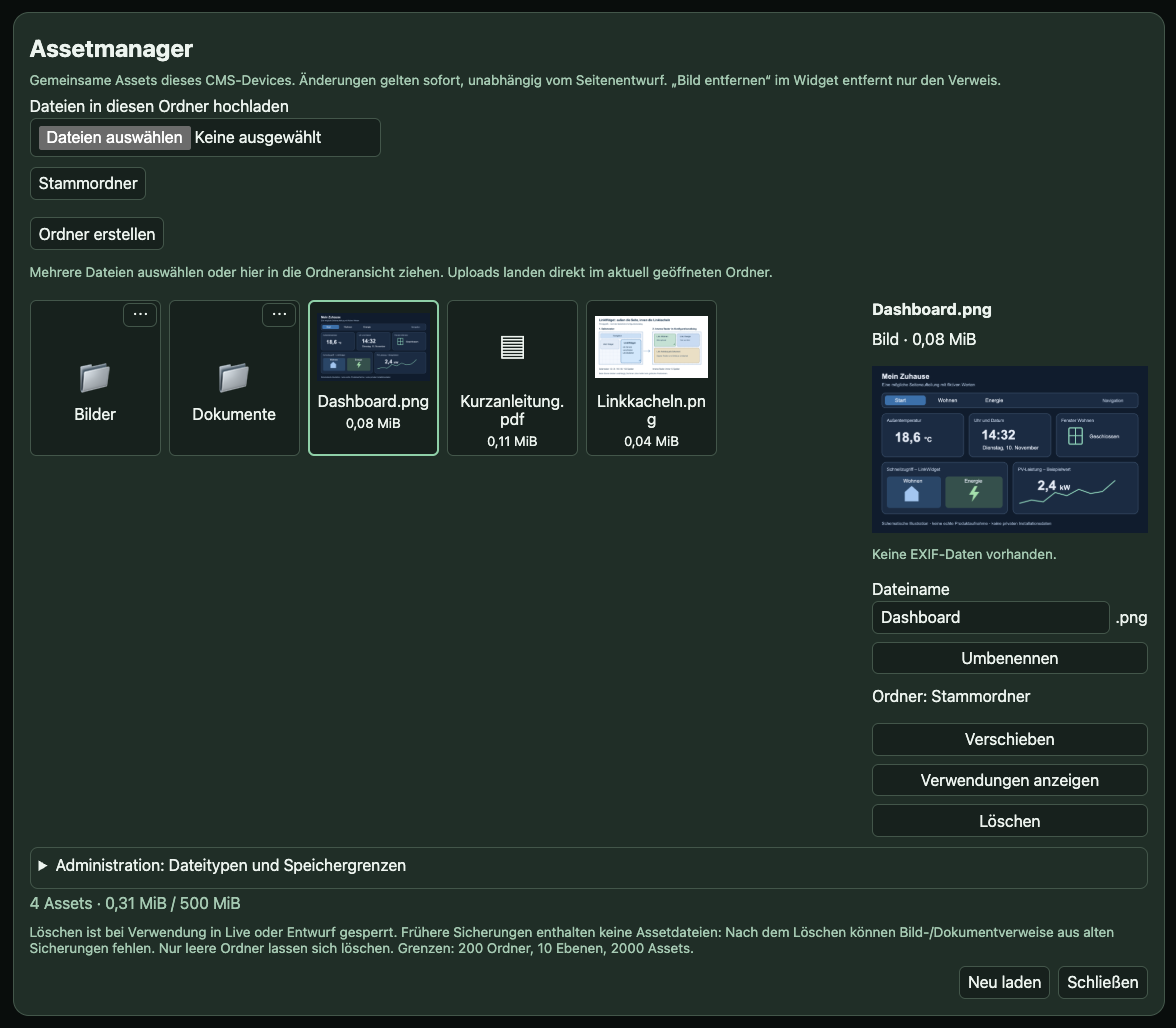
Rechts siehst du die Bildvorschau, den Namen mit geschützter Endung und die Aktionen Umbenennen, Verschieben, Verwendungen anzeigen und Löschen.
- Ein Asset auswählen.
- Verschieben wählen.
- Im grafischen Zielordnerdialog zum Ziel navigieren.
- Diesen Ordner verwenden wählen.
Die letzte Bestätigung führt das Verschieben sofort aus. Ein weiterer Speichern-Knopf ist nicht notwendig. Nicht gespeicherte Änderungen im Namensfeld werden dabei nicht übernommen. Nach Erfolg wird das Asset im Zielordner gezeigt. Abbrechen der Zielauswahl verschiebt nichts.
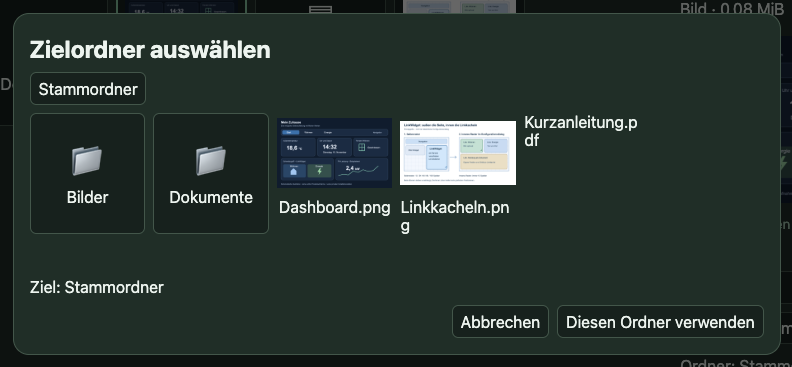
Ordner und Inhalte im selben Fenster; „Diesen Ordner verwenden“ führt das Verschieben unmittelbar aus.
Ausgewählte Bilder erscheinen rechts nochmals als Vorschau. Beim Überfahren steht Bild in voller Größe anschauen. Ein Klick öffnet das Original in einem neuen Tab.
Vorhandene EXIF-Daten in JPEG-/PNG-Bildern werden lokal im Browser gelesen:
- Bei Metadaten erscheint i auf der Vorschau.
- Klick öffnet ein Popup mit etwa Kamera, Datum, Belichtung und GPS.
- Ohne EXIF erscheint kein i.
- Lesefehler werden ausdrücklich angezeigt.
- Lange Werte können gekürzt, unbekannte Tags als Nummer und herstellerspezifische Binärfelder als Rohwerte angezeigt werden.
Es erfolgt keine Übertragung an einen externen Metadatendienst und keine Bereinigung der Originaldatei. Sensible Standortdaten vor Upload selbst entfernen.
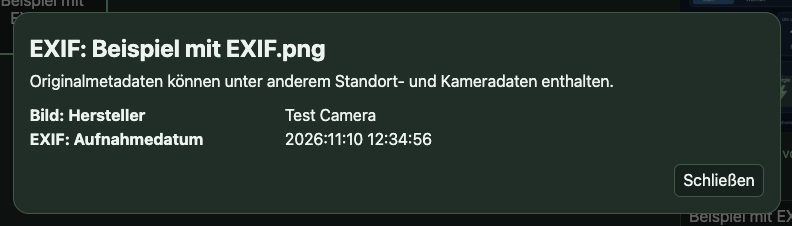
Das i-Symbol der Vorschau öffnet dieses Popup. Hier sind ausschließlich synthetische Kamera-/Datumswerte zu sehen, keine echten Standortdaten.
Verwendungen anzeigen öffnet ein Popup mit Fundstellen: Live oder Entwurf, Seite und Widget. Auch eine leere Liste wird ausdrücklich gemeldet. Die Schließen-Schaltfläche steht rechts.
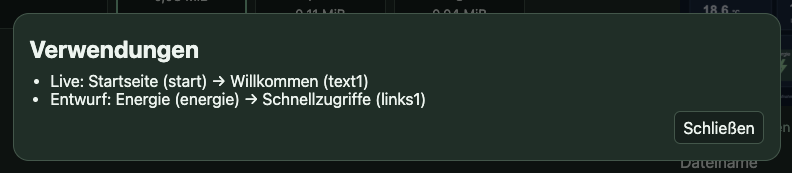
Beispielhafte Fundstellen nennen Quelle, Seite und Widget.
Löschen öffnet einen Bestätigungsdialog. Abbrechen und Löschen stehen rechts und verwenden dieselbe Standarddarstellung. Ist das Asset in gespeicherten Live-/Entwurfsseiten verwendet, wird es gesperrt: zunächst die genannten Verweise entfernen. Beim Löschen wird die Verwendung serverseitig erneut geprüft.
Die Prüfung umfasst nicht:
- andere CMS-Devices oder externe Webseiten mit manuell gesetzten Links,
- noch nicht gespeicherte Widgetdialoge,
- beliebige ältere Konfigurationsbackups.
Bild entfernen im Widget ist nicht Datei löschen. Erst die bestätigte Löschung im Assetmanager entfernt die Datei endgültig.
Assetaktionen gelten sofort. Ein verworfener Entwurf stellt keine gelöschten Assets wieder her. Auch Konfigurationsbackups enthalten nicht die Assetdateien. Dateien deshalb separat sichern.
| Einstellung | Standard |
|---|---|
| Bilder | PNG, JPEG, GIF |
| Bildgröße | Bis 3 MiB je Datei |
| Dokumente | PDF, DOC/DOCX, XLS/XLSX, PPT/PPTX, ODT/ODS/ODP, TXT, CSV |
| Dokumentgröße | Bis 20 MiB je Datei |
| Gesamtspeicher | 500 MiB je CMS-Device |
Unter Administration: Dateitypen und Speichergrenzen:
- Typen für neue Uploads ein-/ausschalten.
- Weitere zugelassene Endungen ergänzen.
- Bild-, Dokument- und Gesamtlimit ändern.
Aktive Web-/Skriptformate wie HTML, SVG und JavaScript bleiben gesperrt. Ein später gesperrter Typ wird nicht aus dem Bestand gelöscht. Ein niedrigeres Limit löscht ebenfalls nichts, kann aber neue Uploads verhindern.
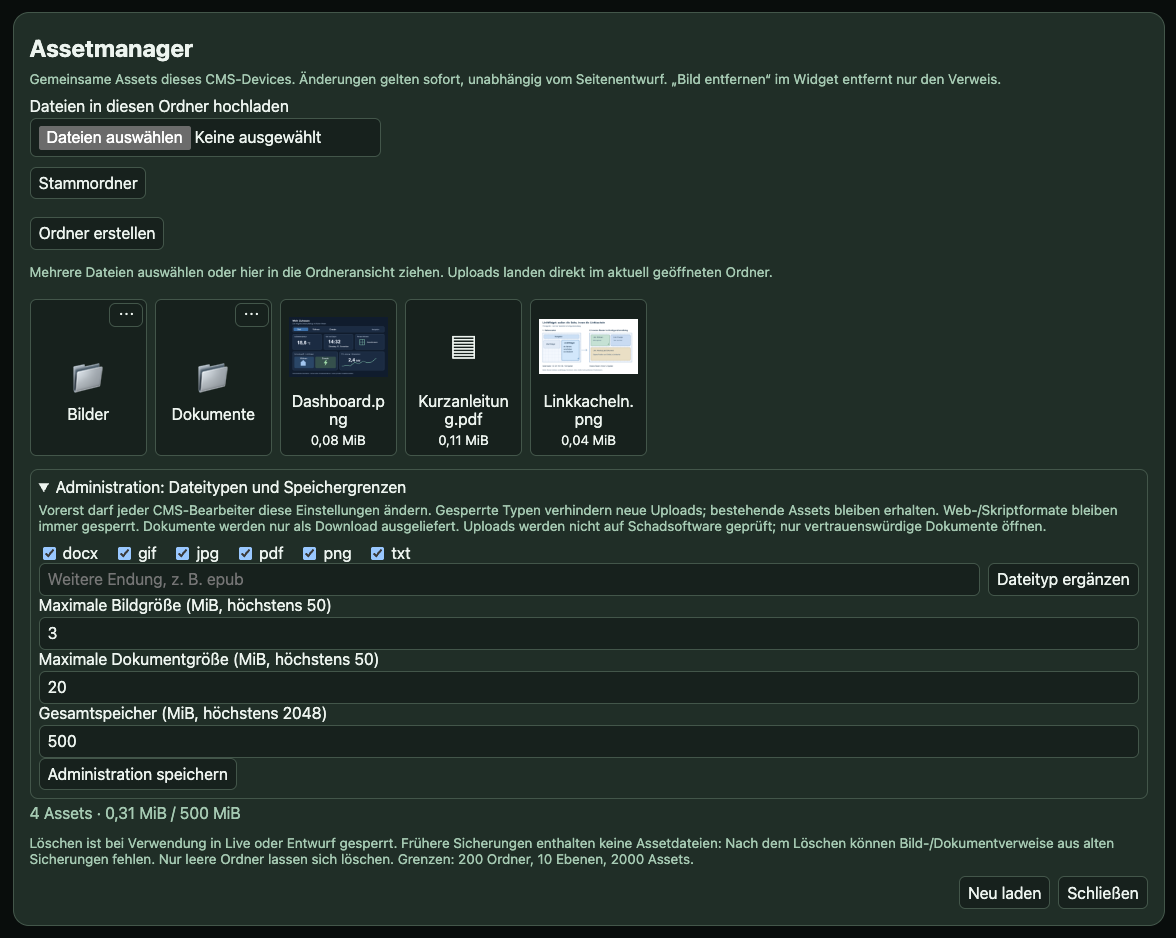
Die Administration bündelt erlaubte Dateitypen sowie Einzeldatei- und Gesamtspeichergrenzen.
Technische Obergrenzen:
| Grenze | Maximum |
|---|---|
| Einzeldatei | 50 MiB |
| Gesamtspeicher | 2048 MiB |
| Assets | 2000 |
| Ordner | 200 |
| Ordnerebenen | 10 |
| Katalogmetadaten | 1 MiB |
Sehr lange Namen können die Kataloggrenze vor der maximalen Dateianzahl erreichen. Ein eigenes Rollenmodell folgt später; CMS-Bearbeiter sind hier zunächst gleichberechtigt. FHEM-/FHEMWEB-Rechte gelten weiterhin.
Dokumente liegen außerhalb des Webverzeichnisses und werden als Download geliefert. Es gibt keine Office-Vorschau und keinen Virenscanner.
Uploads/Downloads werden in 64-KiB-Blöcken übertragen. Ein Upload läuft höchstens 15 Minuten, je Device ist ein gleichzeitiger Upload möglich. Bei einer Katalogkonkurrenz Neu laden und danach erneut entscheiden.