Repository navigation
LinkWidget
Ein LinkWidget enthält 1 bis 200 Linkkacheln. Jede kann zu einer internen CMS-Seite, einer externen Webseite oder einem Dokument führen. Ideal für bildgestützte Raumwahl, Schnellzugriffe und Dokumentationen.
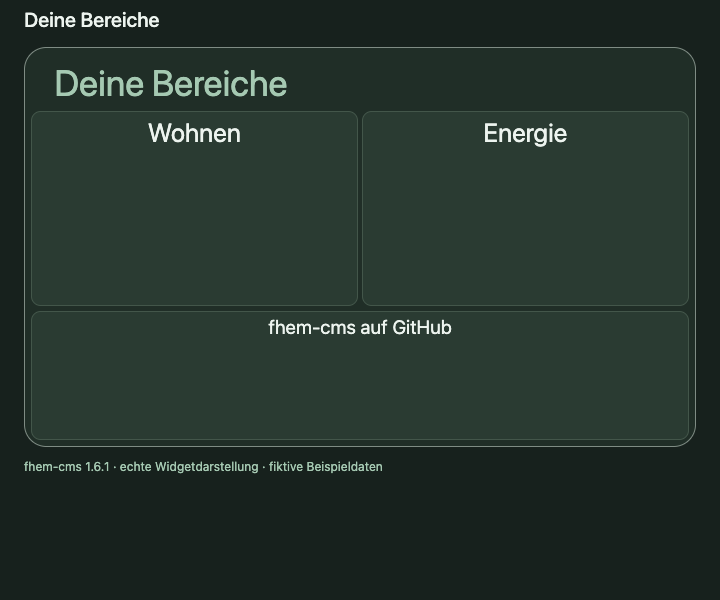
Echtes Widget aus Version 1.6.1: zwei interne Seitenlinks und ein externer Link, hier bewusst ohne optionale Kachelbilder.
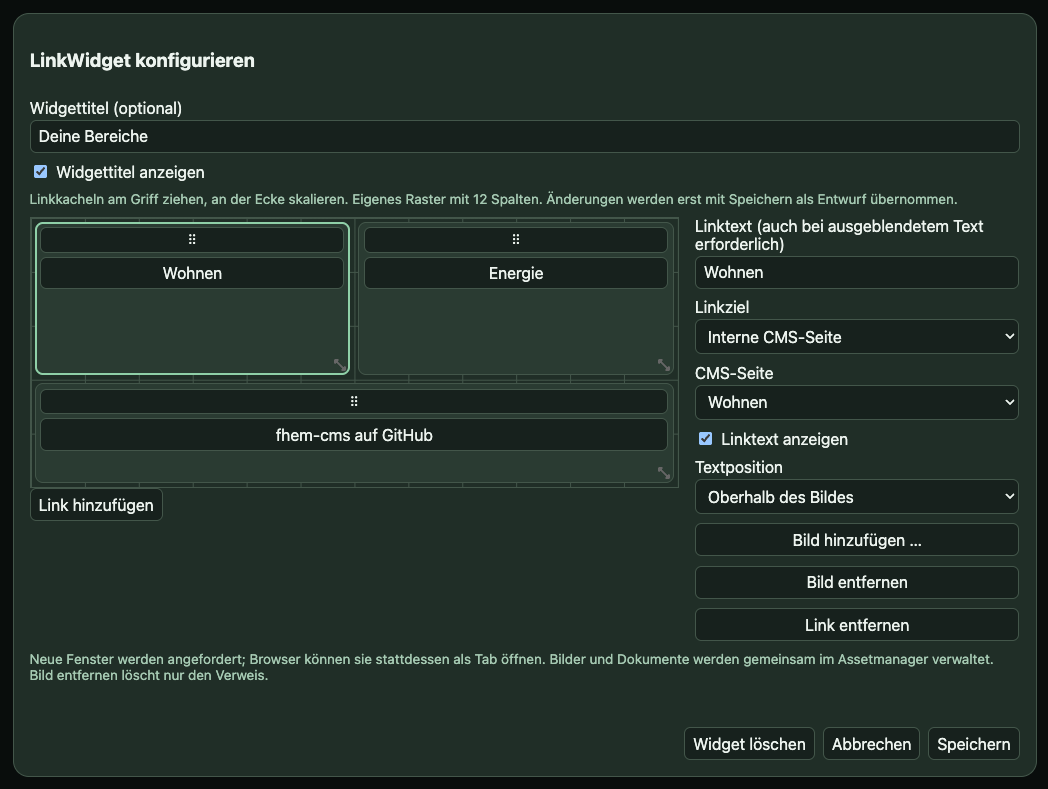
- Bearbeiten → Widget hinzufügen → LinkWidget öffnen.
- Einen aussagekräftigen Widgettitel setzen.
- Linkkacheln hinzufügen und jeweils auswählen.
- Ziel, Linktext und optional ein Bild einstellen.
- Kacheln im inneren Raster anordnen.
- Speichern und später den Entwurf veröffentlichen.
Ein neuer Link verweist zunächst auf eine vorhandene CMS-Seite. Vor Speichern für jede Kachel das tatsächliche Ziel prüfen.
| Ziel | Verhalten |
|---|---|
| Interne CMS-Seite | Auswahl aus vorhandenen Seiten; immer gleiches Fenster/Tab, aktueller Ansichtsmodus bleibt erhalten. |
| Externe Webseite | Vollständige http://- oder https://-Adresse; gleiches Fenster, neuer Tab oder neues Fenster wählbar. |
| Dokument aus Assetmanager | Dokument auswählen; wird als Download angeboten. |
Bei externen Adressen sind Zugangsdaten in der URL und andere Protokolle nicht erlaubt. Keine Kennwörter oder Zugriffstokens in Links eintragen.
Ein „neues Fenster“ ist eine Anforderung an den Browser. Dessen Einstellungen können daraus einen Tab machen oder das Öffnen blockieren.
Jede Kachel braucht einen Linktext, auch wenn er visuell ausgeblendet wird. Er bleibt als zugängliche Beschriftung des Links erhalten.
Mit Linktext anzeigen ein-/ausblenden. Bei sichtbarem Text:
- Oberhalb des Bildes,
- Im Bild,
- Unterhalb des Bildes.
Bild hinzufügen … öffnet den gemeinsamen Assetmanager. Bild entfernen entfernt nur den Kachelverweis, nicht die Datei. Ein Upload bleibt auch bei anschließendem Abbrechen des Widgetdialogs gespeichert.
Es gibt zwei Ebenen:
- Das äußere LinkWidget wird wie jedes andere Widget auf der CMS-Seite platziert und skaliert.
- Die Linkkacheln innerhalb werden im Konfigurationsdialog angeordnet.
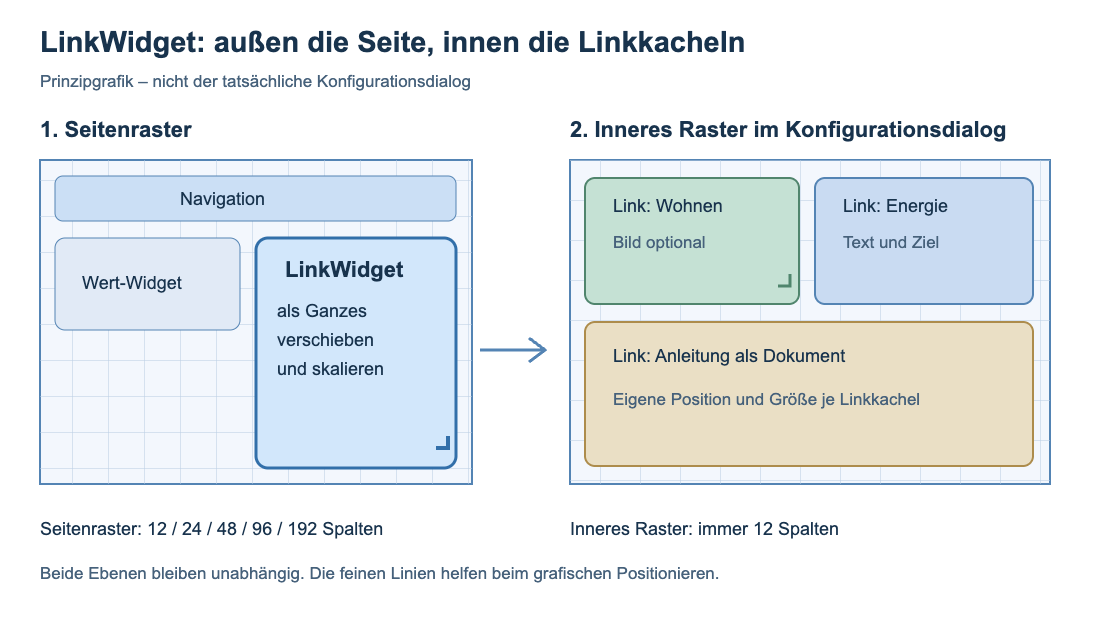
Prinzipgrafik mit Beispielen, kein Screenshot des Dialogs.
Das innere Raster hat unabhängig vom Seitenraster 12 Spalten und höchstens 1000 Zeilen. Bei vielen Kacheln scrollt der Bereich. Ein feines Raster bleibt während der Bearbeitung sichtbar.
- Kachel am Griff verschieben.
- Unten rechts skalieren.
- Über ihre Beschriftung die Einstellungen auswählen.
- Keine numerischen Positionseingaben erforderlich.
- Überlappungen sind nicht speicherbar.
Speichern übernimmt Ziele, Texte, Bilder und Positionen zusammen in den Entwurf. Abbrechen verwirft die Dialogänderungen, nicht bereits hochgeladene Assets. Die Homepage ändert sich erst mit Veröffentlichen.
Vor Veröffentlichung:
- Alle internen Ziele öffnen.
- Externe Links und Zielverhalten testen.
- Downloadlinks mit einem ungefährlichen Dokument prüfen.
- Kontrast von Text „im Bild“ kontrollieren.
- Schmale Ansicht und Tastaturbedienung prüfen.
Beim Umbenennen einer Seitendatei werden interne LinkWidget-Verweise mitgeführt. Vor Löschen einer referenzierten Seite die entsprechenden Links ändern oder entfernen. Damit werden tote interne Ziele vermieden.