Repository navigation
Widgets
Widgets über Bearbeiten → Widget hinzufügen einfügen. Die Suche erleichtert die Auswahl. Einstellungen später über den Stift am Widget öffnen.
Auf den verlinkten Beschreibungsseiten findest du Anleitungen zu allen 14 Widgettypen. Für die bisherigen 13 Widgettypen gibt es Widgetaufnahmen und Screenshots der Einstellungsdialoge aus 1.6.1 mit Beispieldaten. Die Textwidget-Aufnahme wurde vom Anwender bereitgestellt; die übrigen Beispiele sind lokal ohne private Geräte erstellt. Größe, Theme, Titelanzeige und weitere Einstellungen können deine Darstellung verändern. Schalter und Toggle-Taster zeigen hier die Standarddarstellung Nur Symbol; eine Beschriftung kannst du im Dialog zuschalten.
Alle Vorschaubilder sind gleich groß dargestellt. Ein Klick auf das Bild öffnet direkt den passenden Abschnitt der Anleitung.
| Vorschau | Widget / Anleitung | Aufgabe | Geräte bedienen? |
|---|---|---|---|
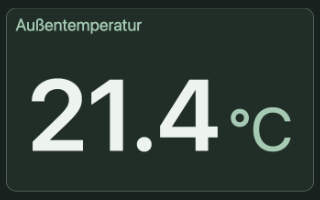 |
Wert | Ein einzelnes Reading groß anzeigen. | Nein |
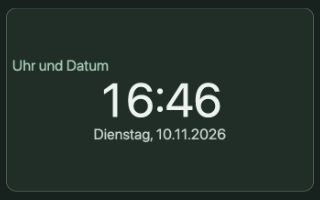 |
Uhr / Datum | Browserzeit digital oder analog darstellen. | Nein |
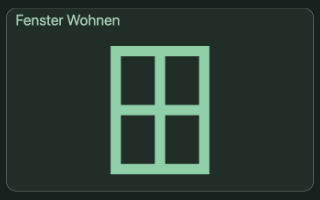 |
Status-Symbol | Readingwerte in Icons/Farben übersetzen. | Nein |
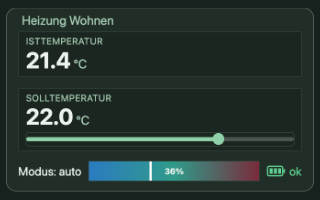 |
Thermostat | Ist-/Solltemperatur und weitere Heizungsinformationen. | Ja, soweit angeboten |
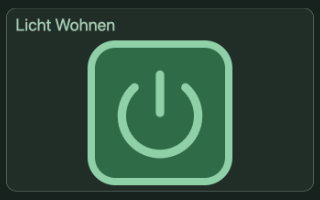 |
Schalter | Zwischen An und Aus schalten. | Ja |
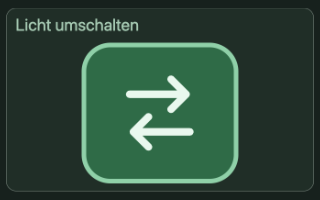 |
Taster | Einen Befehl ohne Parameter auslösen. | Ja |
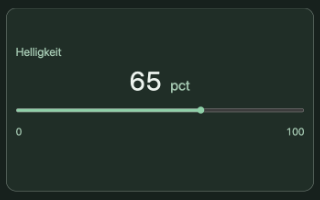 |
Schieberegler | Einen vom Device angebotenen Slider bedienen. | Ja |
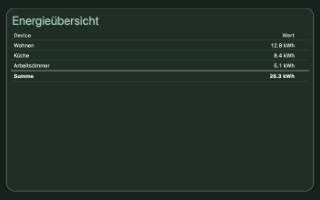 |
Tabelle | Mehrere Readings mit optionaler Summe anzeigen. | Nein |
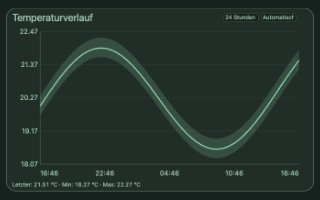 |
Diagramm | Geloggte numerische Messwerte darstellen. | Nein |
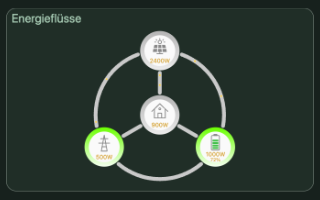 |
SolarFlow | Leistungen zwischen PV, Haus, Netz und Batterie zeigen. | Nein |
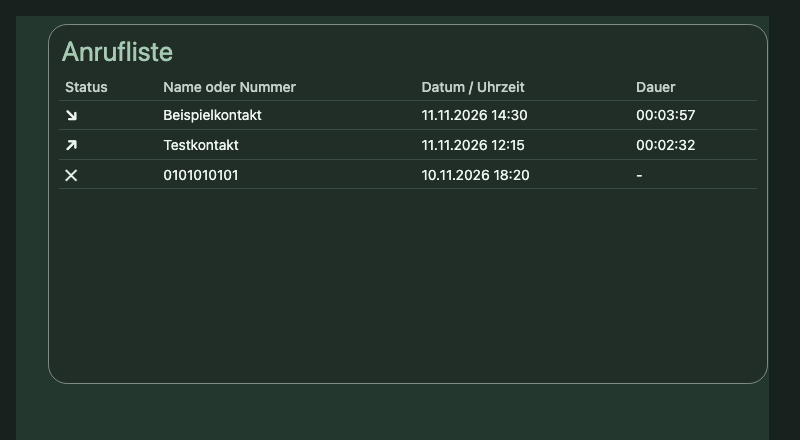 |
Anrufliste | Anrufe eines FB_CALLLIST-Devices mit wählbaren Spalten anzeigen. | Nein |
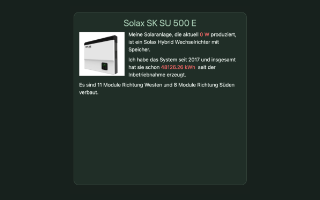 |
Text | Formatierten Inhalt, Bilder und Live-Platzhalter kombinieren. | Nein |
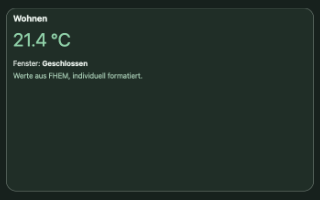 |
Freies HTML | Bereinigtes HTML mit Live-Werten darstellen. | Keine freien Skripte |
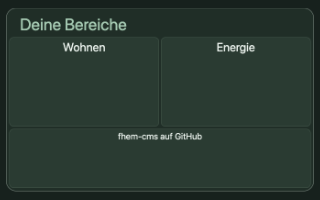 |
LinkWidget | Interne/externe Ziele oder Dokumente als Kacheln anbieten. | Navigation/Download |
- Titel benennt das Widget auch in Verwaltungsdialogen.
- Titel anzeigen steuert die sichtbare Titelzeile.
- Die Titelausrichtung kommt aus den globalen Seiteneinstellungen.
- Position und Größe direkt im Seitenraster ändern.
- Widget löschen entfernt das Widget aus dem Entwurf; nicht automatisch seine im Assetmanager gespeicherten Dateien.
Technischen Device-Namen und Reading-Namen nicht mit sichtbaren Titeln verwechseln. Die Suchdialoge helfen unter anderem mit Name, Alias, Typ und Raum. Ein vorhandener Alias kann zusätzlich unter dem ausgewählten Device erscheinen.
Nach einem Gerätewechsel die angebotenen Readings und Set-Befehle erneut prüfen. Die Namen und Möglichkeiten sind nicht für alle Gerätetypen gleich.
Wert, Tabelle, Diagramm und Platzhalter verwenden ein freies Einheitenfeld mit Vorschlagsbuttons. Ein leeres Feld bedeutet keine Einheit; eigene Einheiten sind möglich, bei den gemeinsamen Einheitenfeldern bis 16 Zeichen.
Eine Beschriftung rechnet den Wert nicht um. Ein Reading mit Wh wird durch
die Auswahl von kWh nicht automatisch durch 1000 geteilt.
SolarFlows W-/kW-Einstellung ist ein gesonderter fachlicher Umrechnungsfall.
Bei Verbindungsproblemen können letzte Werte mit „Veraltet seit …“ erscheinen. Ein alter sichtbarer Wert ist kein Nachweis einer aktuellen Geräteverbindung. Nach Wiederherstellung wird erneut gelesen; siehe Fehlerhilfe.