Repository navigation
Tabelle Diagramm und SolarFlow
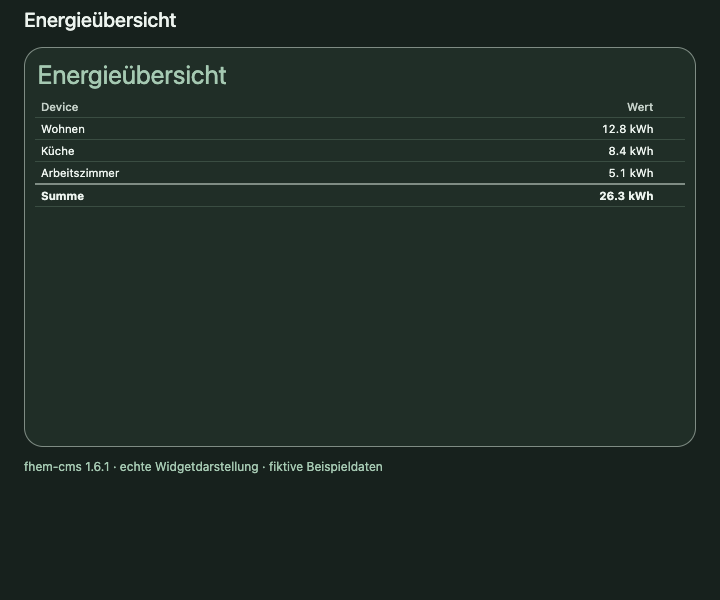
Echte Widgetdarstellung mit fiktiven Readingwerten und Summenzeile.
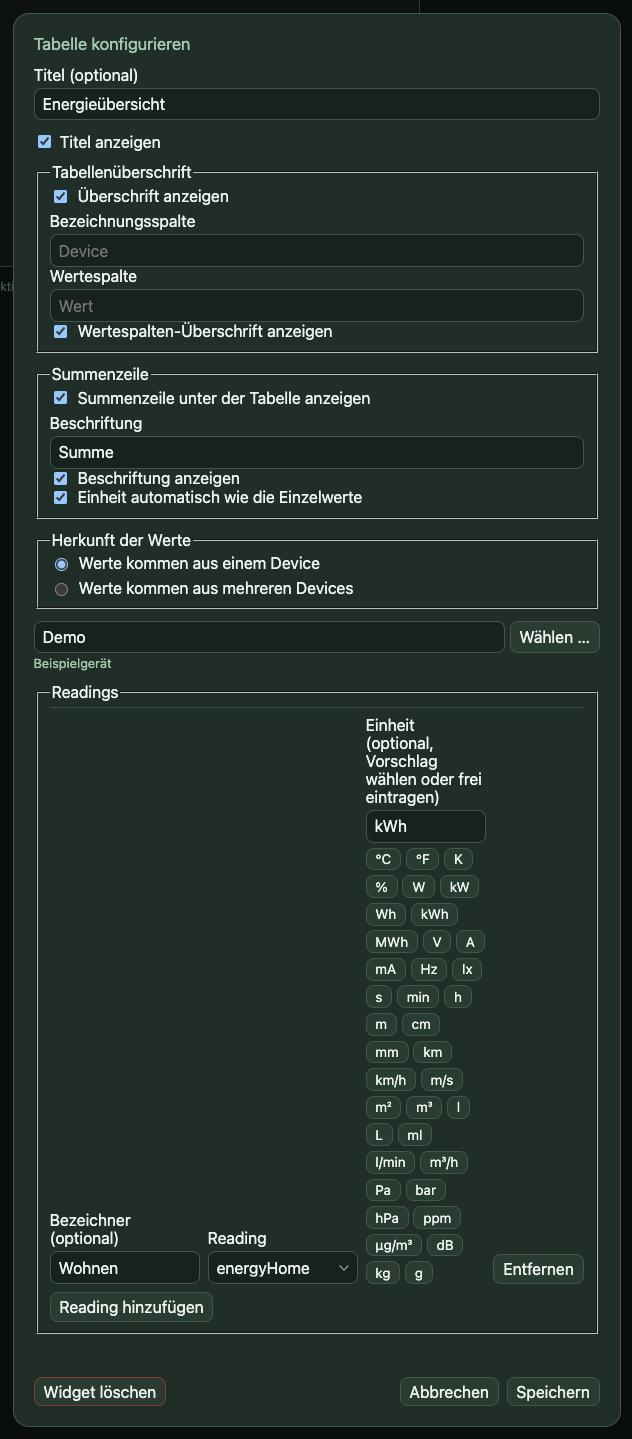
Der Dialog zeigt für die Übersicht eine Readingzeile. Weitere Zeilen legst du mit „Reading hinzufügen“ an; die Widgetaufnahme darüber zeigt drei Zeilen.
Die Tabelle fasst mehrere Readings zusammen, etwa Energiezähler oder Temperaturen verschiedener Räume.
- Tabelle hinzufügen.
- Wählen, ob alle Werte aus einem Device oder aus mehreren Devices stammen.
- Bei einem Device dieses einmal auswählen; anschließend je Zeile das Reading.
- Bei mehreren Devices je Zeile Device und Reading zuordnen.
- Einheiten und bei Bedarf eigene Bezeichner ergänzen.
- Überschriften und optionale Summe konfigurieren.
Beim Umschalten zwischen den Gerätemodi bleiben die vorhandenen Zeilen erhalten. Als Zeilenname dient normalerweise der Alias, sonst der Device-Name. Ein eigener Bezeichner überschreibt diese sichtbare Benennung.
- Tabellenüberschrift ganz ausblendbar.
- Bezeichnungs- und Wertespaltenüberschrift anpassbar.
- Wertespaltenüberschrift einzeln ausblendbar.
- Optional Summe numerischer Einzelwerte unter der Tabelle.
- Summenbeschriftung standardmäßig „Summe“, änderbar oder ausblendbar.
- Summeneinheit explizit setzen oder automatisch übernehmen, wenn alle summierten Werte dieselbe Einheit haben.
Nur fachlich zusammengehörige Werte summieren. Gleiche Einheiten bedeuten nicht automatisch, dass beispielsweise Zählerstände addiert werden sollten. Einheitenbeschriftungen führen keine Umrechnung aus.
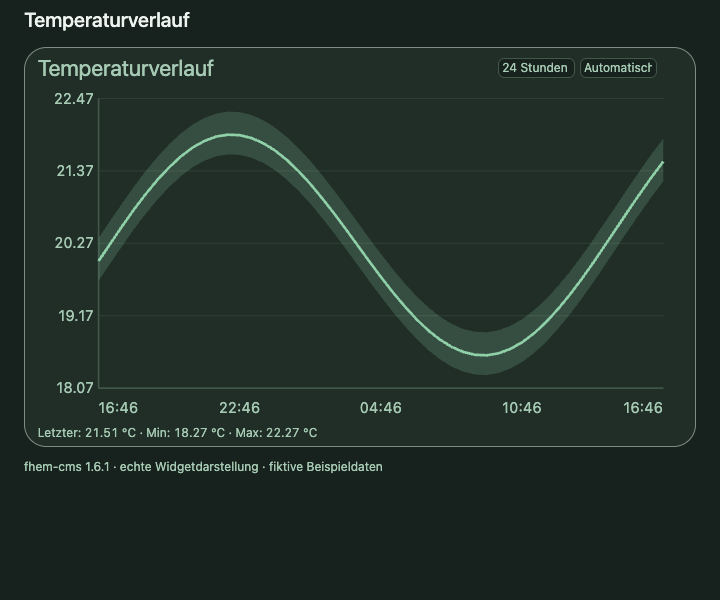
Synthetische Messreihe im echten Diagrammwidget, einschließlich Min-/Max-Band.
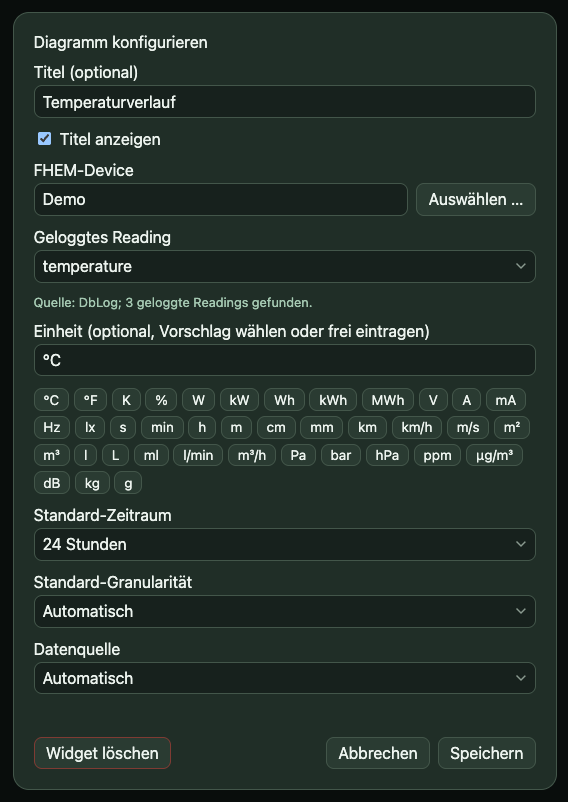
Ein Liniendiagramm zeigt den Verlauf eines geloggten numerischen Readings. Aktuelle Readings allein erzeugen keine rückwirkende Historie.
Einstellbar sind:
| Einstellung | Möglichkeiten |
|---|---|
| Zeitraum | 24 Stunden, 7 Tage, 30 Tage, 365 Tage |
| Granularität | Automatisch, Rohdaten, 15 Minuten, 1 Stunde, 1 Tag |
| Datenquelle | Automatisch, DbLog, FileLog |
| Einheit | Freie Beschriftung mit Vorschlägen |
Nach Deviceauswahl werden tatsächlich geloggte Readings angeboten. Die Darstellung enthält ein Min-/Max-Band sowie letzten, kleinsten und größten Wert. Besucher können Zeitraum und Granularität vorübergehend umschalten. Die Aktualisierung erfolgt alle fünf Minuten.
Es werden höchstens 400 Punkte dargestellt; größere Datenmengen werden zu Mittelwert, Minimum und Maximum zusammengefasst. Abfrageergebnisse sind 30 Sekunden zwischengespeichert.
Einrichtung und Leistungsgrenzen: Historische Daten.
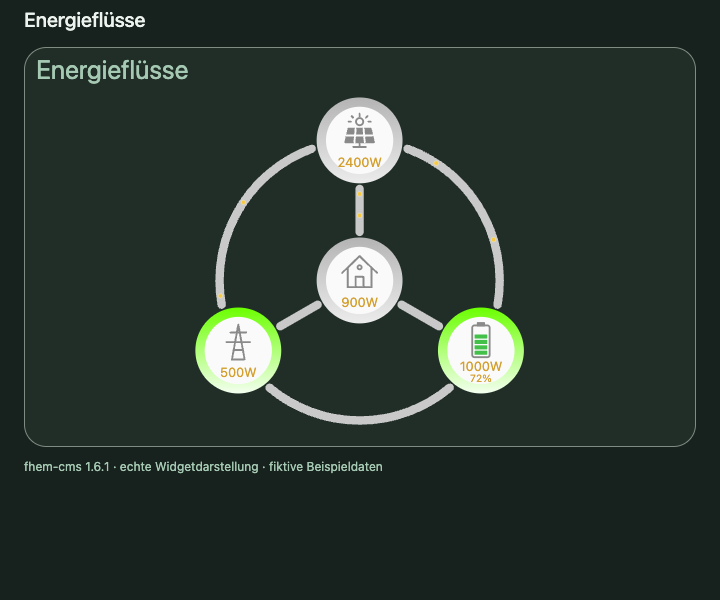
Fiktives Beispiel: PV 2400 W, Haus 900 W, Einspeisung 500 W und Batterieladung 1000 W.
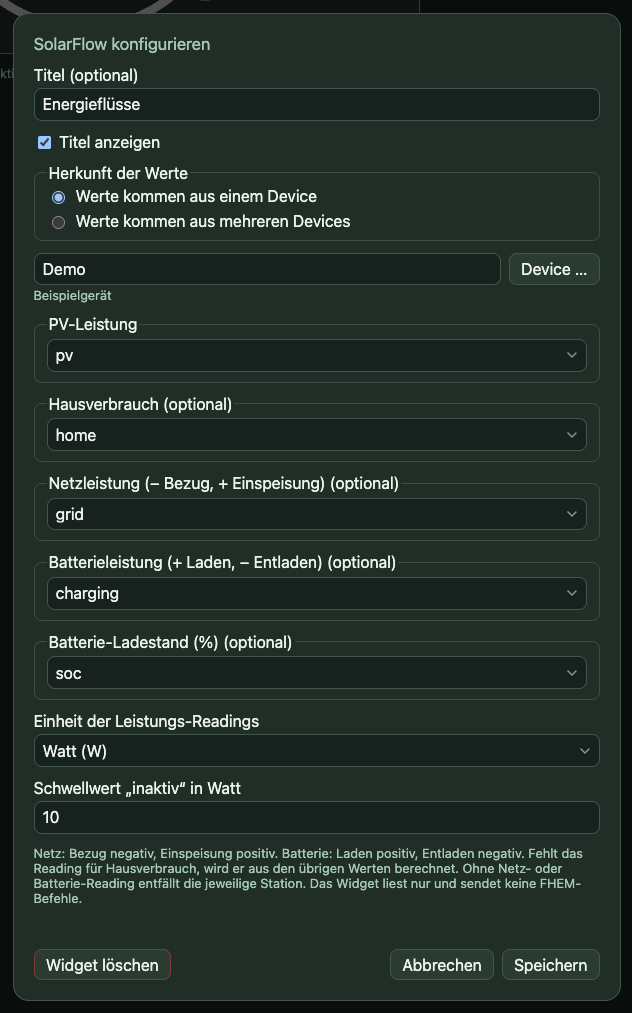
SolarFlow stellt Leistungen zwischen PV, Haus, Netz und Batterie sowie einen optionalen Batterieladestand dar.
- Ein Device: einmal auswählen, dann die Readings zuordnen.
- Mehrere Devices: für jede Station Device und Reading wählen, höchstens fünf Devices.
- Nur die PV-Leistung ist Pflicht.
- Fehlt das Hausverbrauchsreading, wird der Hausverbrauch berechnet.
- Ohne Netz-/Batteriereading entfällt die jeweilige Station.
Die ausgewählten Readings müssen zur erwarteten Vorzeichenkonvention passen:
- Negativ: Netzbezug bzw. Batterie entlädt, roter Ring.
- Positiv: Einspeisung bzw. Batterie lädt, grüner Ring.
Das CMS übernimmt die Werte der Geräte; es kennt nicht automatisch jede Herstellerkonvention. Prüfe Netzbezug und Batterieladung an einem bekannten Betriebszustand. Gegebenenfalls bereits in FHEM ein passendes Reading bereitstellen.
Die W-/kW-Auswahl steuert die Behandlung der Leistungsreadings. Nicht mit dem freien Einheitenfeld eines Wertwidgets verwechseln. Eine Leistung in W ist außerdem keine Energiemenge in kWh.
Verbindungen bleiben grau und gleich dick. Bewegte Punkte visualisieren Richtung und Stärke; unterhalb des Schwellwerts stehen sie still. Bei aktivierter Systemeinstellung Bewegung reduzieren gibt es keine Bewegung.
Der Titel behält seinen eigenen Bereich oberhalb des Diagramms. Ist er ausgeblendet, steht mehr Diagrammfläche zur Verfügung. Das Widget liest Daten und schaltet keine Geräte.