Repository navigation
Thermostat und Steuerung
Diese Widgets können reale Geräte bedienen. Zunächst mit ungefährlichen Testgeräten prüfen. Der Editor unterdrückt insbesondere Schalter-/Tasteraktionen; die normale Ansicht ist dagegen zum Bedienen vorgesehen.
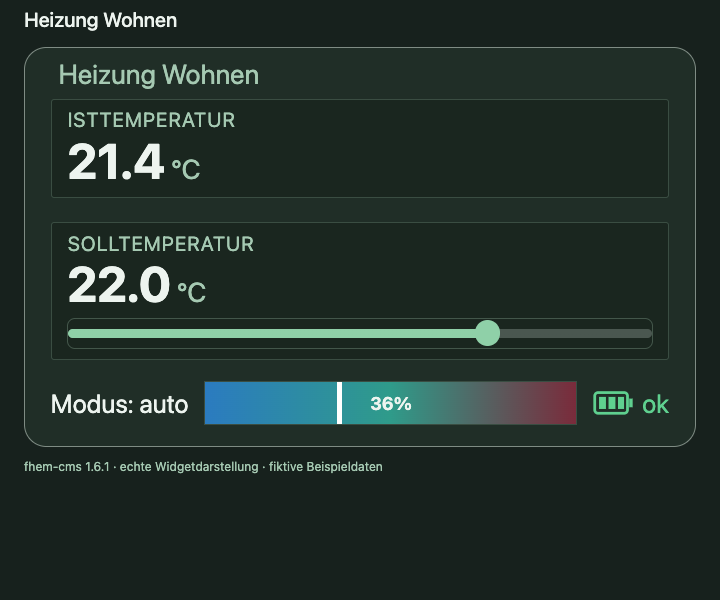
Echtes Widget aus Version 1.6.1 mit fiktiven Temperatur-, Ventil- und Batteriewerten.
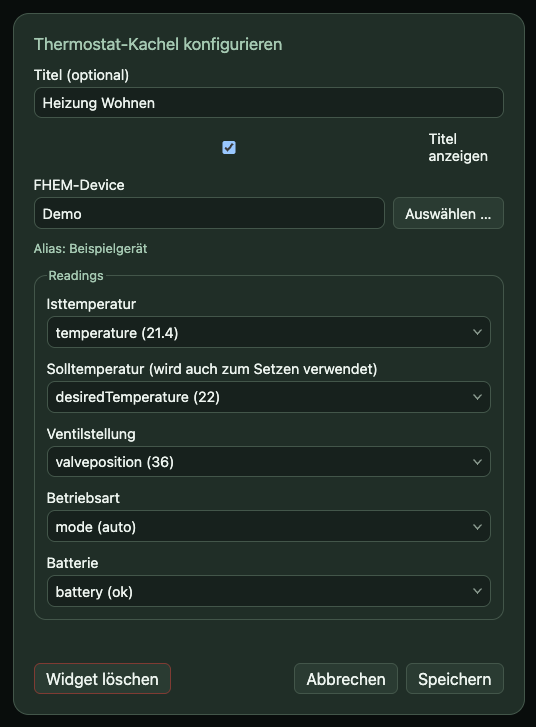
- Thermostat hinzufügen oder ein vorhandenes Widget bearbeiten.
- Über die Suche das Thermostat wählen.
- Bei Bedarf gezielt einen Kanal statt des Hauptdevices auswählen.
- Die zum neu gewählten Device angebotenen Readings prüfen.
- Titel und Darstellung einstellen und speichern.
Die Auswahl wird exakt übernommen. Wird ein Hauptdevice ausgewählt, können zusätzlich dessen Kanäle nach Readings durchsucht werden. Ein Gerätewechsel lädt die gültigen Getter-/Reading- und Setterinformationen neu; Solltemperaturbereich und Betriebsarten richten sich nach dem neuen Gerät. Abbrechen erhält die vorherige Widgetkonfiguration.
Je nach verfügbaren Daten zeigt die Kachel:
- Isttemperatur und Solltemperatur,
- Solltemperaturregler,
- Betriebsartauswahl,
- Ventilöffnung und Batteriezustand.
Die Solltemperatur verwendet den Gerätebereich und die vorgesehene 0,5-Schritt-Bedienung. Betriebsarten erscheinen nur, wenn das Gerät sie anbietet. Mit kleiner werdender Kachel können Zusatzinformationen entfallen. Eine hohe schmale Form und eine breite flache Form werden unterschiedlich aufgeteilt, um den vorhandenen Platz zu nutzen.
- Wird im Hauptdialog wirklich das neue Device angezeigt?
- Passen die Ist-/Sollreadings?
- Stimmen erlaubter Temperaturbereich und Betriebsarten?
- Werden nach Speichern und erneutem Öffnen dieselben Daten angezeigt?
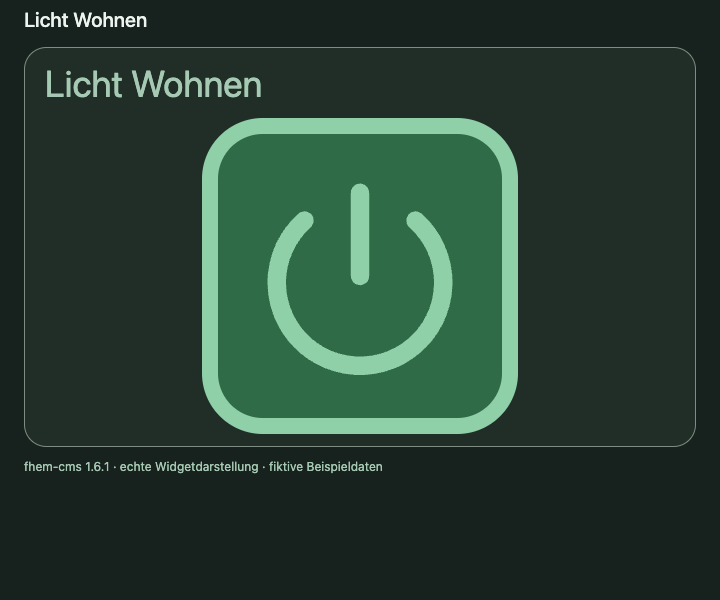
Aktuelle Standarddarstellung „Nur Symbol“ mit eingebautem An-Symbol. Die optionale Beschriftung ist ausgeblendet.
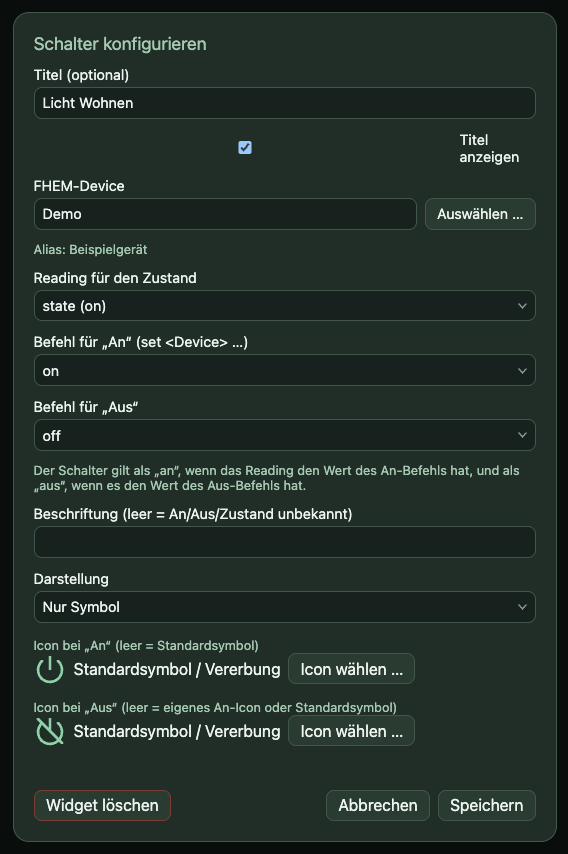
Device, Zustandsreading (häufig state) sowie die Befehle für An und Aus
auswählen. Die verfügbaren Befehle richten sich nach FHEM und dem Device.
Das Symbol selbst ist die Schaltfläche. An, Aus und unbekannter Zustand sind unterscheidbar. Unter Darstellung zwischen Nur Symbol und Symbol + Beschriftung wählen; eigene Beschriftungen sind möglich.
Ein Klick in der normalen Ansicht schaltet. Im Bearbeitungsmodus wird nicht geschaltet.
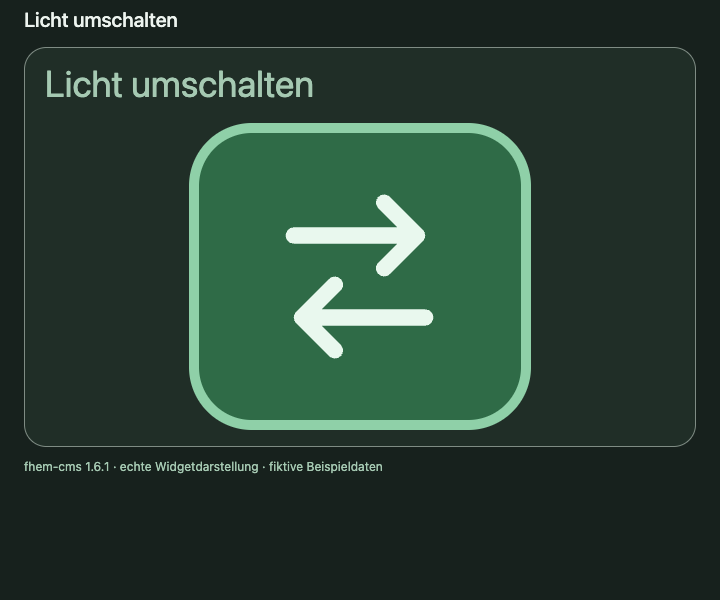
Toggle-Taster in der aktuellen Standarddarstellung „Nur Symbol“ mit eingebauten Umschaltpfeilen; kein reales Gerät verbunden.
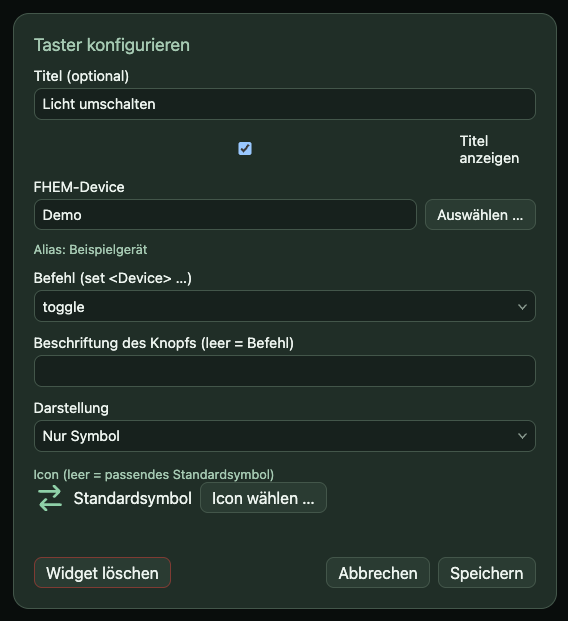
Device und einen Befehl ohne Parameter auswählen, zum Beispiel einen vom
Device angebotenen toggle, on oder up.
Ein Taster ist kein frei programmierbares FHEM-Befehlsfeld.
Standardmäßig wird ein passendes Symbol verwendet. Optionalen Text unter Darstellung zuschalten. In der Ansicht sendet ein Klick den ausgewählten Befehl; im Editor nicht.
Ohne eigene Einstellung gilt Nur Symbol. Mit Icon wählen … ein eigenes Icon auswählen. Standardsymbol bzw. Standardsymbol / Vererbung setzt die Auswahl zurück. Die eingebauten Symbole brauchen kein zusätzlich installiertes Iconpaket.
Bei einem Schalter gilt ein eigenes An-Icon auch für Aus, solange kein eigenes Aus-Icon gesetzt ist. Gespeicherte Beschriftungen bleiben beim Ausblenden erhalten.
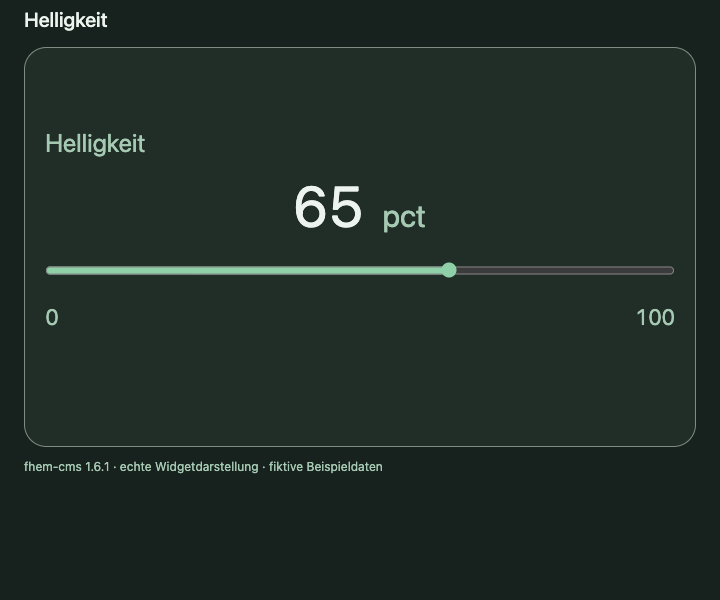
Beispiel eines vom Device angebotenen pct-Sliders von 0 bis 100.
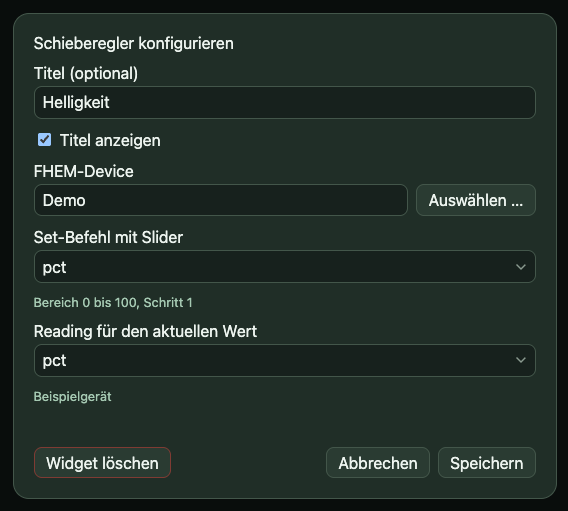
Das Device muss in seiner Set-Liste einen Slider deklarieren, beispielsweise:
pct:slider,0,1,100
Das bezeichnet einen Befehl mit Minimum 0, Schrittweite 1 und Maximum 100. Bereich und Schrittweite werden übernommen; das aktuelle Reading wird angezeigt. Änderungen werden 1,5 Sekunden nach der letzten Bewegung gesendet.
Devices ohne solchen Slider-Hinweis werden derzeit nicht angeboten.
Eine reine Werteliste wie desired-temp:5,5.5,...,30 genügt nicht.
Für Thermostate deshalb bevorzugt das Thermostatwidget verwenden.
Die Fähigkeiten eines Geräts lassen sich in FHEM mit dessen Set-Hilfe prüfen:
set MeinDevice ?
MeinDevice durch einen echten Device-Namen ersetzen; diese Hilfe ist nicht
als Schaltbefehl für einen Beispielaktor zu verstehen.