Repository navigation
Erste Schritte
Voraussetzung: Installation abgeschlossen und mindestens ein FHEM-Device mit einem lesbaren Reading vorhanden.
Am CMS-Device CMS starten wählen. Die Werkzeugleiste enthält die Menüs Datei, Bearbeiten und Ansicht. Falls eine alte Installation Jetzt umstellen anbietet, zunächst die Umstellungsanleitung lesen.
Bei einer neuen, leeren Konfiguration erscheint der Einrichtungsassistent:
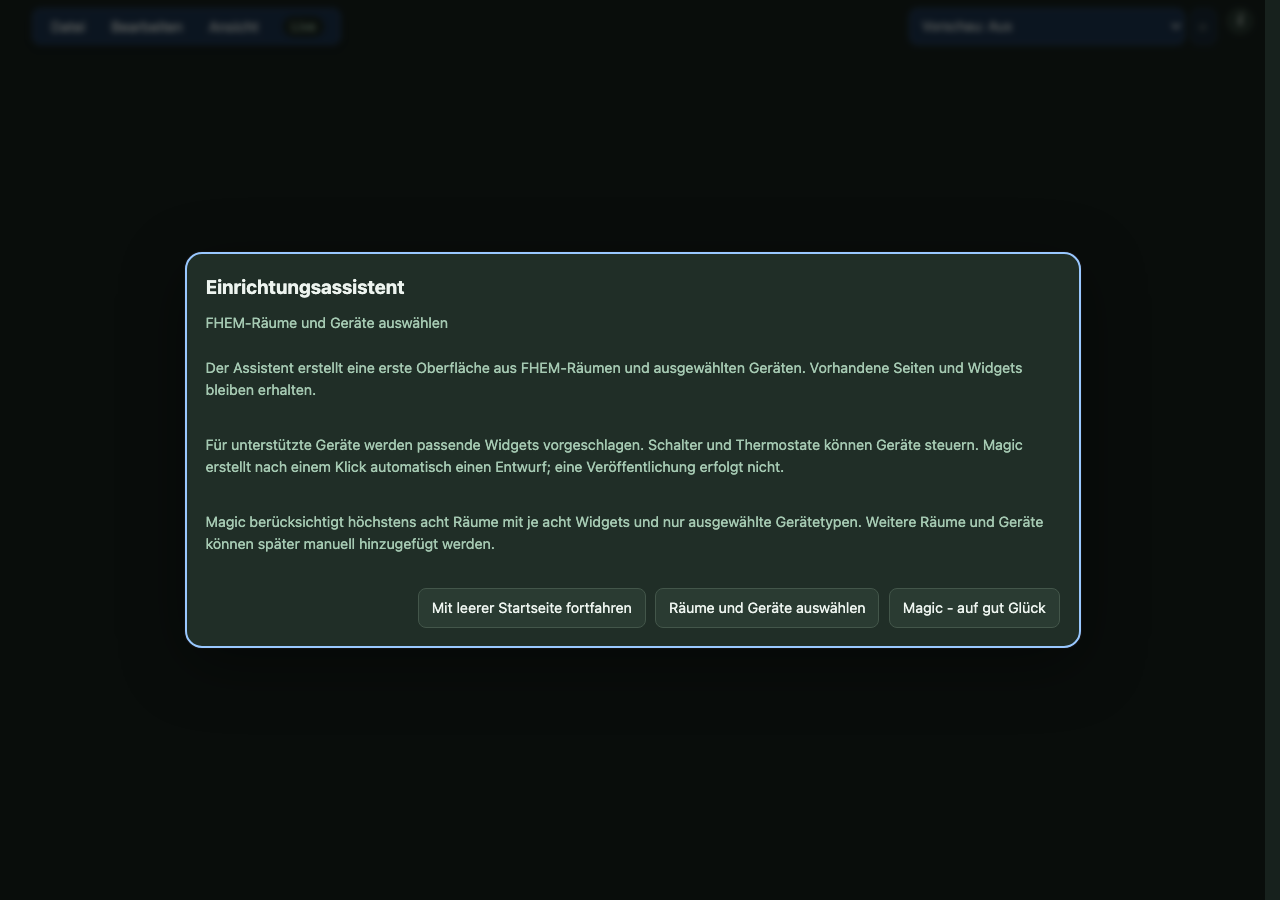
- Mit leerer Startseite fortfahren: Die Oberfläche selbst gestalten.
- Räume und Geräte auswählen: Räume und Geräte auswählen, die Vorschau prüfen und das Ergebnis ausdrücklich als Entwurf übernehmen.
- Magic - auf gut Glück: Einen Entwurf aus erkannten Geräten erzeugen. Magic berücksichtigt höchstens acht Räume mit je acht Widgets; nicht erkannte Geräte können später von Hand ergänzt werden.
Der Assistent veröffentlicht keine Änderungen. Nach purge und Neuanlage
eines Devices kann er erneut erscheinen. Erzeugte Bedienelemente können reale
Geräte steuern. Die Abbildungen zeigen ausschließlich erfundene Testdaten.
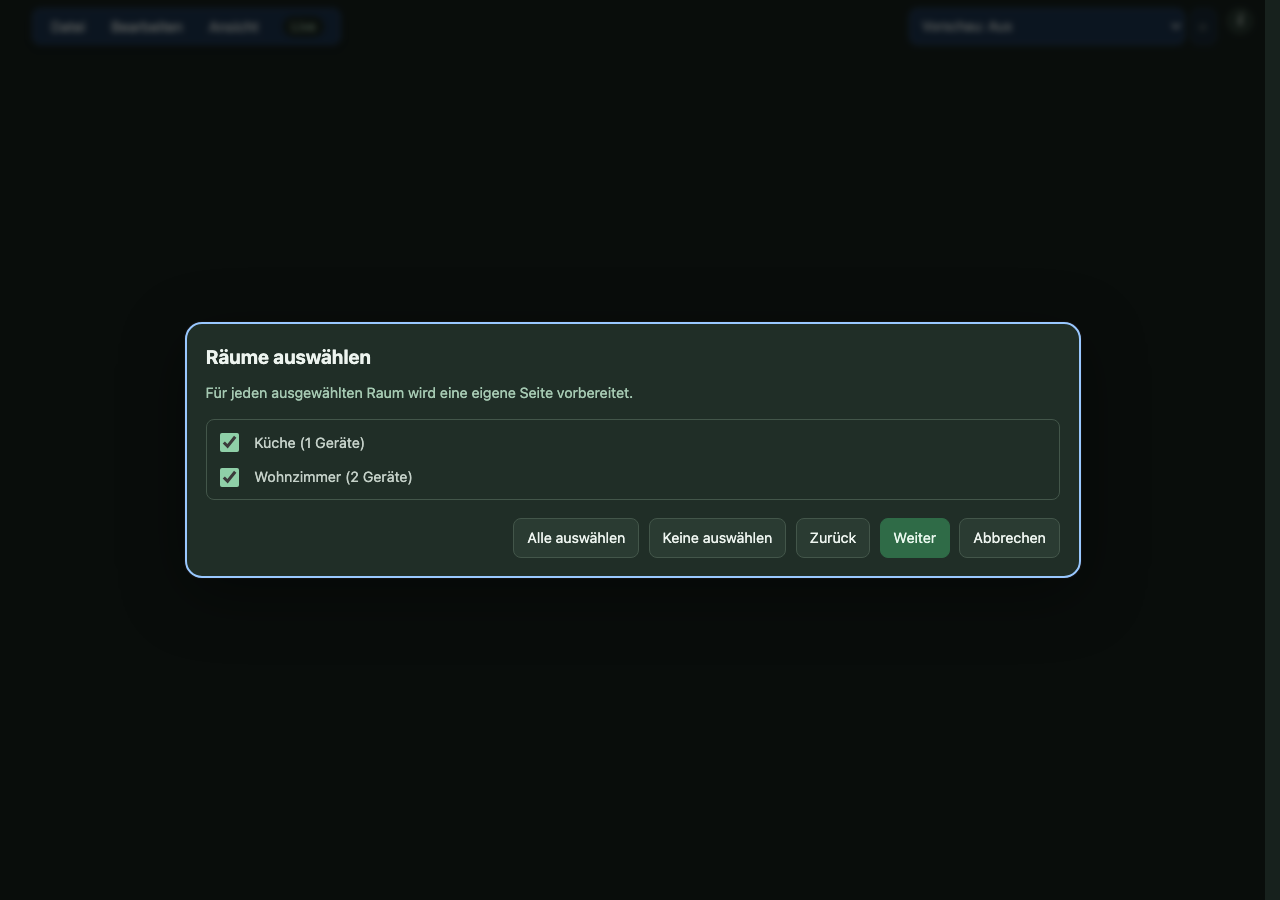
Die folgenden Schritte beschreiben den manuellen Ausbau mit leerer Startseite oder einer bereits bestehenden Einrichtung.
- Bearbeiten → Widget hinzufügen öffnen.
- Das Widget Wert auswählen; die Widgetsuche hilft bei der Auswahl.
- Über die Geräteauswahl ein vorhandenes FHEM-Device suchen.
- Ein Reading auswählen, beispielsweise eine Temperatur.
- Einen Titel setzen, z. B. „Außentemperatur“.
- Passende Einheit eingeben, z. B.
°C. - Mit Speichern bestätigen.
Device- und Reading-Namen sind Beispiele, keine automatisch angelegten Sensoren. Wähle die tatsächlichen Namen aus deiner FHEM-Installation.
Das Widget am Punktgriff verschieben. Am Griff unten rechts skalieren. Beide Änderungen rasten im Seitenraster ein. Die Werkzeuge erscheinen auf Mausgeräten beim Überfahren oder Tastaturfokus, auf Touchgeräten ohne Hover dauerhaft.
Warte, bis die Speicherung abgeschlossen ist. Die Änderung liegt nun als Entwurf vor.
Ein Textwidget hinzufügen, eine Überschrift und einen kurzen Einleitungstext eingeben, speichern und oberhalb der Anzeige platzieren. Eine große Seitentitelzeile entsteht nicht automatisch; du gestaltest sie selbst.
Unter Ansicht → Vorschau den Entwurf ohne Bearbeitungswerkzeuge ansehen. Zusätzlich die Geräte-Vorschau für schmale und breite Ansichten verwenden. Die Vorschau veröffentlicht nichts.
Datei → Entwurf veröffentlichen wählen. Danach Zeige Homepage öffnen oder eine bestehende Homepage neu laden. Jetzt sind die Änderungen auch dort sichtbar.
Achtung bei Bedienelementen: Eine Vorschau ist nicht automatisch ein Simulationsmodus für angeschlossene Geräte. Zum gefahrlosen Experimentieren Testdevices verwenden; Schaltaktionen in der Ansicht können reale Geräte betreffen.