Repository navigation
Editor und Veroeffentlichen
| Ansicht | Konfiguration | Bearbeitung |
|---|---|---|
| Homepage ohne Modusparameter | Live | Keine Editorwerkzeuge. |
?mode=edit |
Entwurf bzw. Ausgangsstand | Seiten und Widgets bearbeiten. |
?mode=preview |
Entwurf | Entwurf ohne Editorwerkzeuge ansehen. |
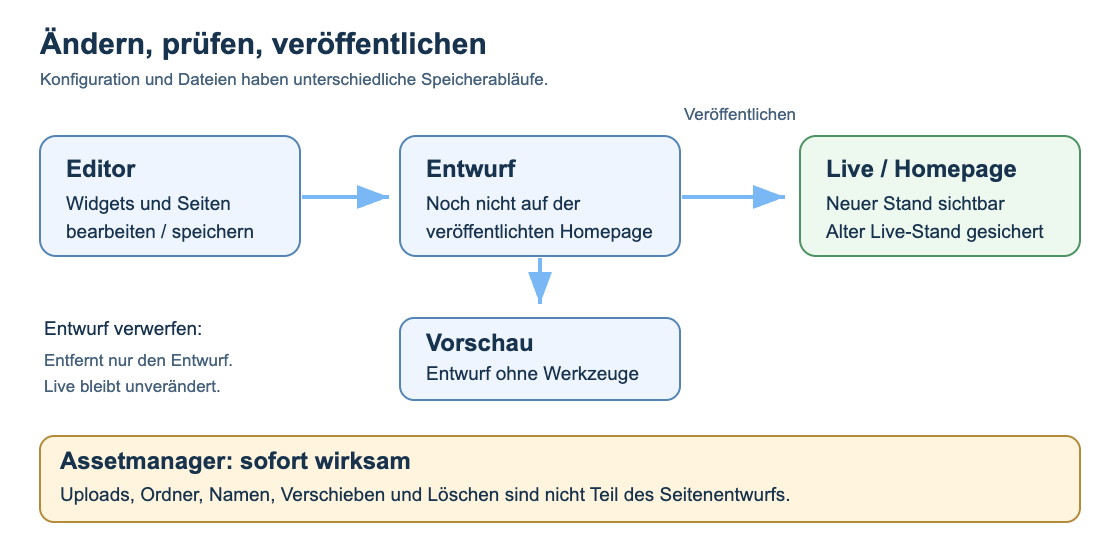
Ablaufgrafik, kein Screenshot der Benutzeroberfläche.
Ein CMS-Device hat einen gemeinsamen Entwurf, nicht einen eigenen je Browser. Die Oberfläche bindet Änderungen an den gelesenen Zustand. Meldungen über veraltete Zustände oder konkurrierende Änderungen ernst nehmen; neu laden, statt einen alten Dialog blind erneut zu speichern.
| Menü | Typische Aufgaben |
|---|---|
| Datei | Entwurf veröffentlichen/verwerfen, Assetmanager, Sicherungen und Wiederherstellung. |
| Bearbeiten | Seiteneinstellungen, Widget hinzufügen, Widgets automatisch anordnen. |
| Ansicht | Vorschau und Rasteranzeige. |
Seiten und Navigation über das Stiftsymbol des Navigationswidgets verwalten. Ältere Anleitungen mit einem separaten Menü Einfügen beziehen sich auf die frühere Oberfläche; im aktuellen Editor Bearbeiten → Widget hinzufügen nutzen.
- Speichern in einem Widgetdialog übernimmt dessen Änderungen in den Entwurf.
- Abbrechen verwirft die noch nicht gespeicherten Dialogeingaben.
- Verschieben und Skalieren werden automatisch als Entwurf gespeichert.
- Entwurf veröffentlichen ersetzt den Live-Stand durch den Entwurf; der bisherige Live-Stand wird gesichert.
- Entwurf verwerfen entfernt den Entwurf, nicht den Live-Stand.
Vor dem Veröffentlichen Inhalte, Links, Layout und responsive Ansichten prüfen. Nach dem Veröffentlichen bestehende Homepage-/Vorschaufenster neu laden.
Hochgeladene Dateien, Ordneränderungen, Umbenennungen, Verschiebungen und Löschungen gelten sofort, unabhängig vom Entwurf.
Beispiel: Du lädst im LinkWidget-Dialog ein Bild hoch und brichst den Widgetdialog ab. Der Link wird nicht gespeichert, die hochgeladene Datei bleibt jedoch im Assetmanager.
| Werkzeug | Wirkung |
|---|---|
| Punktgriff | Auf derselben Seite verschieben. |
| Ecke unten rechts | Größe ändern. |
| Stift | Einstellungen und „Widget löschen“. |
| ⇄ | Auf eine andere Seite verschieben; dort unter den vorhandenen Inhalten einordnen. |
Der Titel dient auch als Name in Verwaltungsdialogen. Titel anzeigen blendet nur die sichtbare Titelzeile aus, nicht die interne Bezeichnung.
Während laufender Speicherung sind weitere Änderungen gesperrt. Bei Verbindungsabbruch, Konflikt oder unklarer Bestätigung zuerst den Zustand erneut laden. Nicht durch mehrere Tabs oder wiederholtes Klicken versuchen, die Sperre zu umgehen.
Weiter: Seiten und Navigation · Sicherungen