Repository navigation
Agent Logs Local Agents CN
适用于 1flowbase v0.5.6 的 Agent Logs 功能。采集 CLI 独立发布,本文以平台目录实际提供的安装命令和对应版本文档为准。
本文配图来自本机 3100 的实际页面(2026-10-13)。日志查看示例使用合成测试记录;安装截图未填写 API Key。界面和版本以你的部署为准。
你可以继续使用现有的 Codex、Claude Code 模型配置,在运行它们的电脑上安装采集器,将会话、用户输入、回答、工具调用和来源提供的 Token 同步到 1flowbase。日志采集不要求把模型请求切换到 1flowbase 网关。
本地 Codex / Claude Code
        │ 原生 Hook 触发,读取当前会话增量
        ▼
本机采集 CLI ── 应用 API Key ──► 1flowbase 日志应用
                                     ├─ 日志记录与对话
                                     ├─ 客户端轨迹与子 Agent
                                     └─ Token 与费用估算
- 1flowbase 已部署,本机能访问它的服务地址。以下用
https://YOUR_HOST表示该地址,上传端点为https://YOUR_HOST/api/logs/v1/events。 - 在运行 Agent 的同一个操作系统用户下安装 CLI;Codex / Claude Code 已能正常聊天,并支持对应的原生 Hook。
- 有创建日志应用、管理应用 API Key 的权限;将分发包安装到平台还需要扩展中心安装权限,可由管理员完成。
采集器为原生可执行程序,用户无需安装 Node.js、Rust 工具链或检出源码。官方分发包含 Linux、macOS、Windows 的 amd64 / arm64 包,实际可用版本以目录为准。上传携带应用凭据,远程连接使用 HTTPS;本机开发可以使用本机 HTTP 地址。另一台电脑上的 localhost 指的是那台电脑,不能用它连接你的 1flowbase 服务器。
- 登录工作区,进入「设置 → 应用管理」。
- 创建应用,类型选择 Agent Logs,填写名称,例如「本地开发 Agent 日志」。
- 打开该应用,确认「日志接收」为「接收中」。新建日志应用默认启用接收,无需编排或发布工作流。
- 打开应用的「采集 CLI」页面。
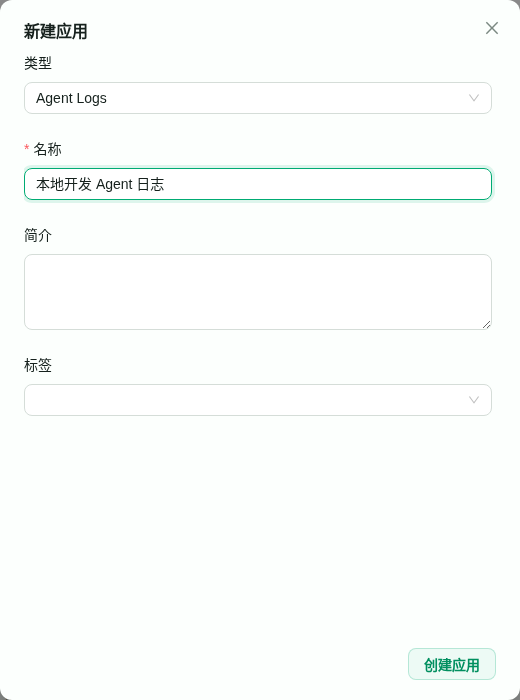
图 1:选择 Agent Logs 类型后,只需填写应用信息,无需编排工作流。
「API」页面可管理当前应用的 Key 和查看日志接收接口。日志应用 Key 用于上传日志,模型调用的网关 Key 属于另一用途。
在「采集 CLI → 全部」目录找到 Codex 或 Claude Code:
- 若显示「平台未安装」,点击「安装到 1flowbase」,按提示确认。平台会保存对应版本的完整分发包。
- 安装完成后点击「下载采集 CLI」,或点击对应客户端页签进入详情。
- 在「准备 API Key」中粘贴当前应用的 Key,也可以点击「快速生成 Key」。不填写时,本机安装器会提示输入。
- 选择 Shell(Linux / macOS) 或 PowerShell(Windows),点击「复制命令」。
- 在运行 Agent 的电脑上,用运行 Agent 的用户执行复制的完整命令,按终端提示完成安装。
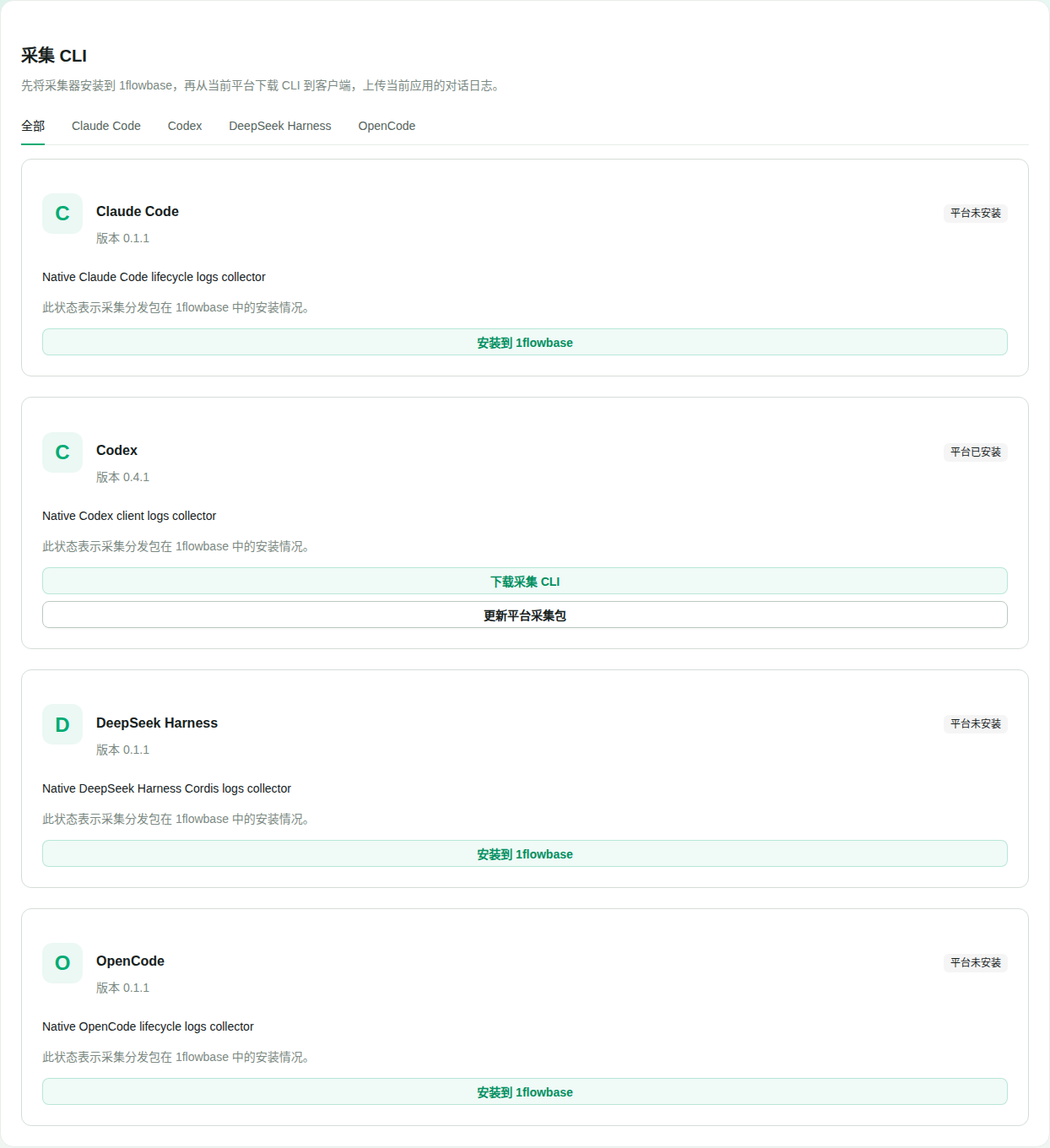
图 2:Claude Code 尚未安装到平台;Codex 已留存采集包,显示「下载采集 CLI」与「更新平台采集包」。先完成平台安装,再进入客户端安装详情。
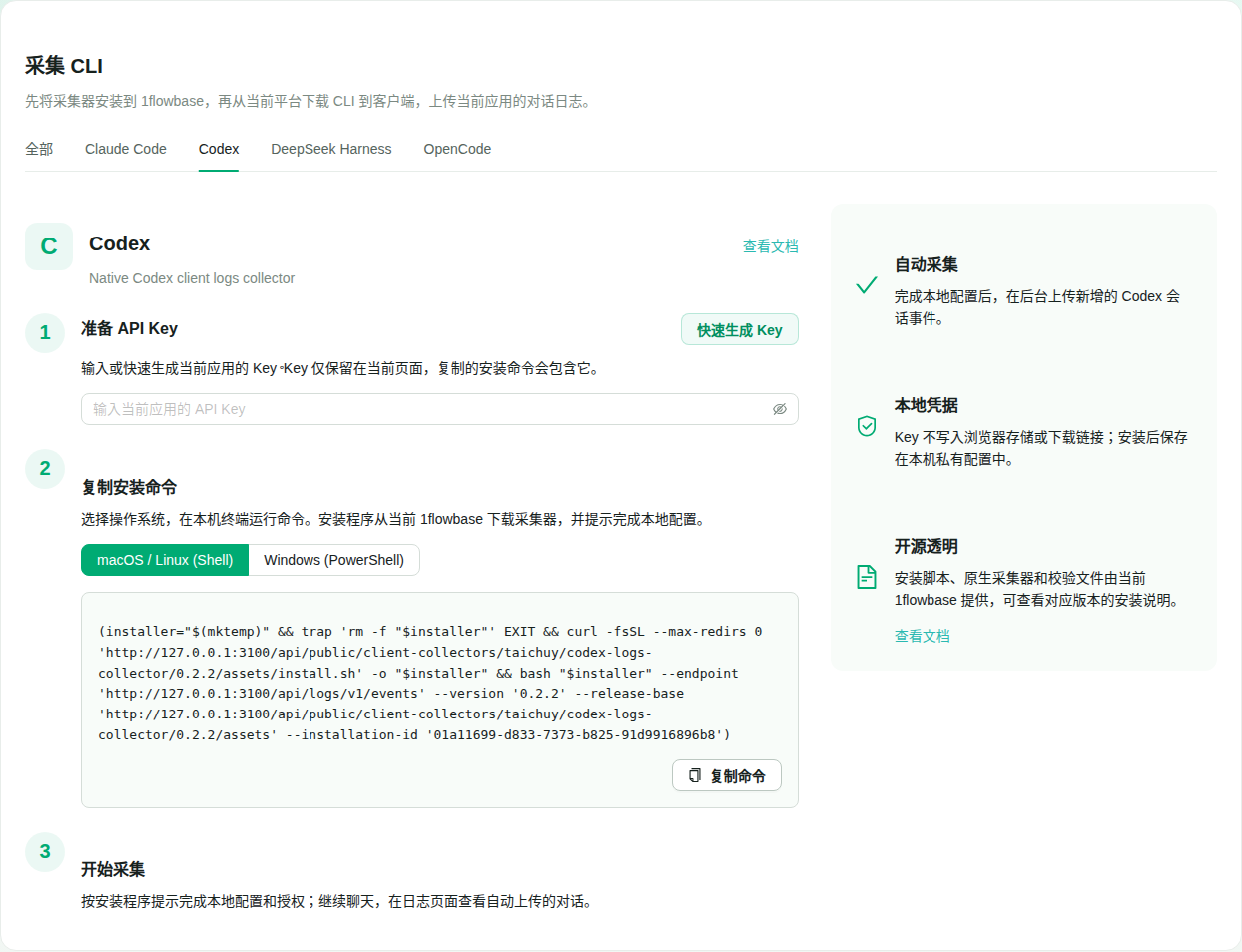
图 3:macOS / Linux 安装入口。可以填写 Key,也可以留空,让安装器在终端提示输入。
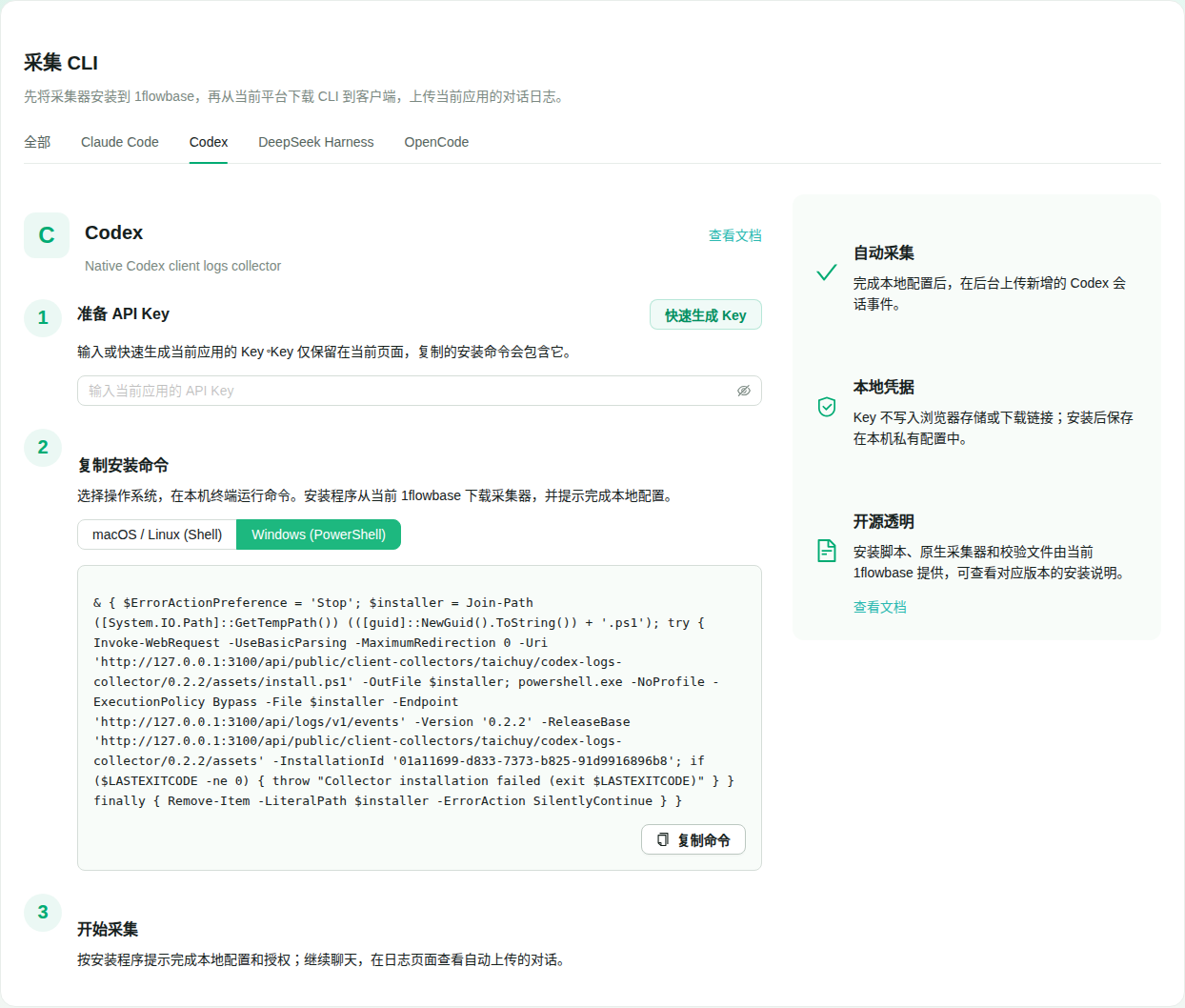
图 4:Windows 用户切换到 PowerShell,再点击「复制命令」。
**截图中的 127.0.0.1:3100、应用 ID 和 0.2.2 是本机已有包示例,不能照抄图片中的命令。**目录显示的版本可能高于已安装版本;请先点「更新平台采集包」,再使用自己应用详情生成的命令。本文 Codex 原生 Hook 流程要求采集 CLI 0.3.0 或更新版本。
「平台已安装」只说明下载包留存在 1flowbase,不代表本机 CLI 已安装或客户端在线。安装器、二进制和校验文件均从当前平台的版本固定地址下载;不需要用户电脑直接访问 GitHub。缺少平台包时应先完成平台安装。
页面命令预览会遮住 Key,使用「复制命令」取得可执行的真实命令;若手动复制预览,清空 Key 后让终端提示输入。输入框在离开或刷新详情后清空,Key 不进入下载 URL;本机安装器将它保存到私有 config.json。不要将包含真实 Key 的命令或配置分享出去。
- 选择 Codex 采集器,执行它的安装命令。
- 默认读取安装时的
CODEX_HOME,未设置时为~/.codex;来源包括sessions和archived_sessions。自定义目录请按对应版本安装说明设置--codex-home/--source。 - 安装器合并 Codex
hooks.json,保留其他 Hook 和notify。进入 Codex 的/hooks,检查并信任新增采集命令,确认 Hook 已启用。 - 发起一轮新的简单对话,例如「请回复:日志同步测试完成」,等待回答结束。
- 返回该应用「日志」页面刷新,找到这一轮记录,查看输入、回答和客户端轨迹。
采集器由 SessionStart、UserPromptSubmit、PostToolUse、Stop、SubagentStop、Interrupt、SessionEnd 等事件触发短任务。子 Agent 使用自己的 transcript,归属到对应轮次。Hook 未信任、被关闭或客户端不支持时不会自动同步。
安装不会自动上传整个历史目录。首次触发一个会话会补采该会话未上传内容;全部历史需按第 6 节显式导入。来源没有可靠轮次身份时等待来源事实,不生成猜测任务。
- 选择 Claude Code 采集器,执行它自己的安装命令,不能复用 Codex 安装命令。
- 默认客户端目录为
CLAUDE_CONFIG_DIR,未设置时为~/.claude;自定义目录按版本说明设置--client-home/--source。 - 安装器在 Claude Code
settings.json合并本采集器的 Hook,保留既有配置。确认原生 Hook 未被disableAllHooks禁用,并完成客户端要求的信任。 - 发起一轮新的对话并等待完成,返回 1flowbase 的应用「日志」页面检查。
采集器通过 SessionStart、UserPromptSubmit、工具事件、Stop、SubagentStop、SessionEnd 等回调读取当前转录。Claude Code 可能在 Hook 结束后才写入最后一条日志;若暂未出现终态,后续事件或手动 flush 会继续读取。单独发生 Stop 不等于转录已经声明任务成功。
如果目录中暂时没有 Claude Code,先核对扩展中心目录和对应发行是否可用;不要手工替换 Codex 命令中的名字。其他客户端(DeepSeek Harness、OpenCode)也使用自己的采集器与回调,按详情页对应版本文档安装。
安装器输出本机安装路径。默认路径如下,应用ID 为应用详情 URL 中的 ID;自定义过路径时使用实际路径:
| 系统 | Codex 安装目录 | Claude Code 安装目录 |
|---|---|---|
| Linux / macOS | ${XDG_DATA_HOME:-$HOME/.local/share}/1flowbase/collectors/codex/应用ID/ |
${XDG_DATA_HOME:-$HOME/.local/share}/1flowbase/collectors/claude-code/应用ID/ |
| Windows | %LOCALAPPDATA%\1flowbase\collectors\codex\应用ID\ |
%LOCALAPPDATA%\1flowbase\collectors\claude-code\应用ID\ |
目录内包含 bin、私有 config.json、state.json。CLI 不一定加入 PATH,以下使用完整路径。
将 YOUR_APPLICATION_ID 替换为真实应用 ID。Codex:
collector_dir="${XDG_DATA_HOME:-$HOME/.local/share}/1flowbase/collectors/codex/YOUR_APPLICATION_ID"
"$collector_dir/bin/codex-logs-collector" import --config "$collector_dir/config.json"
Claude Code:
collector_dir="${XDG_DATA_HOME:-$HOME/.local/share}/1flowbase/collectors/claude-code/YOUR_APPLICATION_ID"
"$collector_dir/bin/claude-code-logs-collector" import --config "$collector_dir/config.json"
import 一次性导入配置来源范围内的历史;只补传待处理会话时,将 import 替换为 flush。两者与 Hook 共用断点,不需要复制 Key。
Codex:
$collectorDir = Join-Path $env:LOCALAPPDATA '1flowbase\collectors\codex\YOUR_APPLICATION_ID'
& (Join-Path $collectorDir 'bin\codex-logs-collector.exe') import --config (Join-Path $collectorDir 'config.json')
Claude Code:
$collectorDir = Join-Path $env:LOCALAPPDATA '1flowbase\collectors\claude-code\YOUR_APPLICATION_ID'
& (Join-Path $collectorDir 'bin\claude-code-logs-collector.exe') import --config (Join-Path $collectorDir 'config.json')
同样可将 import 替换为 flush。导入前确认来源范围,历史日志可能包含提示词、代码、路径和工具输出,它们会被同步到所选应用。
- 日志记录:查看轮次、来源、模型、推理强度、真实状态及来源提供的用量。
- 对话:查看用户输入与来源明确声明的最终回答;子 Agent 的过程在轨迹中查看。
- 客户端轨迹:查看上下文、工具调用和结果、推理、原始事件及子 Agent。长轨迹按视口加载。
- 费用:按模型 ID 匹配价格规则得到估算,不扣余额;来源缺少用量时不会补造。调整价格不自动重写历史费用。
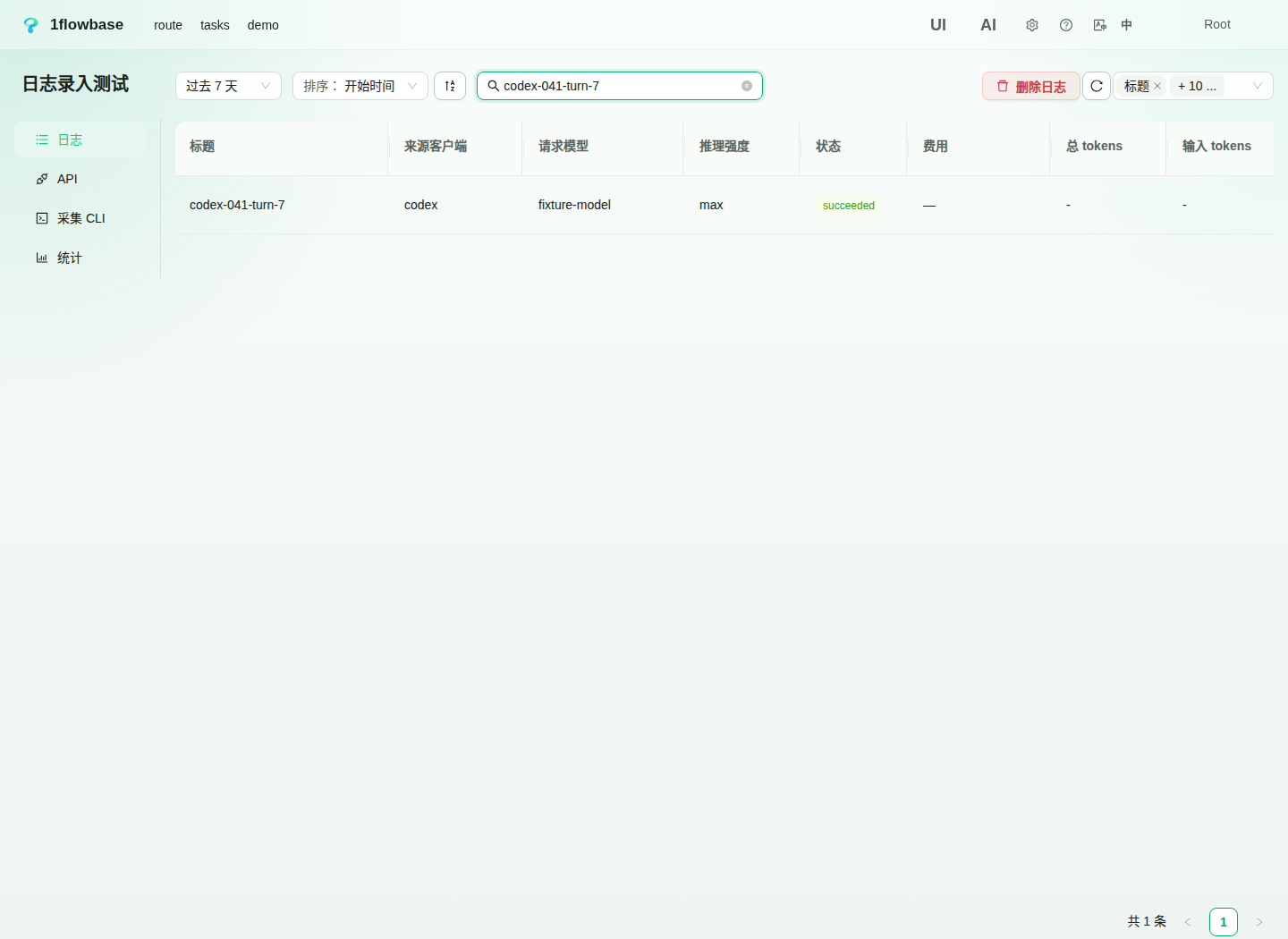
图 5:使用标题搜索定位一轮记录,核对来源、模型、推理强度和状态。本例是 codex-041-turn-7 合成测试记录,未提供用量,界面显示 -,不会编造 Token。
点击表格右侧的「查看运行详情」(窄屏表格可能需要横向滚动),打开对话窗口:
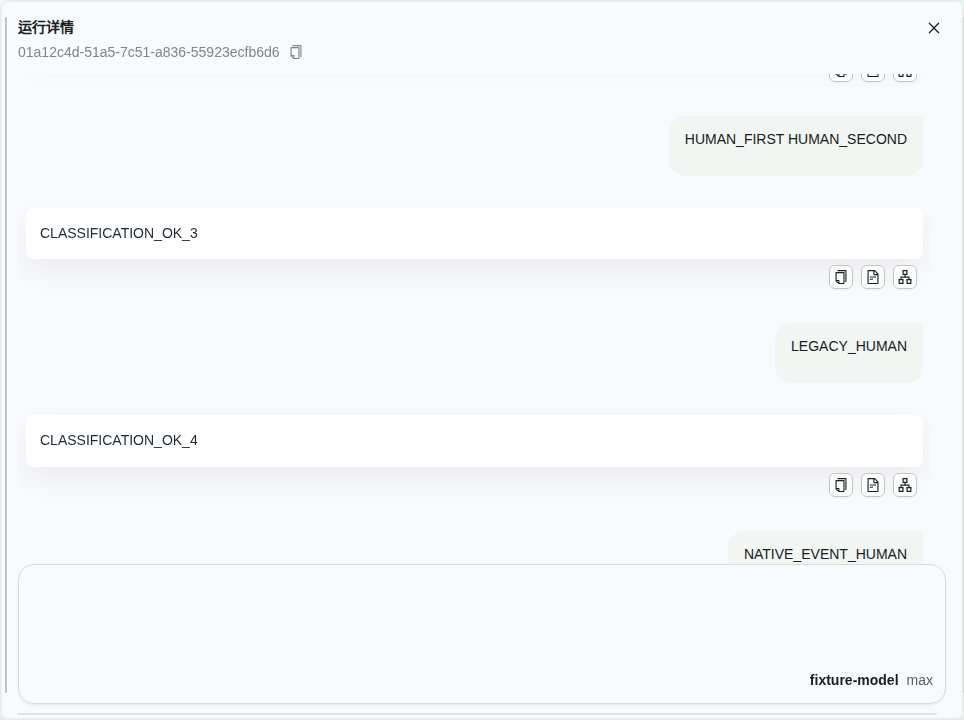
图 6:运行详情中的对话示例。HUMAN_* / CLASSIFICATION_OK_* 是测试文本。每条回答下方的轨迹图标可打开「总轨迹」,查看上下文、工具与来源事件。
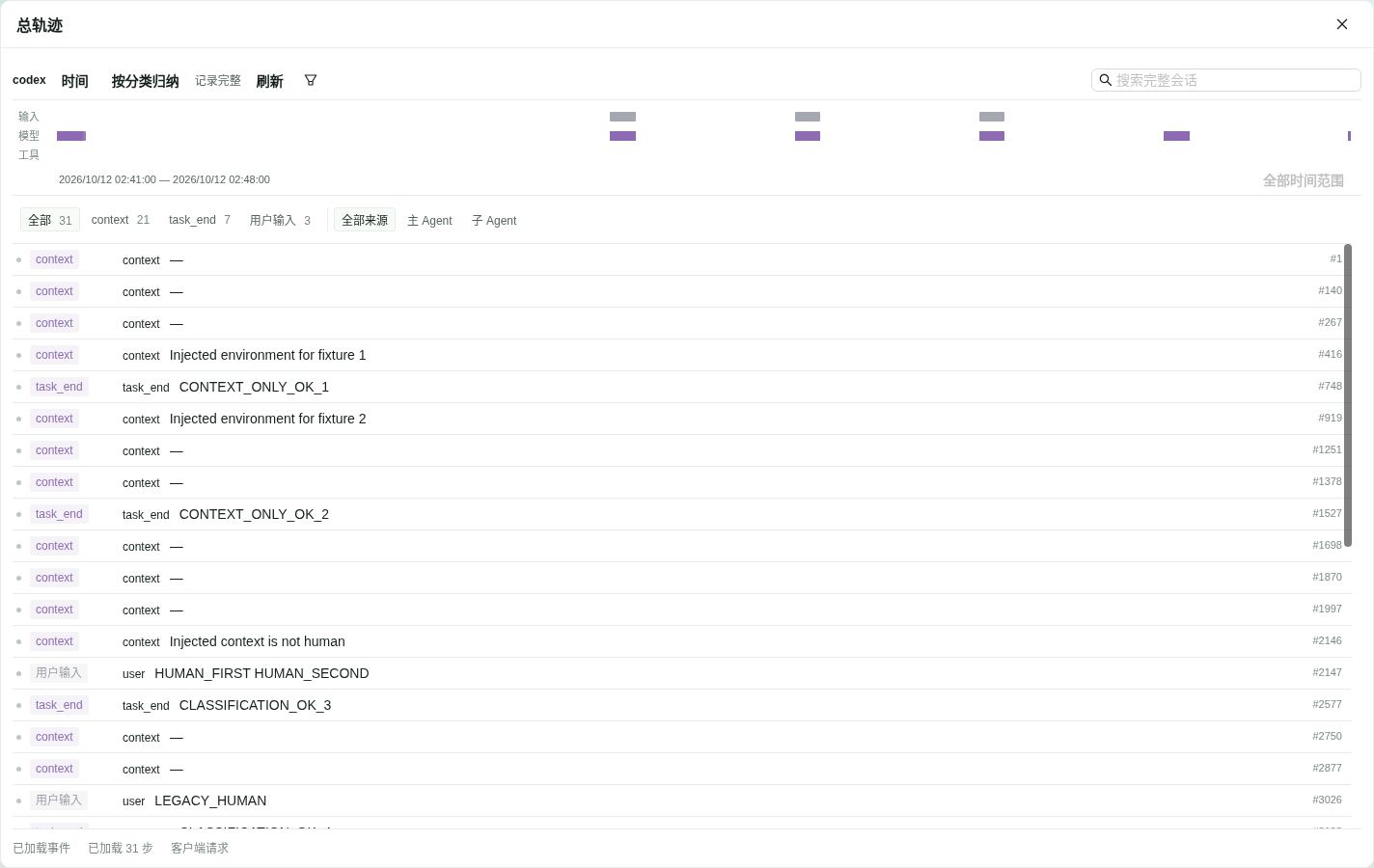
图 7:总轨迹窗口提供时间分布、事件分类、主 / 子 Agent 筛选和会话检索;这里展示的内容全部来自合成测试会话。
日志接收可以在应用管理或 API 页面停用。停用后已有日志与 Key 保留,新的上传被拒绝;重新启用后,下次 Hook 或手动 flush 补传。
| 现象 | 核对与处理 |
|---|---|
| 平台已安装,本机没有日志 | 平台状态不代表客户端安装;在 Agent 所在电脑执行对应命令,确认 Hook 信任与启用,再产生一轮新对话。 |
| 安装后没看到全部历史 | 安装只配置 Hook;当前会话触发时补采,全目录历史需手动 import。 |
| 上传被拒绝 | 确认使用当前日志应用的 Key、Key 未撤销、端点为 /api/logs/v1/events;HTTP 403 且错误为 agent_logs_ingestion_disabled 时重新启用日志接收。 |
| 断网后仍没同步 | 没有独立定时重试服务;恢复网络后继续聊天触发 Hook,或运行 flush。未完整确认的批次不会推进断点。 |
| 回答已结束但暂时没有终态 | 本地转录可能延迟落盘,运行 flush;若来源始终不声明终态,平台保持未知,不用最后一段文本猜测完成。 |
| 文件被移动到归档目录 | Codex 同一来源归档不改变事件身份;保留原配置和断点。修改或截断已确认内容会拒绝继续,应先核对源文件。 |
| 手动导入提示断点正在占用 | 与 Hook 共享排他断点,稍后重试;不要删除 state.json 或同时运行多个手动导入。 |
| 费用为零或模型 / 强度缺失 | 检查来源是否提供对应事实及价格是否匹配;采集器不猜模型、用量或计费。 |
| 删除平台日志后重跑 import 无记录 | 已确认断点不会因服务器删除自动回退;重导应按对应版本文档受控恢复,保留源日志与断点备份,不直接删除状态文件。 |
升级时先在平台更新采集包,再在本机重新执行新版本安装命令,使用相同应用 ID 和来源绑定。保留 config.json、state.json 和原日志;CLI 升级影响后续采集,不自动重写已上传记录。
卸载使用该版本安装器的 --uninstall --installation-id 应用ID(Windows 为 -Uninstall -InstallationId 应用ID)。自定义过安装、配置或客户端目录时需传入相同路径。卸载移除本应用采集 Hook 和可执行程序,保留其他 Hook、配置、断点及源日志。需要停止凭据使用时,在应用「API」页面撤销相应 Key。
操作时优先查看「采集 CLI → 查看文档」取得已安装版本说明;上面官方仓库的 main 文档可能包含后续版本变化。