Commands and Snippets
把常用的文件、文件夹、程序或网址加进 ALTRun, 用名字或关键字打开。
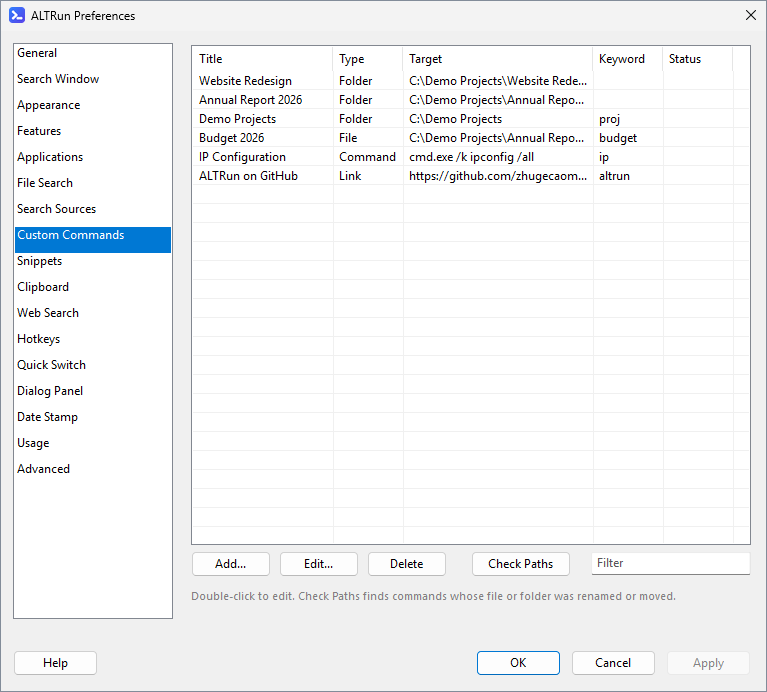
- 搜索结果里选中应用 / 文件 / 文件夹 / 网址, 按
F3(或→→ "添加到自定义命令...") - 没有搜到结果时按
F3, 用输入的文字新建一条 - 资源管理器里右键 → 发送到 → ALTRun: 选中 1 个 文件 / 文件夹时弹出编辑对话框, 名称、类型、目标已经填好, 改好名称或加上关键字后按
Enter; 取消则不添加。选中 多个 时全部直接添加 (不会一个个弹对话框), 已经有的命令不重复添加。发送一个已经有的文件 / 文件夹时, 打开已有的那条命令修改 - 偏好设置 → 自定义命令 → 添加
已有的命令: 搜索到后按 F3 修改, Ctrl+Del 删除; 或在偏好设置里双击编辑。命令多的时候, 在列表右下角的 筛选 框里输入名称、路径或关键字里的词, 只显示匹配的命令 (文字片段、网页搜索、自定义热键的列表也有)。
文件夹改名、文件移走后, 指向它的命令就失效了。偏好设置 → 自定义命令 → 检查路径 会检查每条命令的目标是否还在, 结果显示在 "状态" 列, 并选中第一条有问题的命令, 双击即可修改路径:
| 状态 | 含义 |
|---|---|
| 正常 | 目标存在 |
| 找不到 | 文件或文件夹不在了 (改名、移动或删除), 需要修改路径或删除命令 |
| 无法访问 | 所在的驱动器或网络位置现在连不上 (例如网络盘没有连接), 无法判断, 连上后再检查 |
| - | 网址和 shell: 等位置不检查 |
Command 类型只写程序名 (例如 cmd.exe) 时, 在 PATH 和系统登记的程序 (App Paths) 里查找。检查结果只显示在偏好设置里, 不会修改或删除任何命令。
编辑对话框里每个字段下面都有一行灰色的说明。
| 字段 | 说明 |
|---|---|
| 名称 (Title) | 显示的名称, 按它搜索 |
| 类型 (Type) |
File 文件 / 程序, Folder 文件夹, Command 程序 + 参数, Url 网址 / 链接 (网页, 或 ms-settings:windowsupdate、mailto: 这样的链接) |
| 目标 (Target) | 路径、程序或网址 |
| 参数 (Arguments) | 运行程序时附带的命令行参数, 例如 /k ipconfig /all
|
| 关键字 (Keyword) | 可选。输入完全相同的关键字时排在最前面 |
搜索时除了名称和关键字, File / Folder 类型还会匹配目标的文件名 (不含扩展名) 或文件夹名: Target 是 Q:\Projects\PT1931 - 24 NIR, 名称是 CKR, EA, JIB, 输入 nir 或 1931 也能找到。同样的匹配程度, 名称匹配排在前面。
文件夹用 偏好设置 → 通用 → 文件管理器 打开 (默认资源管理器, 也可以设为 Total Commander 等)。
| 写法 | 含义 |
|---|---|
A_Desktop A_DesktopCommon
|
桌面 / 公共桌面 |
A_MyDocuments |
文档 |
A_AppData |
%AppData% |
A_Programs A_ProgramsCommon
|
开始菜单 "程序" (当前用户 / 所有用户) |
A_StartMenu A_StartMenuCommon
|
开始菜单 |
A_Startup A_StartupCommon
|
启动文件夹 |
A_ProgramFiles A_WinDir A_Temp
|
Program Files / Windows / 临时文件夹 |
A_ScriptDir |
ALTRun 所在的文件夹 |
%Temp% %AppData% %UserProfile% %OneDrive%
|
环境变量 |
A_ 变量要写在开头, 例如 A_Desktop\Projects。只写程序名 (例如 notepad) 时会在 PATH 里查找。
常用的文字 (签名、地址、模板...) 存成片段, 搜索名称、关键字或正文里的词, Enter 粘贴到呼出 ALTRun 之前的窗口。输入 snip 列出全部片段, snip xxx 只在片段里搜索。
| 字段 | 说明 |
|---|---|
| 名称 (Name) | 必填, 显示在搜索结果里, 也用来搜索。写成容易想到的几个词, 例如 PT quotation
|
| 关键字 (Keyword) | 可选, 短一点, 例如 pq。搜索时输入完全相同的关键字排在最前面; 自动展开时输入 ;pq。前缀加关键字最多 40 个字符 (默认前缀 ; 时关键字最多 39 个), 不能有空格, 太长时保存前会提示 |
| 正文 (Text) | 必填, 粘贴的内容, 可以多行, 可以用下面的占位符。正文里的词也能搜到 (至少输入 3 个字符, 不想搜正文时在偏好设置里关掉) |
| 自动展开 (AutoExpand) | 在任何程序里输入 ;关键字 时直接替换成正文 |
粘贴时替换:
| 占位符 | 替换为 |
|---|---|
{date} |
今天的日期, 格式同 一键加日期 的 DateFormat (默认 dd.MM.yyyy) |
{time} |
当前时间 HH:mm
|
{datetime} |
日期 + 时间 |
{clipboard} |
剪贴板里的文字 |
{date:yyyy-MM-dd} {time:HH:mm:ss}
|
自己指定格式 (FormatTime 的写法, 例如 dddd 星期几) |
{date+7} {date-1:dd.MM}
|
往后 / 往前几天的日期, 也可以带格式 |
{clipboard:1} {clipboard:2}
|
剪贴板历史里往前第 1、2 条文字 (和 Alfred 一样; {clipboard} 是现在的剪贴板; 跳过文件和图片) |
{uuid} |
随机生成的 UUID, 每个都不一样 |
{cursor} |
粘贴后光标停在这里 |
在任何程序里输入 ;关键字 (例如 ;sig), 输入的文字自动删掉并换成片段正文, 和 Alfred 的 Snippet 一样。前缀 ; 是为了避免平时打字误触发, 可以在 Features.Snippets.ExpandPrefix 修改。单个片段不想自动展开时, 在编辑窗口里取消 "自动展开" ("AutoExpand": 0), 仍然可以搜索。在 ALTRun 自己的搜索窗口里不会展开。
Features.Snippets.PasteMode:
-
Clipboard(默认): 临时借用剪贴板 +Ctrl+V, 之后还原剪贴板 -
Type: 逐字输入, 适合不接受粘贴的程序
按 Ctrl+Alt+C 或输入 clip 列出复制过的文字、文件和图片, clip 关键词 过滤, Enter 粘贴到前台窗口, Ctrl+Del 从历史中删除。
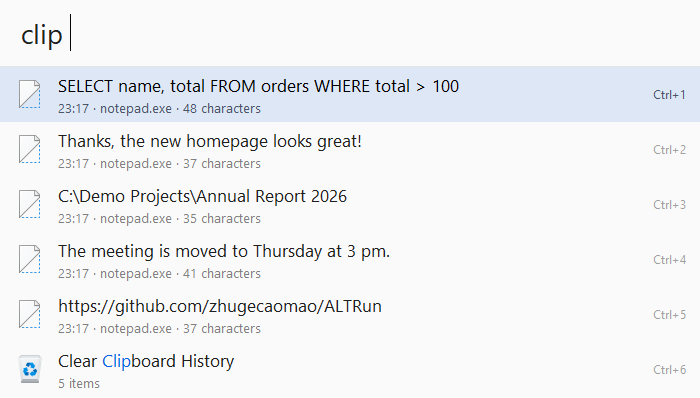
| 复制的是 | 显示 | Enter |
F3 / →
|
|---|---|---|---|
| 文字 | 文字的开头 | 粘贴文字 | 保存为片段 / 复制、粘贴、大字显示 |
| 文件 | 文件名 (多个文件用逗号隔开) | 粘贴文件 (在资源管理器里就是复制过去) | 添加到自定义命令 / 一个文件时有打开、在文件管理器中显示、复制路径等操作 |
| 图片 (截图、网页上的图片...) | "图片 1920 × 1080" 和缩略图 | 粘贴图片 | - / 用看图程序打开、在文件管理器中显示 |
- 图片存成 PNG 放在
Data\Clipboard\, 默认最多 50 张 (MaxImages), 只在 "退出后保留历史" 打开时记录; 不想记录图片可以在 偏好设置 → 剪贴板历史 关掉 "也记录图片" - 输入
clip 图片或clip image只看图片 -
连续复制合并 (默认关闭, 偏好设置 → 剪贴板历史 → "快速按两次 Ctrl+C: 接到上一条后面"): 先复制一段, 再选中下一段快速按两次
Ctrl+C, 两段合成一条 (中间换行), 剪贴板里也是合并后的文字, 可以直接粘贴。和 Alfred 的 Merging 一样, 适合从几个地方摘抄。注意: DeepL 等翻译软件也用 "按两次 Ctrl+C" 呼出, 打开后两边会同时响应
隐私:
- 密码管理器 (KeePass、1Password、Bitwarden...) 复制的内容不会记录; 带 "不要加入剪贴板历史" 标记的内容也不会记录
-
Features.Clipboard.IgnoreApps可以加上其它不想记录的程序 -
Persist = 0时只保存在内存里, 退出即清空 (也不记录图片); 否则保存在Data\ClipboardHistory.json(很长的条目和图片单独存在Data\Clipboard\) - 偏好设置 → 剪贴板历史 里可以清空历史