Usage
按 Alt+Space (可在 偏好设置 → 通用 修改: 点一下框, 按下新的组合键; 也可以再设一个 "第二个呼出热键", 或者和 Listary 一样 "双击 Ctrl" / "双击 Shift" 呼出) 呼出, 输入即搜。每行显示图标、标题和一行说明 (路径、参数或类型), 右侧是 Ctrl+数字 快捷键。窗口失去焦点时自动隐藏。
按住输入框四周的空白处可以拖动搜索窗口。想让它下次还出现在拖到的位置: 偏好设置 → 外观 → "拖动窗口后记住位置" (记住的是在屏幕里的相对位置, 换一块屏幕也适用; "恢复默认位置" 回到水平居中、离顶部 20%)。有多个屏幕时, "窗口显示在" 可以选 鼠标所在的屏幕 (默认) / 主屏幕 / 当前窗口所在的屏幕。
想让搜索窗口记住上一次的搜索 (和 2.x 的 "保留输入" 一样): 偏好设置 → 搜索窗口 → "呼出窗口时保留上一次的搜索"。打开后, 呼出窗口时上一次的输入和结果都还在, 文字是全选的: 按 Enter 再打开一次, 直接输入就开始新的搜索, 按 空格 进入文件搜索。
每次呼出搜索窗口, 空搜索框里的灰色文字会换一条使用提示 (例如 "提示: folder bk 只搜文件夹"), 按顺序轮换, 开始输入就消失。学会之后可以在 偏好设置 → 搜索窗口 关掉 "空搜索框里显示使用提示"。忘了某个写法时, 输入 ? 查看全部。
| 输入 | 结果 |
|---|---|
| 任意文字 | 应用、自定义命令、片段、系统命令、Windows 工具 |
空格 再输入 (搜索框为空时按空格) |
只搜索文件和文件夹, 输入框显示 "搜索文件..."; 输入框为空时 Backspace 返回 |
12*(3+4) 或 =2^10
|
计算器, Enter 复制结果 |
10 km in mi 100 f to c 20 mpa in psi
|
单位换算; 打开货币换算后还可以 100 usd to sgd, 见 扩展功能
|
bm xxx |
只搜浏览器书签 (直接输入书签名称也能找到, 排在应用和命令后面) |
'报告 / open 报告 / find 报告
|
只搜索文件和文件夹, 见 文件搜索 |
doc 报告 pic logo cad 平面图
|
只搜某类文件 (文档 / 图片 / CAD...), 类型可以自己改 |
folder bk |
只搜索文件夹 |
? / ? 文件
|
速查表: 所有输入语法和快捷键 (过滤), Enter 打开 Wiki 对应的页面 |
g xxx bing xxx bd xxx gh xxx wiki xxx yt xxx tb xxx jd xxx tr xxx
|
网页搜索: Google / Bing / 百度 / GitHub / 维基百科 / YouTube / 淘宝 / 京东 / Google 翻译 |
>命令 |
在终端里运行, 例如 >ipconfig /all
|
clip / clip xxx
|
剪贴板历史: 文字、文件和图片 (全部 / 过滤) |
snip / snip xxx
|
只搜索文字片段 |
;关键字 (在任何程序里) |
片段自动展开, 见 自定义命令与片段 |
关键字后面加了空格 (例如 clip 、g xxx、'xxx、>xxx), 就只显示这个功能的结果。没有任何结果时, 显示兜底项: 用 Google 搜索、搜索文件、用 Bing 搜索 (可在 Features.WebSearch.Fallbacks 修改)。

不区分大小写, 按下面的顺序打分:
| 规则 | 例子 |
|---|---|
| 完全相同 |
notepad → Notepad |
| 开头相同 |
note → Notepad |
| 某个单词的开头 |
code → Visual Studio Code |
| 单词首字母 |
vsc → Visual Studio Code |
| 拼音首字母 |
wx → 微信 |
| 包含 |
pad → Notepad |
| 多个关键词 |
st co → Visual Studio Code |
| 按顺序出现的字母 (至少 3 个, 首字母相同) |
ntpd → Notepad |

结果标题里和输入匹配的字会换颜色高亮 (连续的字、单词首字母、多个关键词、按顺序的字母、拼音首字母都会标出), 颜色由主题的 Highlight / SelectedHighlight 决定, 见 主题。靠关键字、路径、片段正文等标题以外的内容匹配到的结果, 标题不高亮。
自定义命令还会按目标的文件夹名 / 文件名匹配, 例如 Target 是 Q:\Projects\PT1931 - 24 NIR 时输入 nir 也能找到。
ALTRun 记住 "输入了什么 → 最后选了哪一项": 输入 no 选过记事本, 下次输入 no 或 not 时记事本排第一; 常用的项目整体也会靠前。按 Ctrl+↑ / Ctrl+↓ 调出上一条 / 下一条搜索记录。学习记录保存在 Data\Knowledge.json, 可以在 偏好设置 → 高级 里重置。
| 按键 | 作用 |
|---|---|
Enter |
执行选中项 (打开文件 / 程序 / 网址, 复制计算结果, 粘贴片段...) |
Ctrl+Enter |
文件 / 文件夹: 在文件管理器中显示; 文字: 粘贴到前台窗口 |
Alt+Enter |
复制路径 / 网址 / 文字 |
Ctrl+1 ~ Ctrl+9
|
直接执行可见的第 N 行 |
↑ ↓ PgUp PgDn Ctrl+P Ctrl+N
|
移动选择 |
Ctrl+↑ / Ctrl+↓
|
上一条 / 下一条搜索记录 (和 Alfred 一样); 翻回最新之后恢复原来输入的文字 |
Tab |
自动补全 |
空格 (搜索框为空时) |
进入文件搜索模式; Backspace 返回 |
空格 (已输入文字) |
打开 偏好设置 → 搜索窗口 → "按空格执行选中项" 后: 执行选中项, Shift+空格 输入空格 (多个关键词时用) |
→ (光标在末尾) |
打开操作面板; ← / Esc 返回 |
F3 |
编辑选中项, 见下文 |
Ctrl+Del (光标在末尾) |
删除选中项, 见下文 |
Ctrl+C |
复制选中项 (输入框里选中了文字时照常复制文字) |
Ctrl+L |
大字显示 |
Ctrl+Backspace |
删除前一个词 |
F2 / Ctrl+,
|
偏好设置 |
F4 |
用记事本编辑 ALTRun.json (保存后自动重新载入) |
F1 |
关于 ALTRun: 偏好设置的高级页 (版本、检查更新、项目主页) |
Esc |
关闭操作面板 / 隐藏窗口 |
Ctrl+Alt+C (全局) |
剪贴板历史 |
鼠标: 单击选择, 双击执行, 滚轮移动选择, 右键弹出操作菜单。
选中一项按 → (或鼠标右键) 列出它的全部操作, 可以继续输入文字过滤:
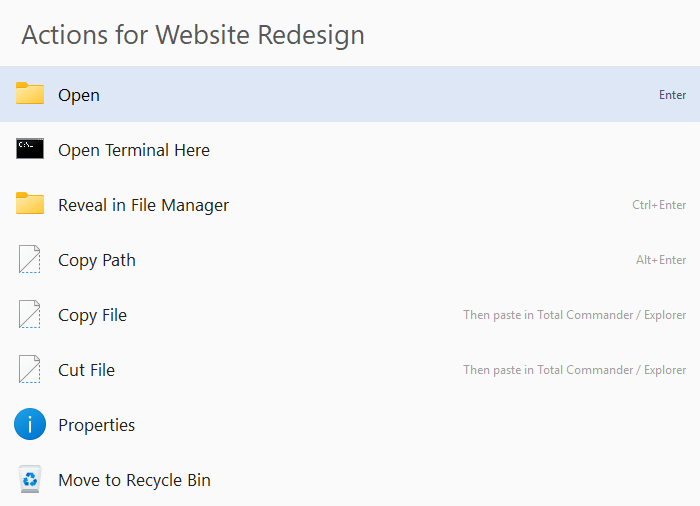
| 结果类型 | 操作 |
|---|---|
| 程序 / 文件 | 打开、以管理员身份运行 (exe / lnk / bat...)、打开方式、在文件管理器中显示、复制路径、复制名称、复制文件 / 剪切文件、复制 / 移动到 TC 当前的文件夹、在此处打开终端、属性、移到回收站 |
| 文件夹 | 打开、在此处打开终端、在文件管理器中显示、复制路径、复制 / 剪切文件夹、复制 / 移动到 TC 当前的文件夹、属性、移到回收站 |
| 网址 | 打开、复制网址 |
| 文字 | 复制、粘贴到前台窗口 |
| 全部 | 编辑... / 添加到自定义命令... (F3)、删除 (Ctrl+Del)、大字显示 (Ctrl+L) |
文件操作 (和 Listary 一样):
-
复制文件 / 剪切文件: 把文件本身放进剪贴板, 到 TC 或资源管理器里
Ctrl+V粘贴 (剪切的粘贴后是移动)。 - 复制 / 移动到 TC 当前的文件夹: 目标是最前面的 Total Commander (或资源管理器) 窗口当前打开的文件夹; 文件已经在那个文件夹里时不显示。用的是 Windows 自己的复制, 有进度窗口, 重名时会询问, 可以撤销。
- 移到回收站: Windows 会先确认, 可以从回收站还原。
和 Alfred 的 Universal Actions 一样: 在任何程序里选中文字、文件或网址, 按 Ctrl+Alt+\ (偏好设置 → 通用 → "选中内容的操作" 可以改), ALTRun 直接打开这些内容的操作面板, 可以继续输入文字过滤:
| 选中的是 | 操作 |
|---|---|
| 文字 | 复制、用每个搜索引擎搜索 (Google、百度、GitHub、翻译...)、存为文字片段、大字显示; 是算式时直接给出结果; 替换为 大写 / 小写 / 首字母大写 / 排序 / 去掉空行和重复行 / 简繁转换 / URL 编码 (转换后粘贴回原来的程序, 替换选中的文字) |
| 网址 | 打开、复制 |
| 一个文件或文件夹 (或者选中的文字就是一个路径) | 打开、以管理员身份运行、在文件管理器中显示、复制路径、在此处打开终端、属性、添加到自定义命令 |
| 多个文件 | 复制路径、全部添加到自定义命令 |
取选中内容的方法是模拟一次复制 (Ctrl+C), 读完马上还原剪贴板, 也不会记进剪贴板历史。命令行 / 终端窗口里 Ctrl+C 会中断正在运行的程序, 这些窗口改用 Ctrl+Insert。Esc 或 ← 关掉窗口。
| 选中的是 | F3 |
Ctrl+Del |
|---|---|---|
| 自定义命令 / 文字片段 / 搜索引擎 | 打开编辑窗口, 保存后回到原来的搜索 | 确认后删除 |
| 剪贴板历史 | 文字: 保存为文字片段; 文件: 添加到自定义命令 | 从历史中删除 |
| 应用 | 添加为自定义命令 (可以再加关键字) | 从搜索结果中删除 (不卸载程序), 可在 偏好设置 → 应用搜索 → "已删除的应用" 里恢复 |
| 文件 / 文件夹 / 网址 | 添加为自定义命令 | - |
| 没有结果 | 用输入的文字新建一条自定义命令 | - |
偏好设置 → 使用统计 (和 Alfred 的 Usage 一样):
- 今天、最近 7 天、最近 30 天和总共用了多少次, 以及呼出搜索窗口的次数
- 最近 30 天每天的使用次数 (柱状图)
- 每个功能 (应用、自定义命令、文件、网页搜索、计算器、剪贴板历史、文字片段、系统命令、终端命令、片段自动展开、对话框快速跳转、一键加日期) 的次数和占比
只记录次数, 不记录输入的文字和打开的内容, 保存在 Data\Usage.json (保留最近 400 天)。"清除使用统计" 按钮清空重新开始。