Themes
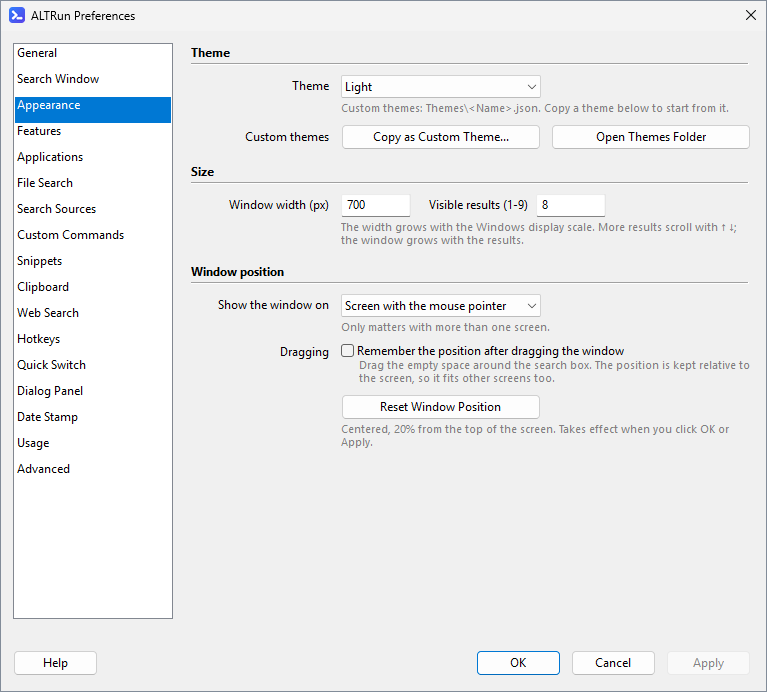
在 偏好设置 → 外观 里选择主题, 点 应用 或 确定 后生效。
| 主题 | 名称 (设置里的值) | 风格 |
|---|---|---|
| 跟随系统 | System |
跟随 Windows 的浅色 / 深色模式 (Light 或 Dark), 系统切换时自动更新 |
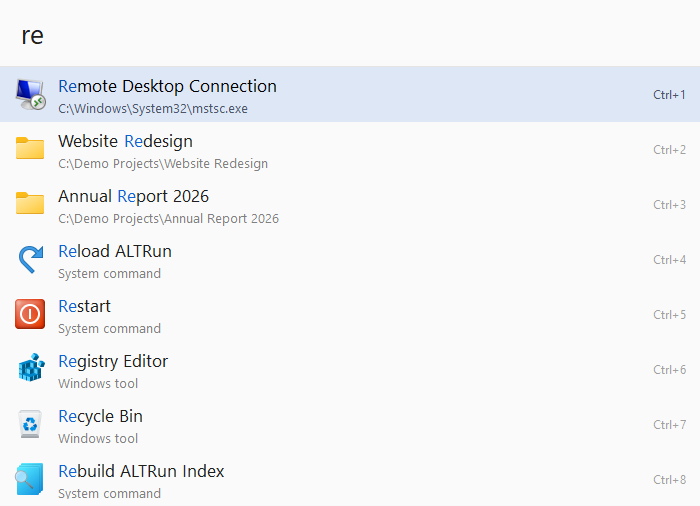
| 浅色 | Light |
默认, 浅灰白底 + 淡蓝选中 |
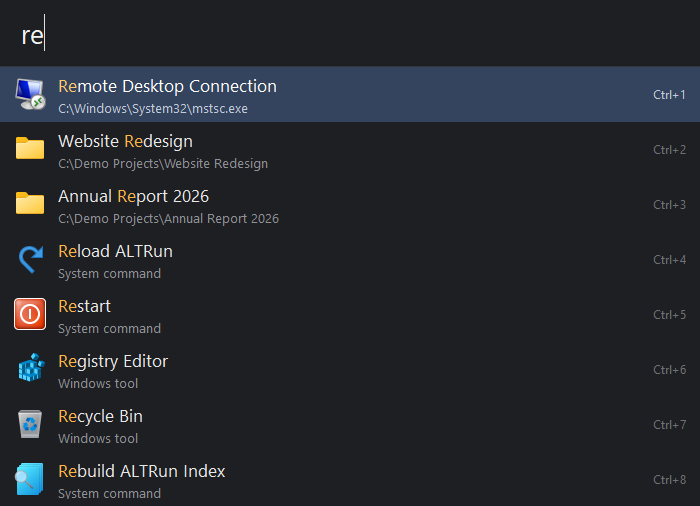
| 深色 | Dark |
深灰底 + 蓝灰选中 |
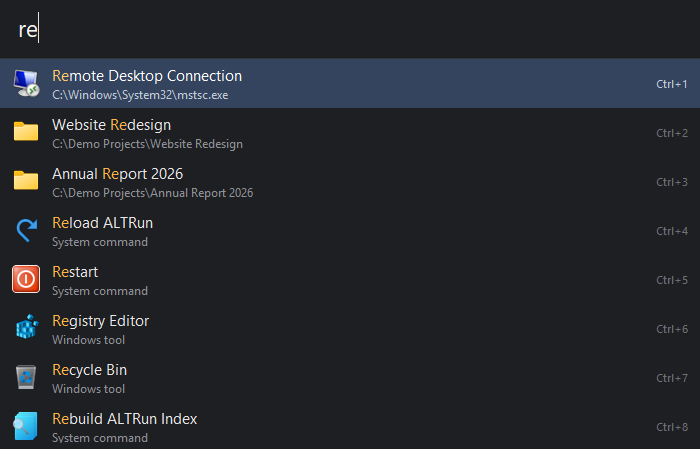
| 紧凑深色 | DarkCompact |
和深色一样的配色, 字号和行高小一些, 一屏显示更多结果 |
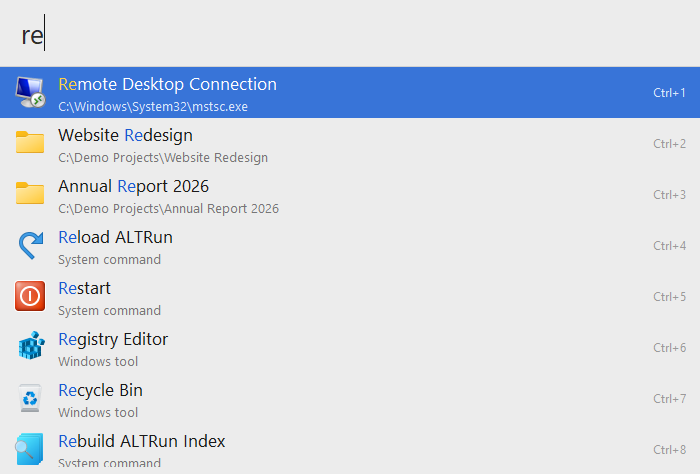
| 经典 | Classic |
浅灰底 + 醒目的蓝色整行选中条 |
| 午夜 | Midnight |
接近纯黑, 圆角选中 |
| 霜白 | Frost |
半透明的冷白色 |
| 石墨 | Graphite |
macOS 深色 + 系统蓝强调色 |
| 海洋 | Ocean |
蓝灰色 (Nord 配色) |
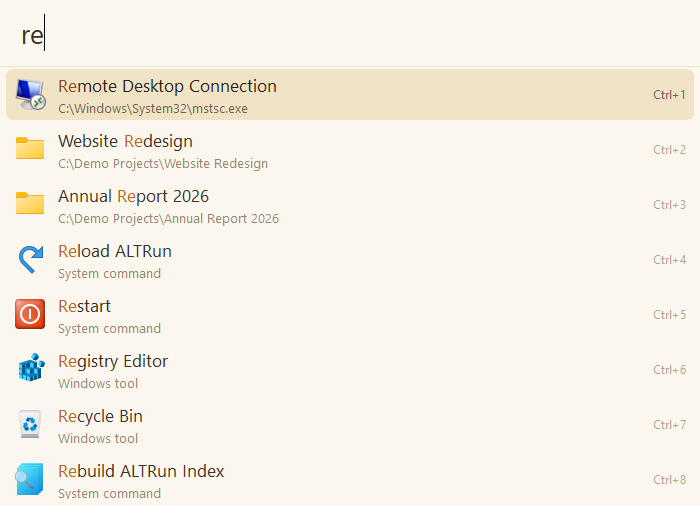
| 纸张 | Paper |
米黄色, 适合长时间看 |
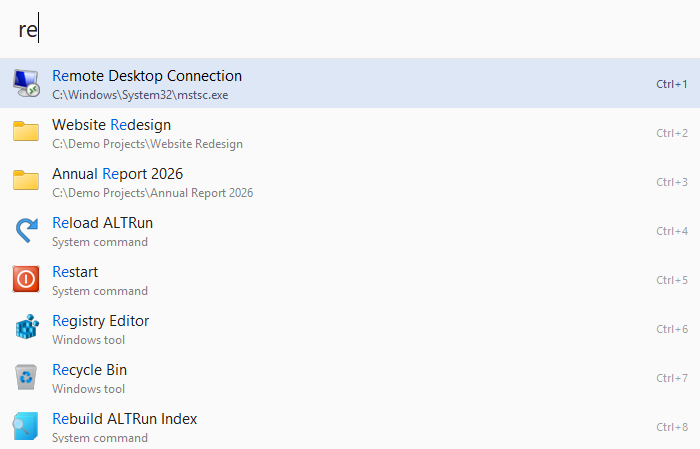
| 紧凑浅色 | LightCompact |
和浅色一样的配色, 字号和行高小一些 (和紧凑深色对应) |
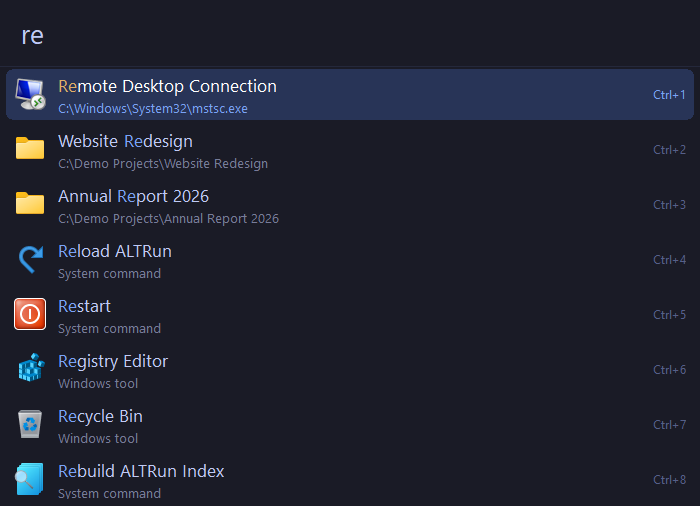
| Tokyo Night | TokyoNight |
深蓝夜色 + 蓝色强调 (Tokyo Night 配色) |
| Dracula | Dracula |
深紫灰 + 紫色强调 (Dracula 配色) |
| Catppuccin Mocha | CatppuccinMocha |
柔和的深色 + 淡紫强调 (Catppuccin 配色) |
| Gruvbox 深色 | GruvboxDark |
暖色调深棕 + 黄色强调, 复古 (Gruvbox 配色) |
| Solarized 浅色 | SolarizedLight |
米黄底 + 蓝色强调, 对比柔和 (Solarized 配色) |
| Light | Dark | Classic |
|---|---|---|
 |
 |
 |
| Midnight | Frost | Graphite |
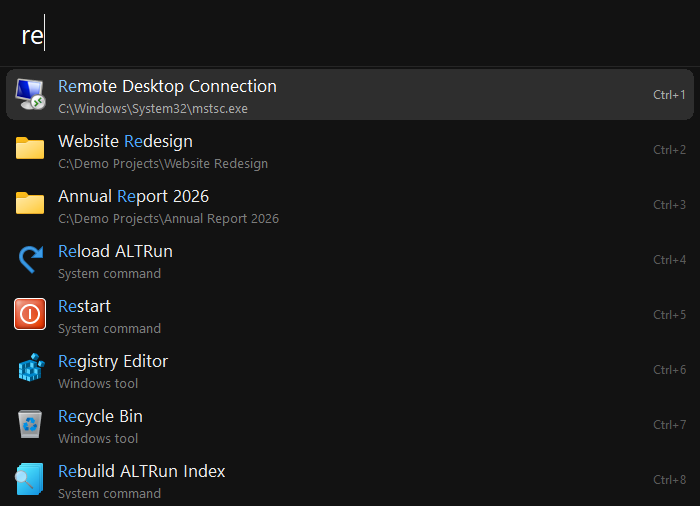 |
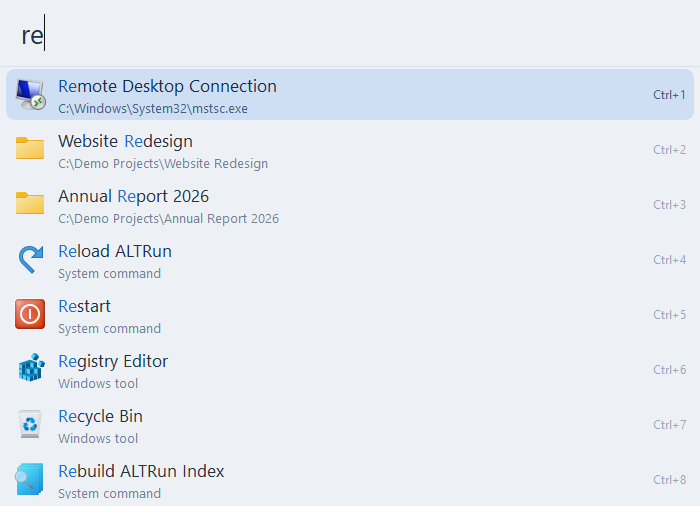 |
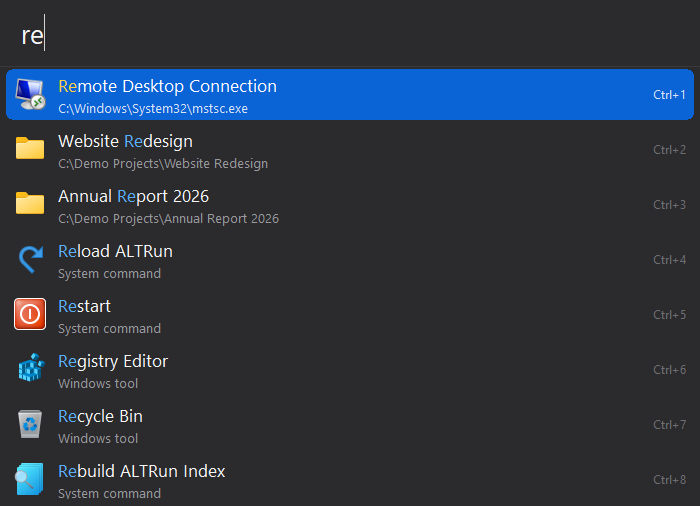 |
| Ocean | Paper | DarkCompact |
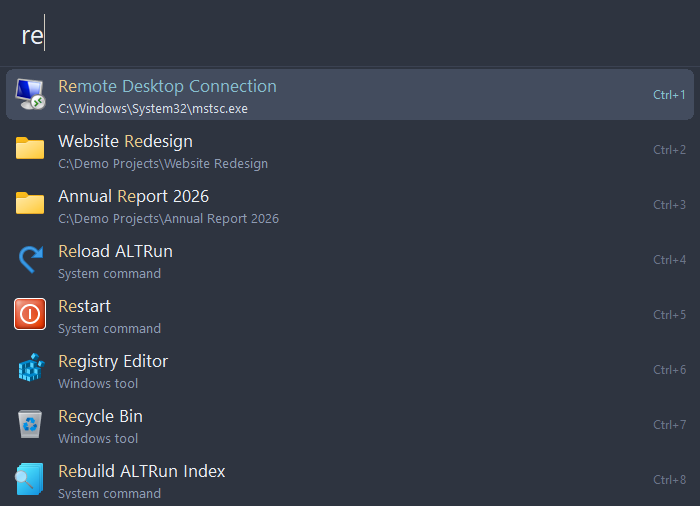 |
 |
 |
| LightCompact | TokyoNight | Dracula |
 |
 |
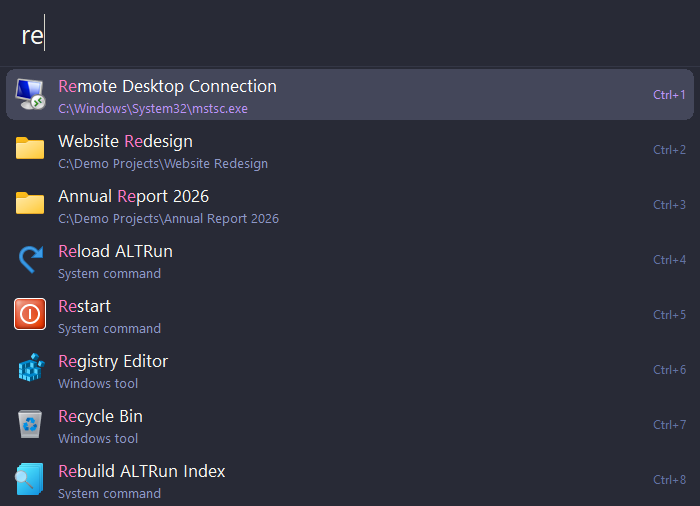 |
| CatppuccinMocha | GruvboxDark | SolarizedLight |
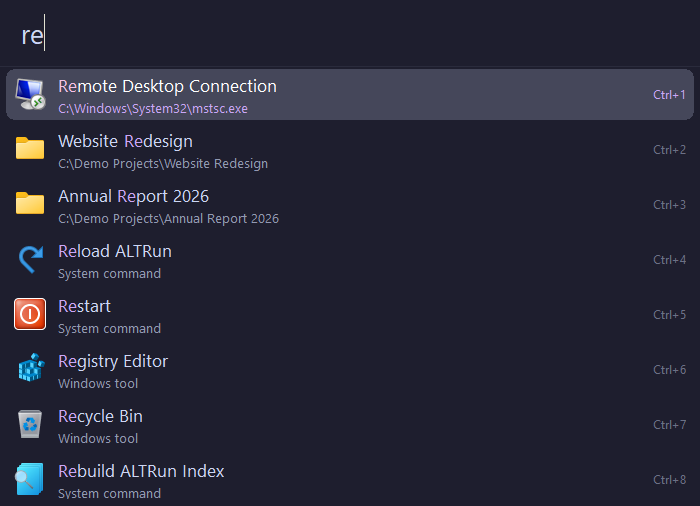 |
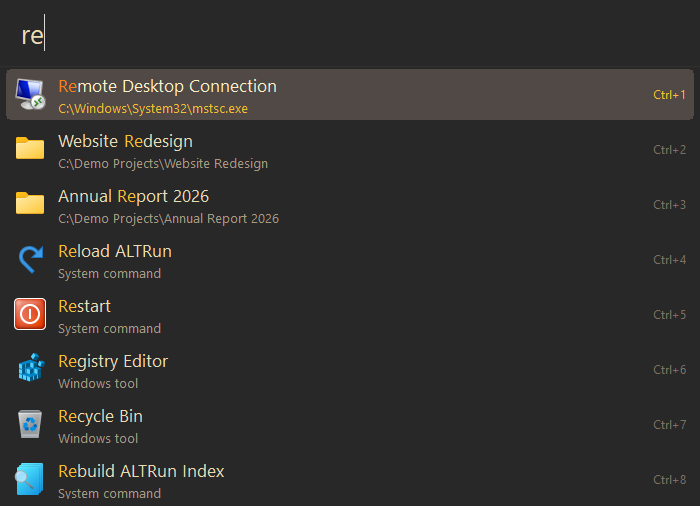 |
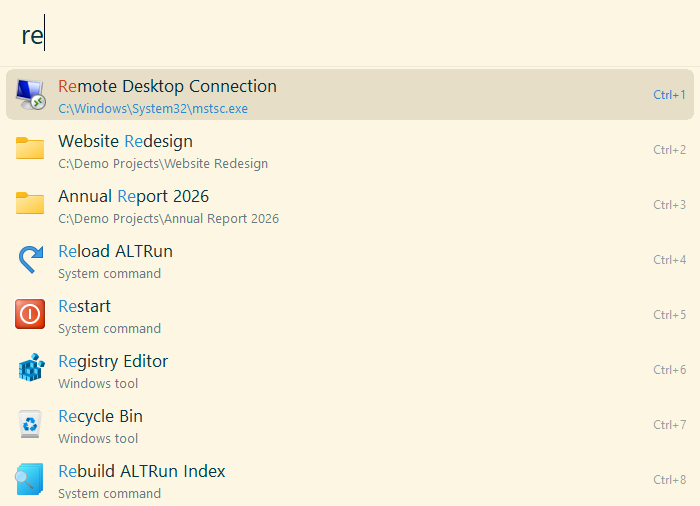 |
Light 写在程序里, 其它内置主题在 Resources\Themes\*.json。这些文件升级时会被替换, 请不要直接修改, 改用下面的自定义主题。
最简单的方法: 偏好设置 → 外观 → 选中一个接近的主题 → 复制为自定义主题... → 起个名字。ALTRun 会在 Themes\<名字>.json 生成一份包含全部键的文件, 自动选中它并用记事本打开。改好颜色后保存, 再在偏好设置里点 应用 (或托盘菜单 → 重新载入) 就能看到效果。
也可以只写要修改的键, 用 Base 指定从哪个主题开始 (默认 Light):
{
  "Base": "Dark",
  "SelectedBackground": "1D4ED8",
  "SelectedRadius": 8,
  "Opacity": 240
}-
Themes\里的主题和内置主题同名时, 用你的。例如Themes\Dark.json写"Base": "Dark"再改几种颜色, 就是在内置深色主题的基础上修改 - 主题文件放在
Themes\文件夹 (偏好设置 → 外观 → 打开主题文件夹), 会出现在主题列表里
颜色一律写 RRGGBB (不带 #); 字号单位是 pt; 尺寸是 96 DPI 下的像素, 会按屏幕缩放自动放大。
| 键 | Light 默认值 | 说明 |
|---|---|---|
| FontName | auto |
字体; auto = 中文界面用 Microsoft YaHei UI, 日文界面用 Yu Gothic UI, 英文界面用 Segoe UI |
| InputFontSize | 20 | 搜索框字号 |
| TitleFontSize | 13 | 结果标题字号 |
| SubtitleFontSize | 9.5 | 结果说明字号 |
| ShortcutFontSize | 9 | 右侧 Ctrl+N 提示字号 |
| Padding | 14 | 窗口内边距 |
| RowHeight | 54 | 每行高度 |
| IconSize | 32 | 图标大小 |
| SelectedRadius | 0 | 选中行的圆角半径; 0 = 整行直角选中条 |
| Opacity | 255 | 窗口不透明度 1~255, 255 = 不透明 |
| Background | FAFAFA |
背景 |
| Border | C8C8C8 |
窗口边框 (Windows 11) |
| InputText | 1F1F1F |
搜索框文字 |
| Separator | E4E4E4 |
搜索框和结果之间的分隔线 |
| Title | 1F1F1F |
标题 |
| Subtitle | 808080 |
说明 |
| Shortcut | A0A0A0 |
快捷键提示 |
| SelectedBackground | DDE7F6 |
选中行背景 |
| SelectedTitle | 000000 |
选中行标题 |
| SelectedSubtitle | 4A5568 |
选中行说明 |
| SelectedShortcut | 4A5568 |
选中行快捷键提示 |
| Highlight | 0F62D0 |
标题里和输入匹配的字 (类似 Listary 的高亮); 不想要高亮时设成和 Title 一样 |
| SelectedHighlight | 0B4FAE |
选中行标题里和输入匹配的字 |
窗口宽度、显示几行结果和窗口位置不属于主题, 在 偏好设置 → 外观 里设置 (Appearance.Width、Appearance.VisibleRows、Appearance.ShowOn、Appearance.RememberPosition)。