File Search
普通搜索只显示应用、命令、片段等, 不会混进全盘的文件 (避免 NIRMALA.TTF 这类无关文件)。要搜文件时:
-
空格: 在空的搜索框里先按
空格, 输入框出现灰色的 "搜索文件...", 再输入名称。输入框为空时按Backspace回到普通搜索。和 Alfred 的 Quick File Search 一样 -
'报告、open 报告或find 报告: 效果相同 -
只搜文件夹:
folder bk(关键字可以在 偏好设置 → 文件搜索 → "文件夹搜索关键字" 修改); 文件搜索模式里也可以输入folder bk。有 Everything 时相当于 Everything 的folder:bk -
按类型搜索 (和 Listary 的筛选一样):
doc 报告只搜文档, 还有pic图片、video视频、audio音频、zip压缩包、exe程序、cad(dwg / dxf / dgn / rvt / ifc / skp...)。文件搜索模式里也可以输入doc 报告。关键字和扩展名可以在 偏好设置 → 文件搜索 → "文件类型" 修改, 每行一个关键字 = 扩展名 扩展名 ...。有 Everything 时相当于ext:doc;docx;... -
按修改日期找可以直接写 Everything 的语法, 例如
空格+dm:today 报告、dm:thisweek
关键字后面要有空格才进入文件搜索: 只输入 folder、open、doc 时, 名字里带这个词的命令、应用照常显示。
结果按名称的匹配程度排序: 完全相同 > 名称开头 > 单词开头 (例如 PT2310-BK) > 包含 (例如 notebk); 同样的匹配程度, 文件夹排在文件前面, 再按修改时间 (新的在前)。用 Everything 时, ALTRun 先取 Everything 的前 300 条结果再排序, 所以名称最匹配的文件夹不会因为不是最近修改的而漏掉。
Everything 的搜索语法可以直接用, 原样交给 Everything: 例如 空格 + folder:bk 2024、ext:pdf 报告、path:Tender 报告。
最多显示 30 条; 没有结果时可以一键在 Everything 或 Windows 搜索里继续找。普通搜索一条结果都没有时, 最后也会给出 "搜索文件" 的兜底项。
想让普通搜索也显示文件 (旧的行为): 在 偏好设置 → 文件搜索 勾选 "普通搜索时也显示匹配的文件和文件夹", 最多显示 6 条, 只收录名称开头或单词开头匹配的。
常用的文件夹更适合加为 自定义命令: 自定义命令也按目标的文件夹名匹配, 普通搜索就能找到。
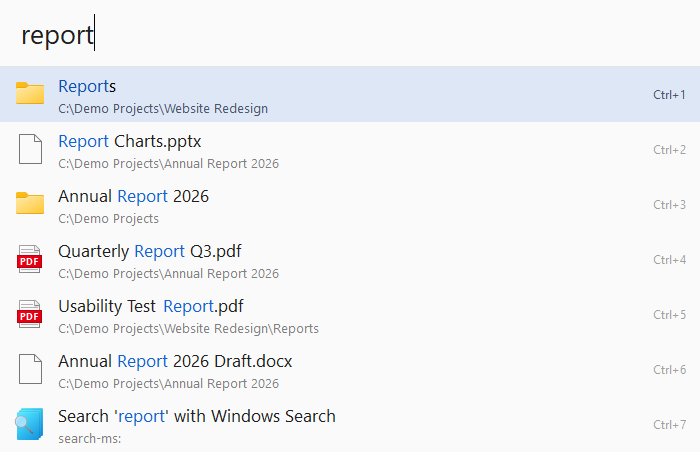
Enter 打开, Ctrl+Enter 在文件管理器中显示, Alt+Enter 复制路径, → 更多操作 (打开方式、复制 / 剪切文件、复制 / 移动到 TC 当前的文件夹、在此处打开终端、属性、移到回收站...), 见 操作面板。
ALTRun 自动选择:
| 情况 | 搜索范围 |
|---|---|
| Everything 正在运行 | 通过 Everything 的 IPC 接口直接查询全盘, 结果即时; 不需要 Everything64.dll 或 es.exe
|
| Everything 没有运行 | 内置索引: 在后台扫描 桌面、文档、下载 (深度 4 层, 最多 30000 项), 缓存在 Data\FileIndex.json, 超过 30 分钟启动时重新扫描。ALTRun 启动时 Everything 正在运行的话, 内置索引不读也不扫描, 等 Everything 关掉、真的要用时再读 |
偏好设置 → 搜索来源 页面顶部会显示 Everything 当前是否在运行。
推荐安装 Everything 并让它开机启动 (Everything 的 "选项 → 常规 → 开机启动"), 搜索范围和速度都更好。
偏好设置 → 文件搜索 (怎样开始搜索、文件类型、结果数量) 和 搜索来源 (Everything、内置索引), 或 ALTRun.json → Features.FileSearch:
| 设置 | 默认 | 说明 |
|---|---|---|
| SpacePrefix | 1 | 在空的搜索框里按空格进入文件搜索模式 |
| InDefaultResults | 0 | 普通搜索时也显示匹配的文件和文件夹 |
| DefaultResultsLimit | 6 | 普通结果里最多显示几条文件 |
| MinQueryLength | 2 | 至少输入几个字才搜文件 |
| Keywords | open, find |
只搜文件的关键字 |
| FolderKeywords | folder |
只搜文件夹的关键字 |
| TypeFilters | doc / pic / video / audio / zip / exe / cad | 文件类型筛选, 每行 关键字 = 扩展名 ...
|
| QuotePrefix | 1 | 以 ' 开头只搜文件和文件夹 |
| MaxResults | 30 | 只搜文件时最多显示几条 |
| UseEverything | 1 | Everything 在运行时用它搜索 |
| EverythingFilter | !C:\Windows\ !\AppData\ !\$Recycle.Bin\ |
追加在 Everything 搜索后面的条件, ! 表示排除 (Everything 搜索语法) |
| EverythingPath | 空 | Everything.exe 的位置, 只用于 "在 Everything 中搜索"; 留空自动查找 |
| ScopeFolders | 桌面、文档、下载 | 内置索引扫描的文件夹, 可以用 路径变量 |
| ScopeDepth | 4 | 内置索引的子文件夹深度 |
| ScopeExclude |
node_modules、.git、__pycache__、回收站 |
内置索引跳过的文件夹 (正则) |
| MaxEntries | 30000 | 内置索引最多收录多少项 |
| RefreshMinutes | 30 | 内置索引多久更新一次 |
改了内置索引的范围后, 可以在偏好设置里点 "重建文件索引" 立即生效。
- Everything 装了但不起作用: Everything 必须正在运行 (托盘里有图标)。如果 Everything 以管理员身份运行而 ALTRun 不是, Windows 可能拦截两者之间的通信, 让两者以相同的权限运行即可 (推荐 Everything 安装为服务、普通权限运行)。
- 网络驱动器上的文件: Everything 默认不索引网络驱动器, 需要在 Everything 的 "选项 → 索引 → 文件夹" 里添加; 内置索引可以把网络文件夹加到 ScopeFolders, 但扫描会比较慢。常用的网络文件夹更适合加为 自定义命令。