Repository navigation
Tour DE
RetroDualStation macht ROCKNIX auf dem Anbernic RG DS Plus und RG DS zu einem System mit zwei Bildschirmen. Diese Tour zeigt die Erweiterungen zu EmulationStation: die zwei Sondertasten, das Kontrollcenter, den Gameswitcher, das Power-Menü und den Artwork Manager.
Dieselbe Tour läuft nach der Installation einmal auf dem Gerät. Du kannst sie jederzeit im Kontrollcenter mit Select erneut starten.
Nach der Installation findest du RDS unter Ports an diesen Icons:
| Eintrag | Wofür | |
|---|---|---|
 |
Install RDS | Installiert RDS – danach erscheint ein neues Paket hier als Update RDS |
 |
RDS Dual-Screen | ES über beide Bildschirme |
 |
RDS Single-Screen | Original-ES auf einem Bildschirm |
 |
Artwork Manager | Boxart, Icon und Hero am Gerät |
 |
Uninstall RDS | Zurück zum Original: stellt deine ursprünglichen Einstellungen wieder her; Spiele, Artworks und Spielstände bleiben |
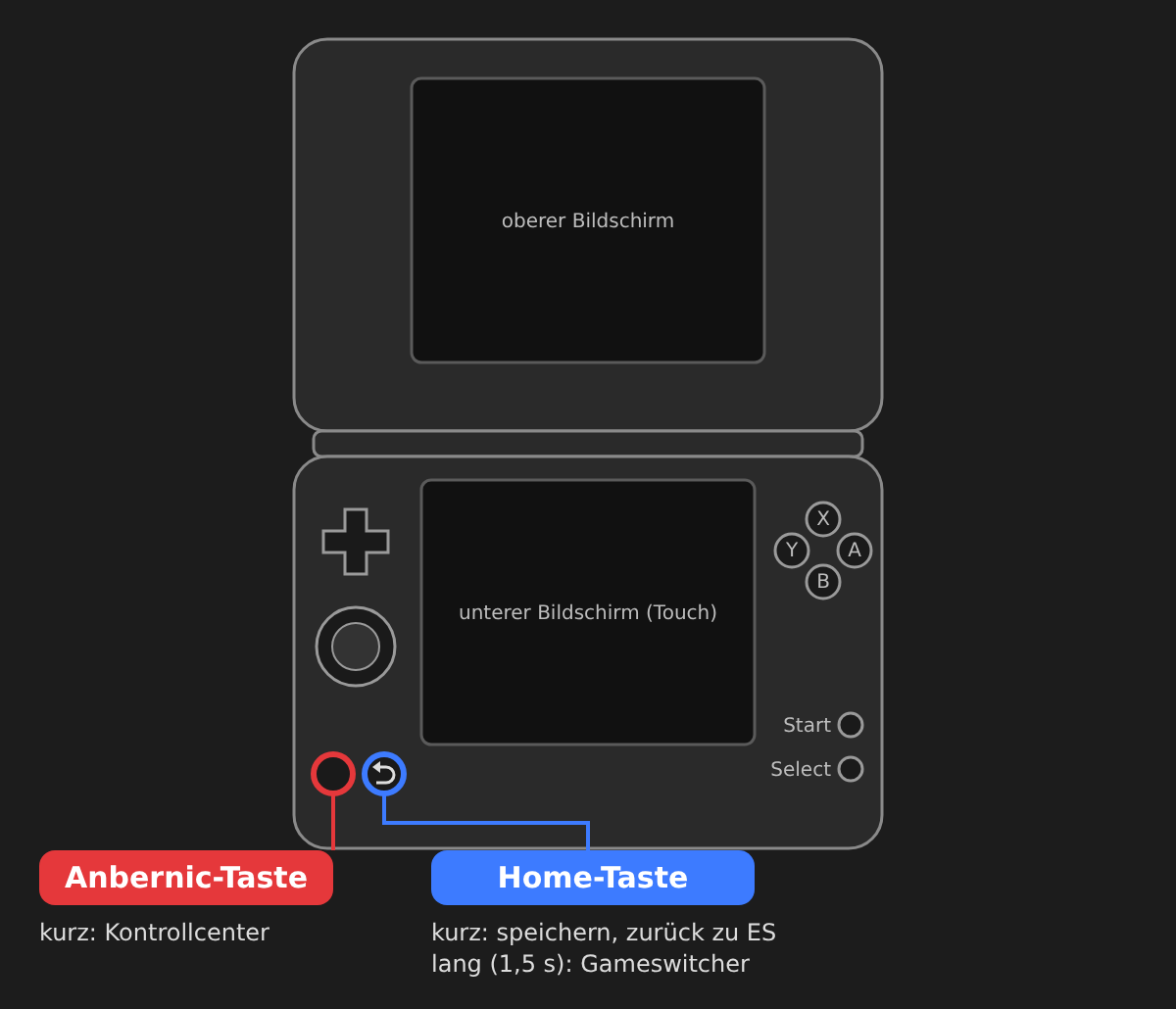
| Taste | Drücken | Funktion |
|---|---|---|
| Anbernic | kurz | Kontrollcenter öffnen / schließen |
| Home | kurz | Im Spiel: speichern und zurück zu EmulationStation |
| Home | 2× | Gameswitcher öffnen |
| Home | halten (0,8 s) | Im Spiel: zum vorherigen Spiel wechseln |
| Power | kurz | Power-Menü öffnen |
| Power | lang (0,8 s) | Sofort Ruhemodus |
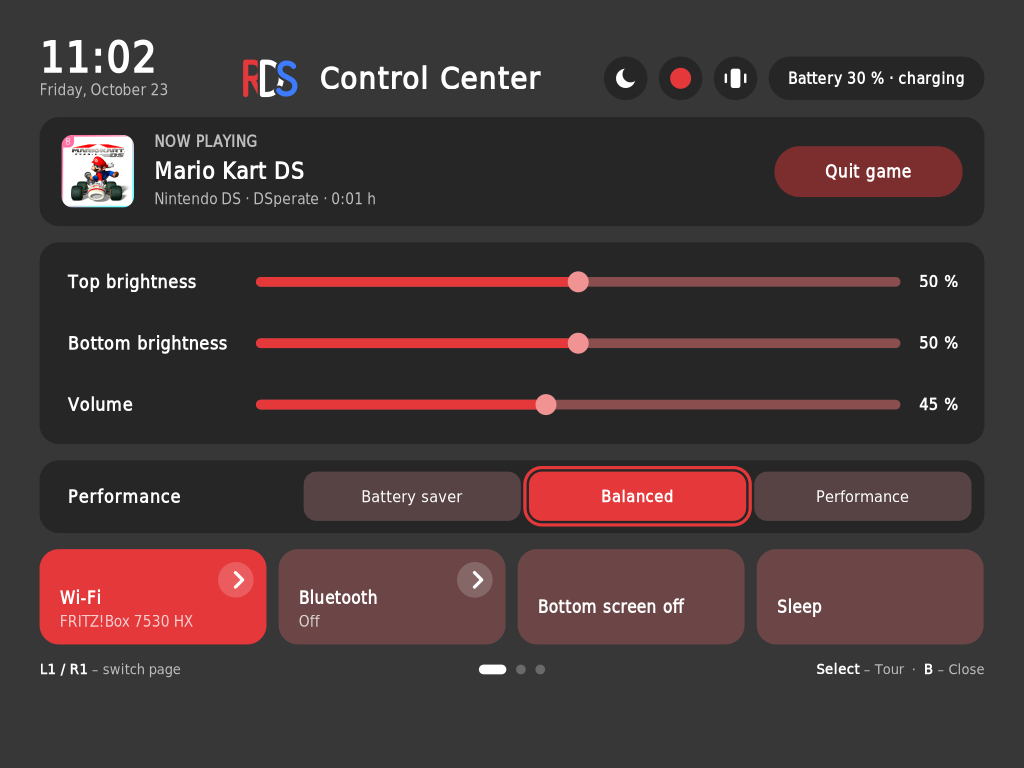
Öffnen mit der Anbernic-Taste – in EmulationStation und in jedem Spiel (das Spiel pausiert).
- Läuft gerade: das laufende Spiel mit Spiel beenden.
- Helligkeit oben und unten sowie Lautstärke – mit dem Steuerkreuz oder per Touch.
- Leistung: Sparen · Ausgewogen · Leistung.
- Kacheln: WLAN und Bluetooth (X / Y – Details und Koppeln), Unterer Screen aus (mit der Anbernic-Taste wieder einschalten) und Ruhemodus.
- Oben rechts: Design Dunkel · Hell · Automatisch (Automatisch übernimmt die Farben des ES-Themes, z. B. canvas rds Famicom) und die Akzentfarbe aus den 16 Farben des DS-Profils.
L1 / R1 – Seite wechseln · B – Schließen · Select – diese Tour erneut starten
 |
 |
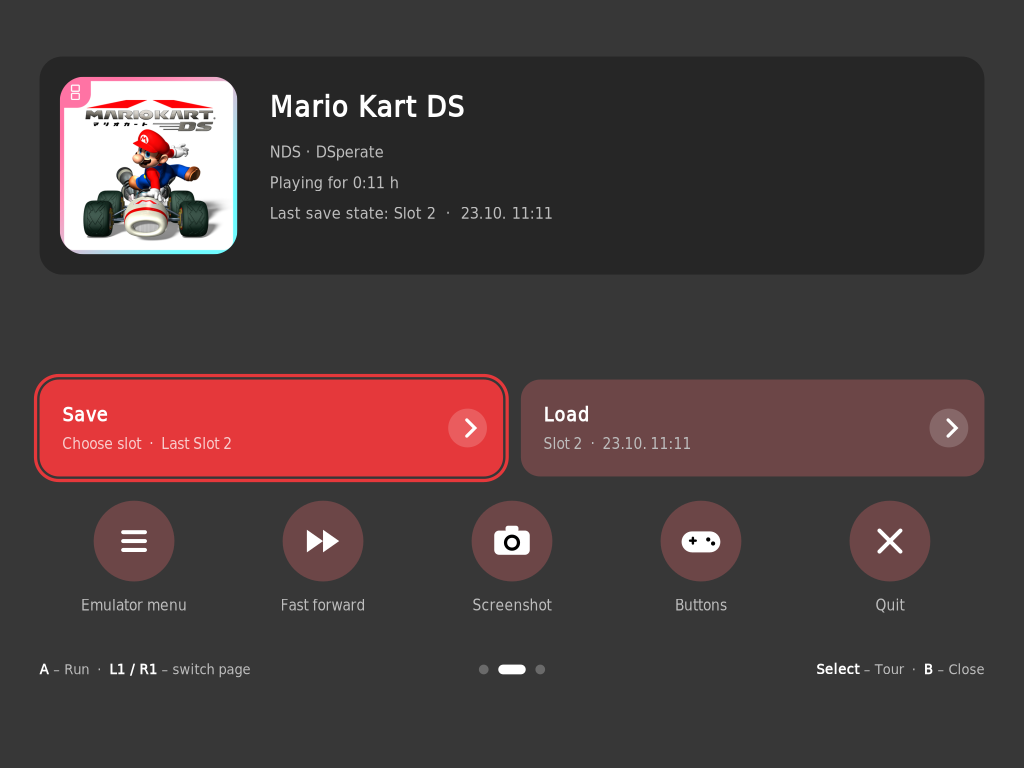
Im Spiel mit R1 zur Seite „Spiel“ (RetroArch, DSperate und DraStic):
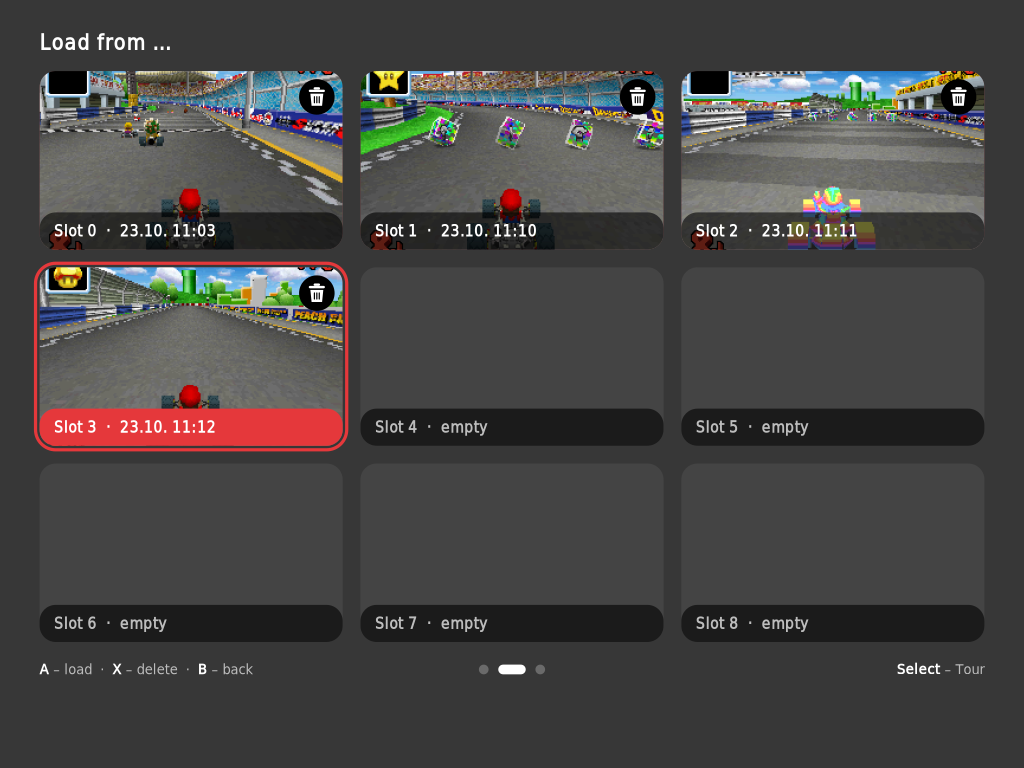
- Speichern / Laden öffnen die Speicherplätze 1–9 (dieselben Nummern wie in den Emulatoren) mit Vorschaubild und Uhrzeit. Beim Laden gibt es zusätzlich den geschützten automatischen Speicherpunkt (Gameswitcher, Home kurz). Speichern auf einen belegten Platz fragt erst nach. Der Mülleimer (oder X, X) löscht einen Spielstand.
- Symbole: Emulator-Menü · Neu starten · Vorspulen · Zeitlupe · Screenshot · Tasten · Beenden.
- Tasten zeigt die Original-Tasten des Systems (z. B. NES: Steuerkreuz, A, B, Select, Start) und die Kürzel des Emulators.
- Nach einer Aktion schließt sich das Kontrollcenter und du bist wieder im Spiel.
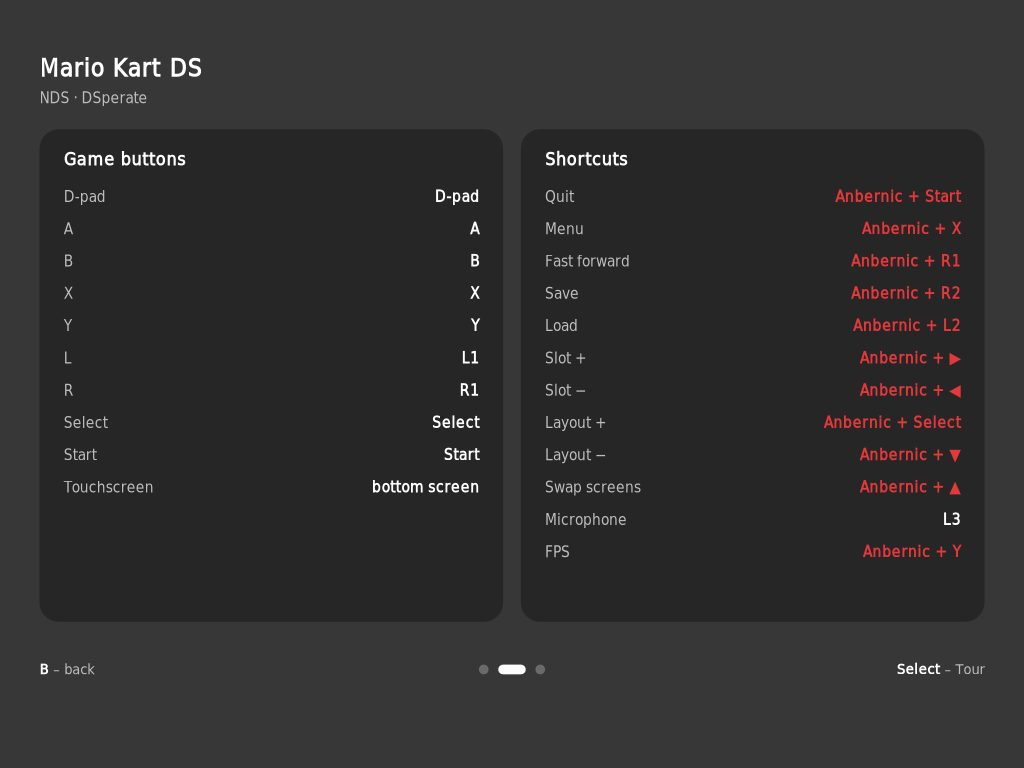
Anbernic-Taste halten und eine zweite Taste drücken. Alles geht auch per Tipp im Kontrollcenter.
| Anbernic + | Aktion |
|---|---|
| R1 | Vorspulen an/aus |
| R2 / L2 | Speichern / Laden |
| X | Emulator-Menü |
| Y | FPS anzeigen (RetroArch, DSperate – DraStic: im eigenen Menü) |
| Start | Spiel beenden |
| ◀ / ▶ | Speicherplatz − / + |
DraStic kennt keine Tastenkombinationen – das Kontrollcenter übersetzt sie: Anbernic + R2/L2 speichert und lädt, Anbernic + X öffnet das Menü, Anbernic + R1 spult vor. R2/L2 allein tun nichts.
 |
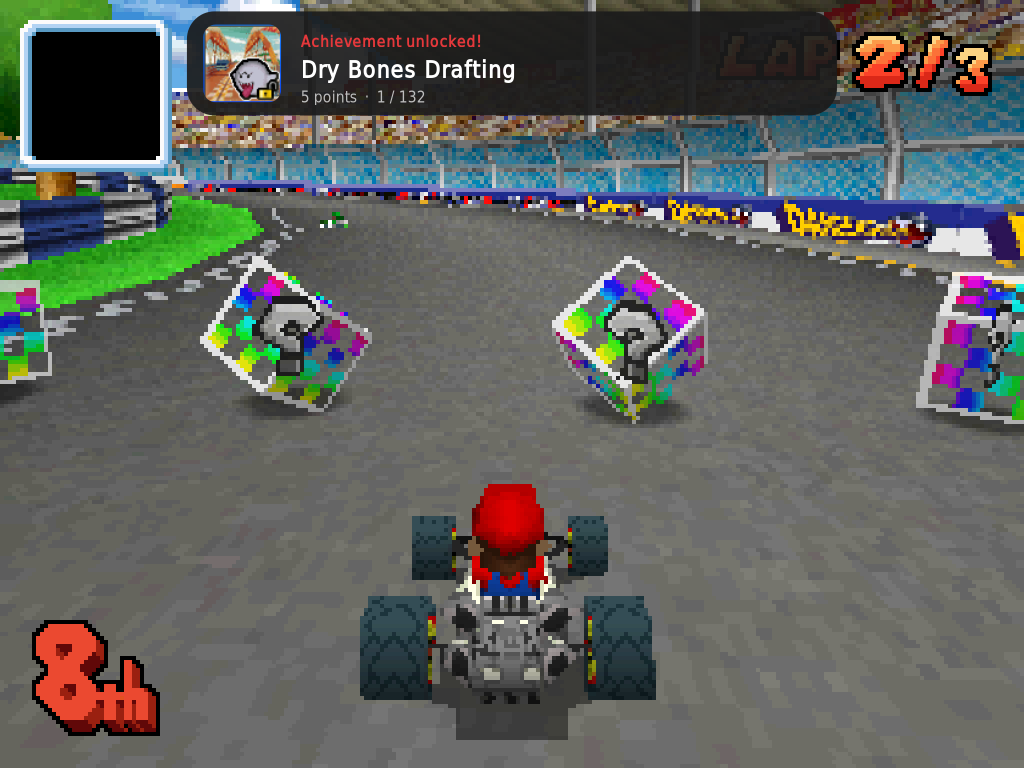 |
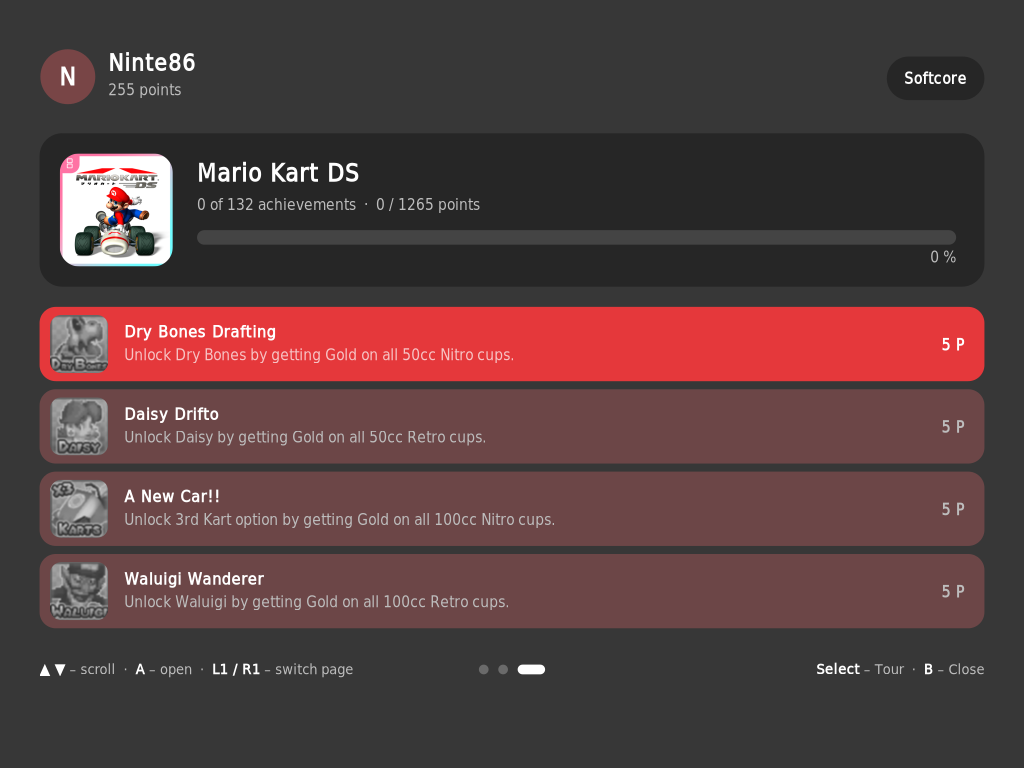
Dein Konto, der Fortschritt im laufenden Spiel und alle Erfolge – A öffnet einen Erfolg mit Beschreibung, Punkten und Seltenheit. Ein neuer Erfolg erscheint kurz oben über dem Spiel, ebenso die Lautstärke bei Vol+ / Vol−. Erfolge gibt es nur hier, während ein Spiel läuft – in der ES-Spieleliste (X → Spieloptionen) gibt es im Dual-Modus keinen Erfolgs-Eintrag. Anmelden in ES: Spieleinstellungen → RetroAchievements-Einstellungen. Unterstützt werden RetroArch- und DSperate-Spiele.
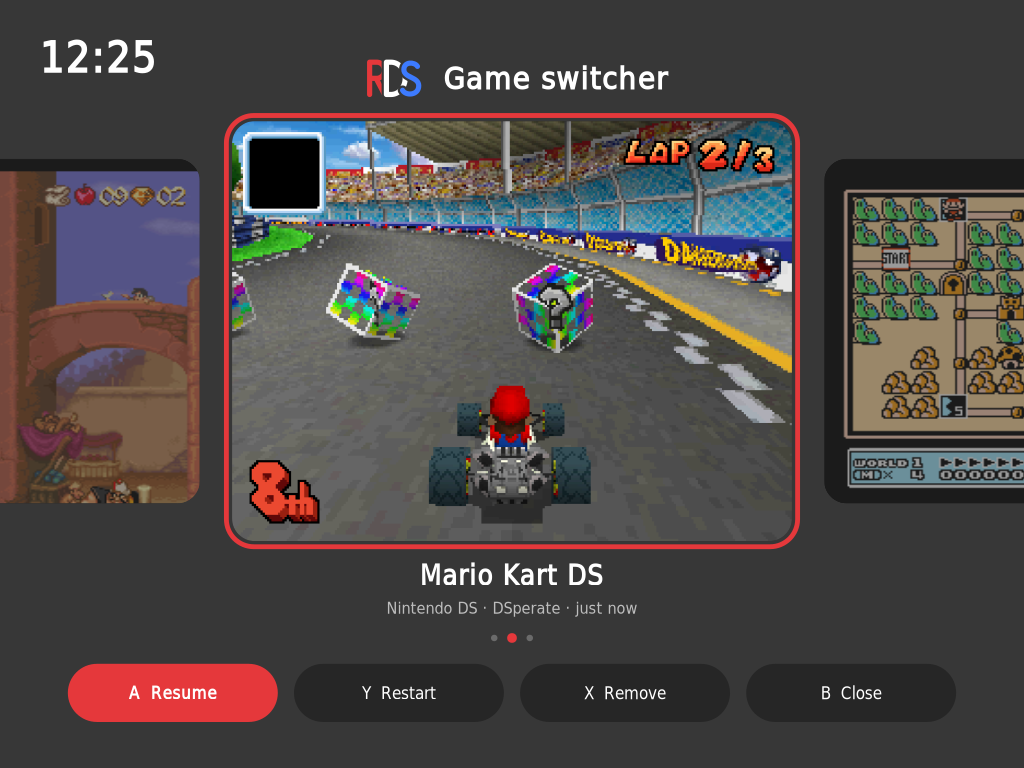
Home zweimal drücken. Im Spiel wechselst du mit Home halten (0,8 s) direkt zum vorherigen Spiel. Die zuletzt gespielten Spiele erscheinen als Karten mit ihrem letzten Bild. Beim Wechseln wird das laufende Spiel automatisch gesichert und das nächste dort fortgesetzt, wo du aufgehört hast.
◀ ▶ – wählen · A – Weiterspielen · Y – Neu starten · X – Aus der Liste entfernen · B – Schließen
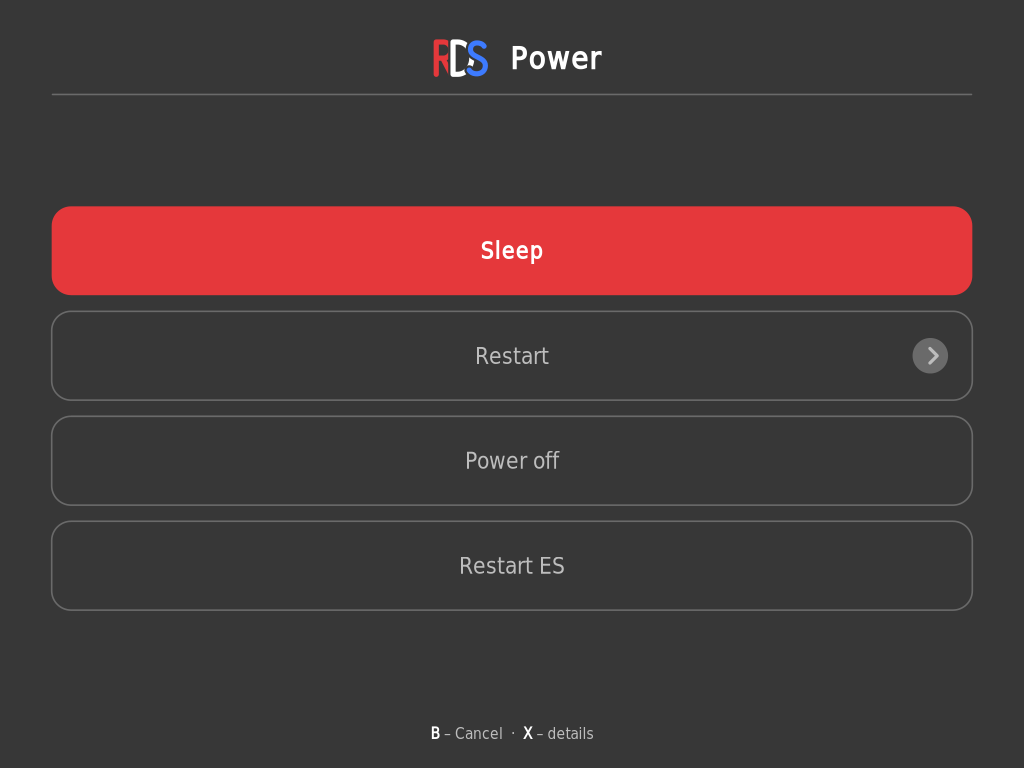
Power kurz drücken: Ruhemodus, Neu starten, Ausschalten und ES neu starten. Power gedrückt halten schickt das Gerät sofort in den Ruhemodus.
▲ ▼ – wählen · A – bestätigen · X – Details · B – abbrechen
 |
 |
 |
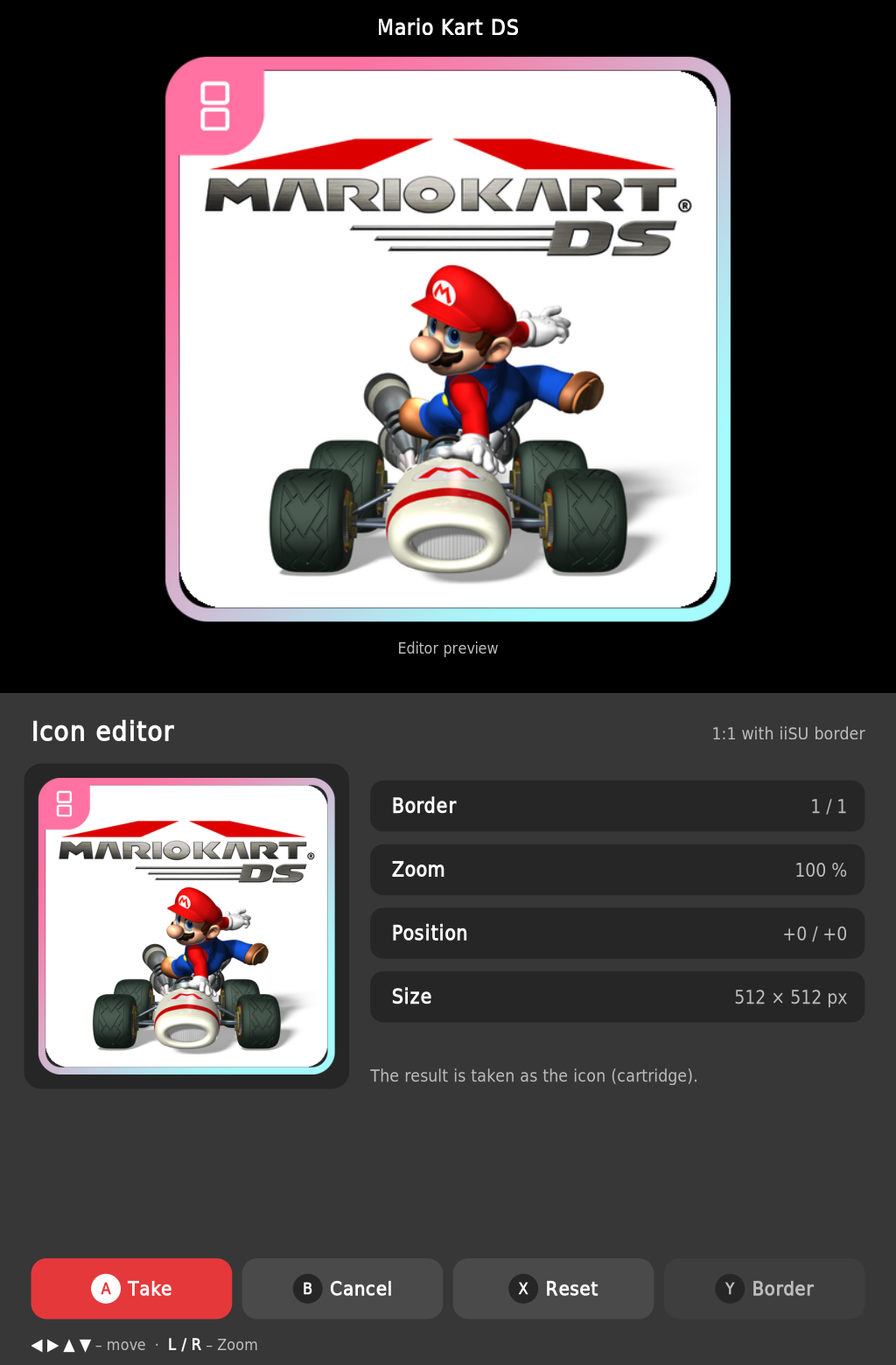 |
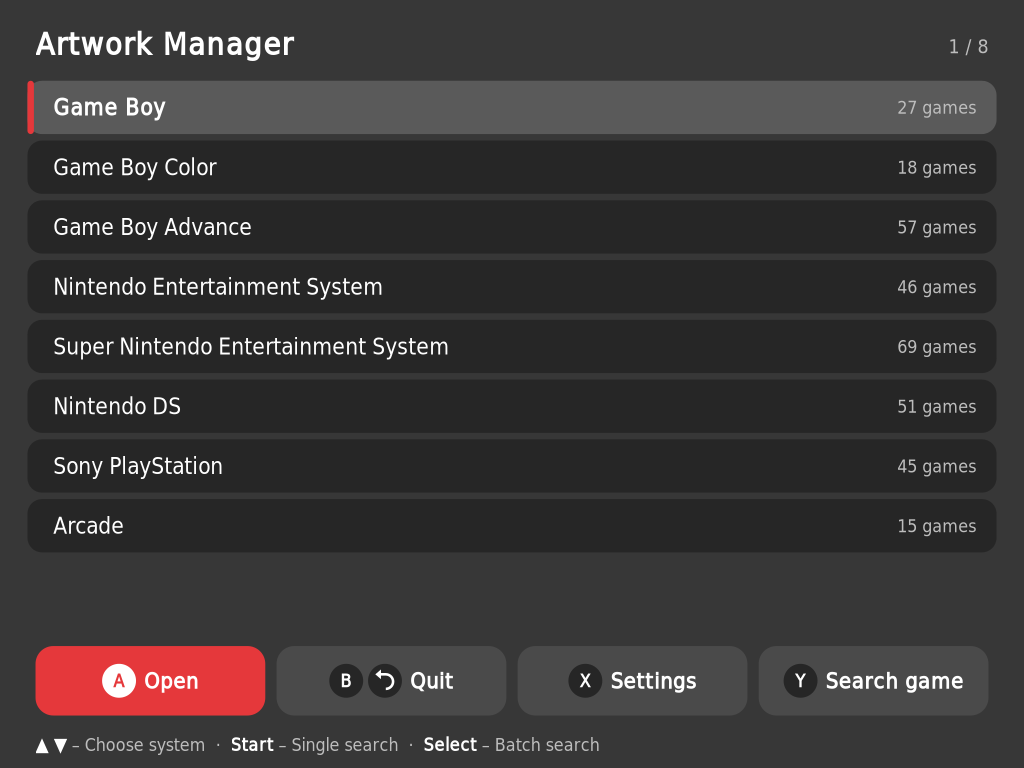
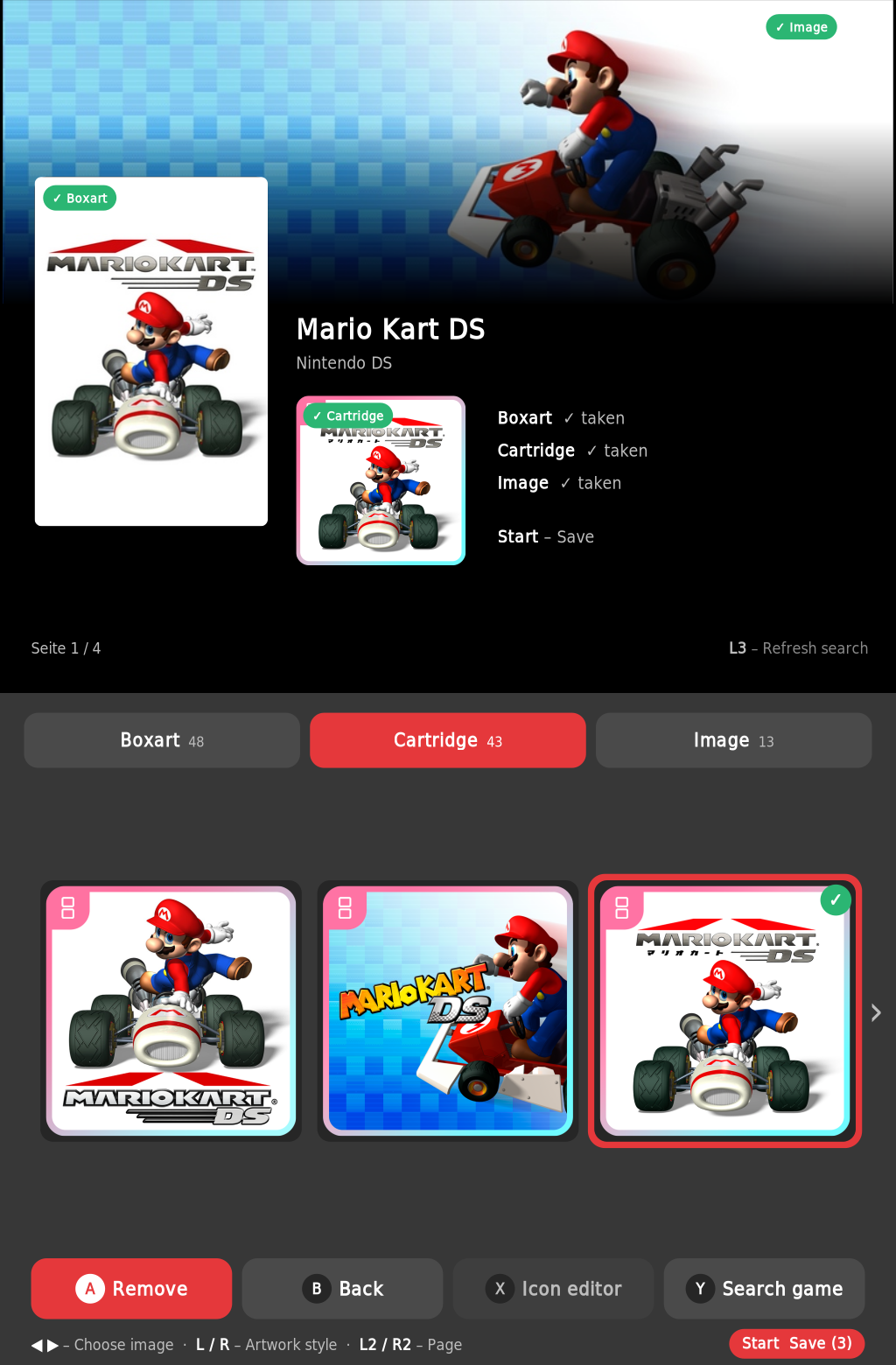
Start über Ports → Artwork Manager. Er ergänzt Boxart, Cartridge (1:1-Icon) und Image (Hero) – der obere Bildschirm zeigt, wie die drei zusammen wirken.
Voraussetzung: Jedes System braucht eine gamelist.xml. Sie entsteht einmalig mit ScreenScraper
im ES-Menü unter Scraper (geht auch im Dual-Modus); RetroDualStation und das Original-ES nutzen dieselbe Liste.
| Wo | Taste | Funktion |
|---|---|---|
| Systemliste | Start | Einzelsuche: ein Spiel bearbeiten |
| Select | Mehrfachsuche: alle Spiele mit fehlenden Artworks nacheinander | |
| Y | Spiel über alle Systeme suchen | |
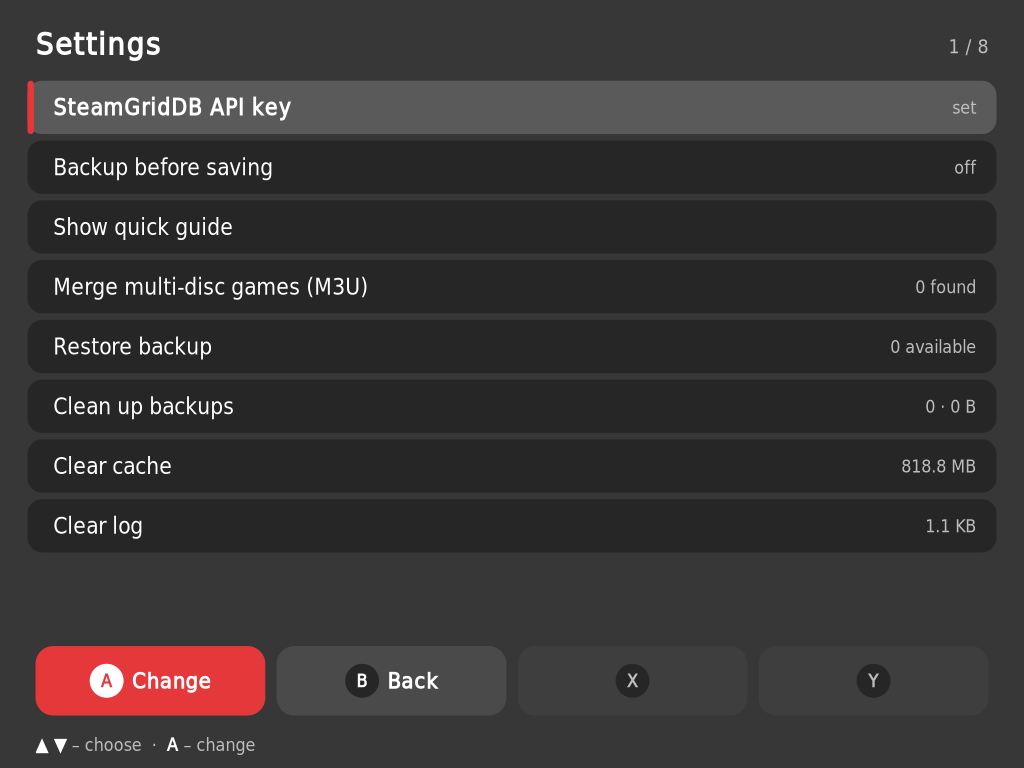
| X | Einstellungen (API-Key, Sicherungen, mehrteilige Spiele per M3U zusammenfassen, Zwischenspeicher, Kurzanleitung) | |
| Spieleliste | X | Direkt in den Icon-Editor für dieses Spiel |
| Y | Filter: alle · fehlende · keine Artworks | |
| Spielansicht | ◀ ▶ | Bild wählen |
| L / R | Artwork-Stil | |
| A | Bild übernehmen | |
| Start | Speichern | |
| Y | Anderes Spiel suchen | |
| L3 | Artwork-Suche aktualisieren | |
| X | Icon-Editor: aus dem gewählten Icon ein 1:1-Bild mit iiSU-Rahmen machen (◀ ▶ ▲ ▼ verschieben · L / R Zoom · Y Rahmen). Bei Icons, die den iiSU-Rahmen schon haben, nicht nötig und ausgegraut |
Vor dem ersten Speichern pro System wird eine Sicherung angelegt (in den Einstellungen abschaltbar).
Eigene Bilder: PNG-, JPG- oder WebP-Dateien in ports/rds-artworkmanager/eigene/ (oder eigene/<System>/) legen und wie das Spiel benennen – sie erscheinen vorn in jedem Tab als Eigenes Bild. Alles in eigene/alle/ erscheint bei jedem Spiel.
Den SteamGridDB-API-Key kannst du auch am PC eintragen:
/storage/roms/ports/rds-artworkmanager/settings.cfg.
Logos und Artworks in den Screenshots gehören ihren jeweiligen Rechteinhabern.