Repository navigation
Verwaltung
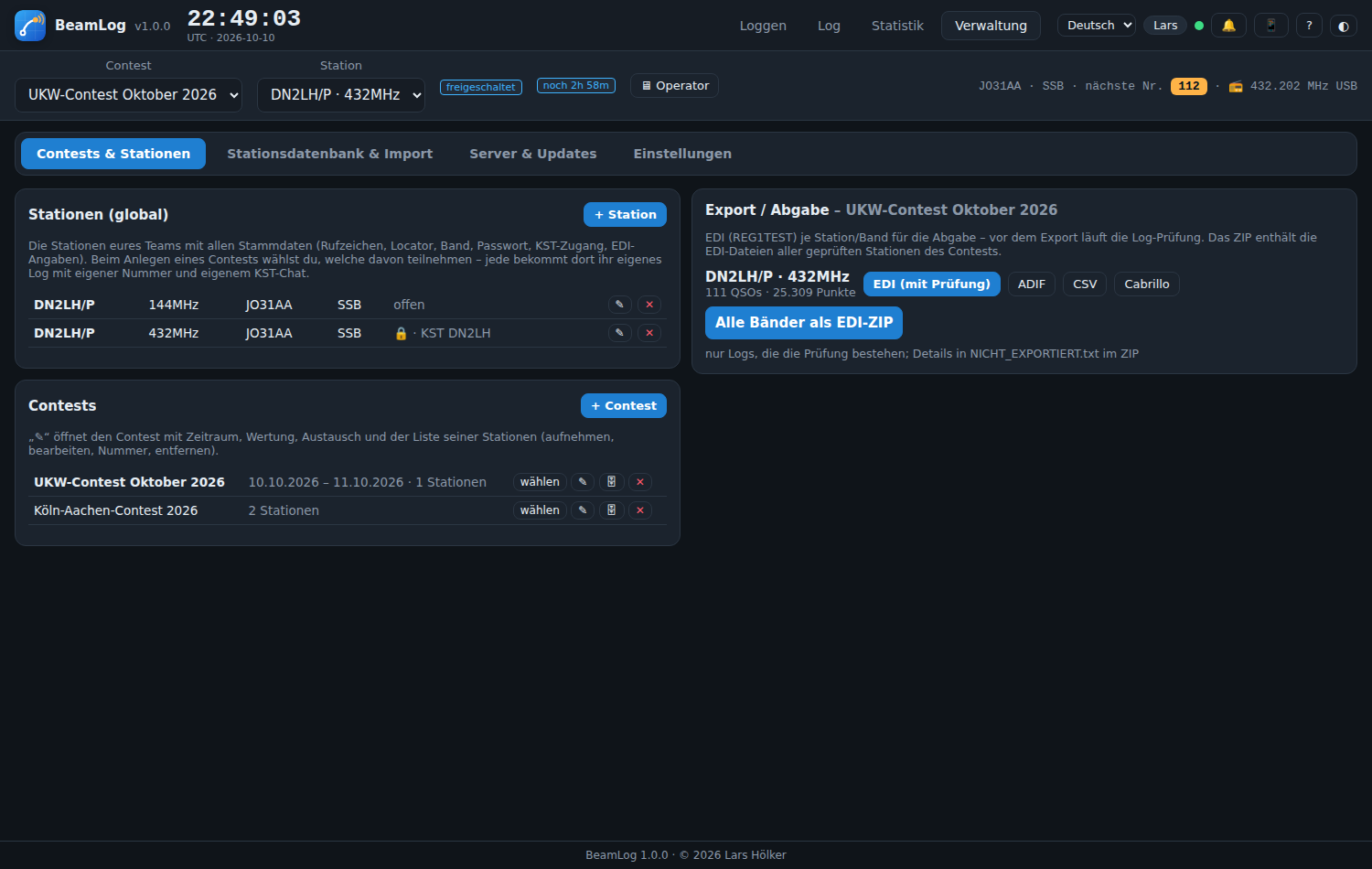
Der Reiter Verwaltung ist nur mit Admin-Passwort zugänglich und enthält alle Einstellungen, aufgeteilt in vier Bereiche (der zuletzt geöffnete bleibt gemerkt):
| Bereich | Karten |
|---|---|
| Contests & Stationen | Stationen (global), Contests (mit den Stationen je Contest im ✎-Dialog), Export / Abgabe |
| Stationsdatenbank & Import | Stationsdatenbank, WinContest-Ordner, Einzelne Datei; im Betreuer-Modus zusätzlich Ergebnislisten und DARC-Contest-Hub |
| Server & Updates | Updates (auch „Nach neuen suchen“ für die Stationsdatenbank), Backups, Aktionsprotokoll |
| Einstellungen | Externe Rufzeichen-Abfrage, Karte (mit Offline-Cache), Flugzeug-Scatter, Sprachen, Admin-Passwort |
Stammdaten eurer Stationen (Rufzeichen, Locator, Band, Modus, Passwort, KST-Zugang, EDI-Angaben). Beim Anlegen eines Contests wählt ihr die teilnehmenden. Siehe Erste Schritte.
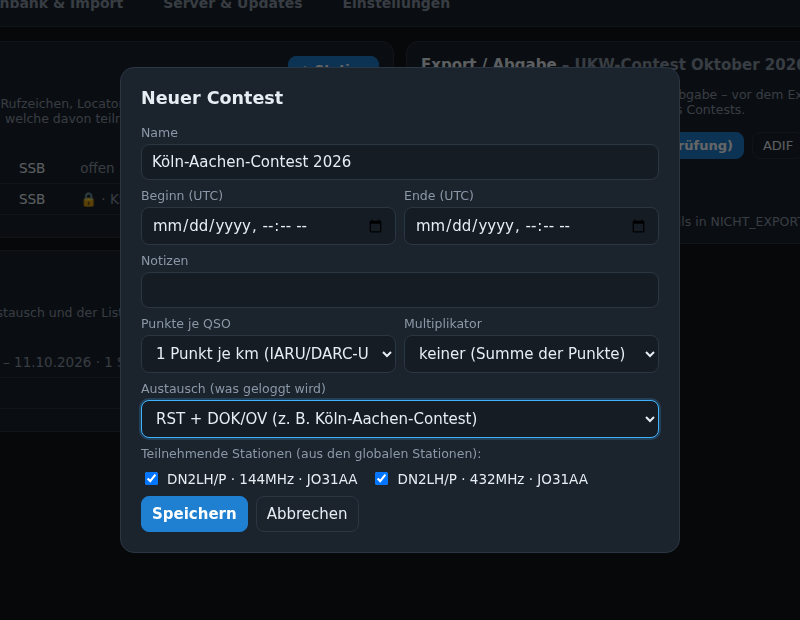
Anlegen (mit Stationsauswahl), bearbeiten (Name, Zeitraum, Notizen, Wertung: Punkte je QSO (1 je km oder fester Wert) und Multiplikator (keiner, Großfelder, DOKs, beides) – bei Änderung werden alle QSOs des Contests neu bewertet; Austausch: laufende Nummer, DOK/OV oder beides – siehe Loggen), archivieren, löschen, „EDI-ZIP“ für alle Bänder. „wählen“ macht den Contest in der Stationsleiste aktiv.
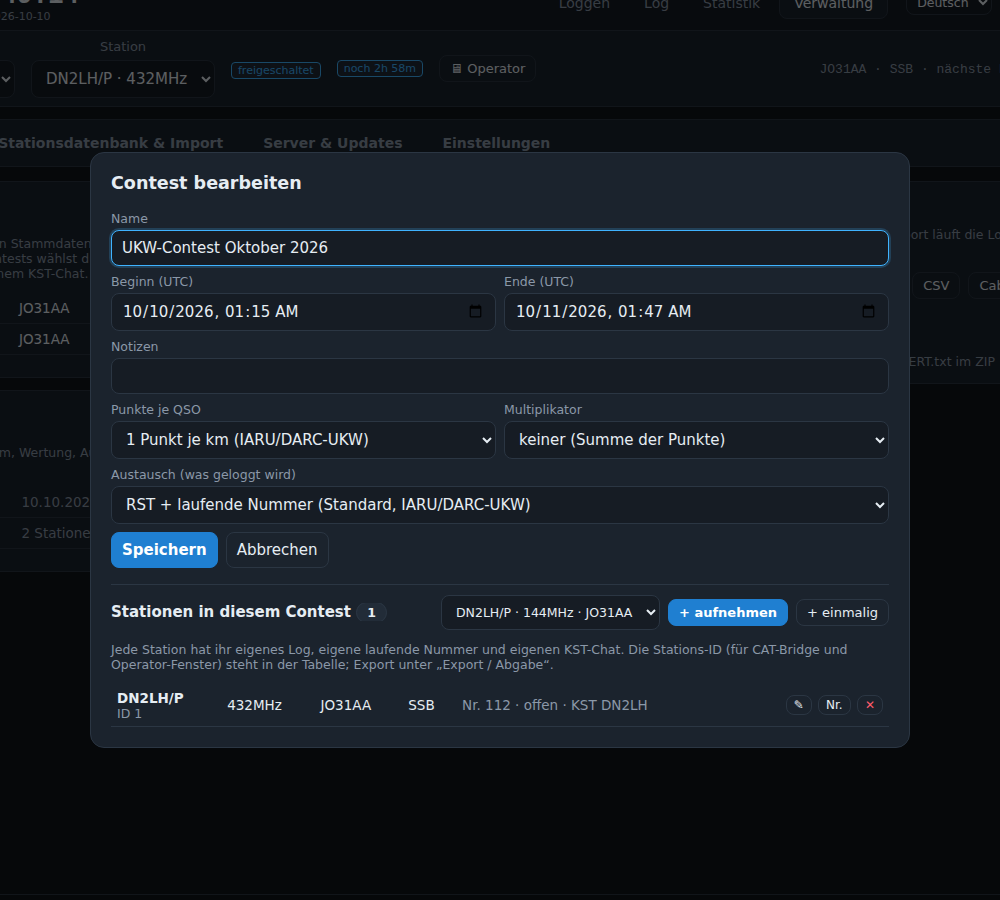
Stehen im Contest-Dialog (Contests → ✎) unter den Contest-Daten: ID, Band, Locator, Nummer, Passwortstatus, KST-Login. „+ aufnehmen“ fügt eine globale Station hinzu, „+ einmalig“ eine nur für diesen Contest; je Station ✎ bearbeiten, Nr. setzen, ✕ entfernen (mit allen QSOs).
Je Station mit QSO-Zahl und Punkten: EDI (mit Prüfung – öffnet das Prüfergebnis, Download darin), ADIF, CSV, Cabrillo. „Alle Bänder als EDI-ZIP“ zeigt erst, welche Logs die Prüfung bestehen, und lädt dann das ZIP. Siehe Import und Export.
WinContest-Ordner, Ergebnislisten, DARC-Contest-Hub, einzelne Datei. Siehe Import und Export.
Suche, Bearbeiten (auch DOK), Löschen, Export (CSV; Repo-Format nur im Betreuer-Modus). Der Abgleich mit dem Repo („Nach neuen suchen“) steht unter Updates. Siehe Stationsdatenbank.
Der Server sichert die Datenbank automatisch (nur bei Änderungen) in den Ordner backup/ neben der Datenbank, zusätzlich beim Beenden und vor jedem Update. „Jetzt sichern“ erzeugt eine Sicherung sofort. Die Liste zeigt die vorhandenen Sicherungen. Es gibt bewusst keine Sicherung im Browser und keinen Offline-Modus: die Daten liegen nur auf dem Server.
Update-Prüfung, Selbst-Aktualisierung, „News anzeigen“ und „Nach neuen suchen (Repo)“ für die Stationsdatenbank. Siehe Updates.
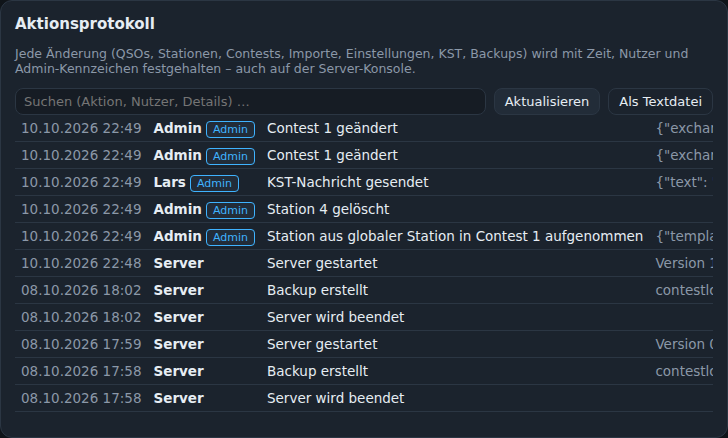
Jede Änderung (QSOs, Stationen, Contests, Importe, Einstellungen, KST, Backups, Exporte, Anmeldungen) mit Zeit, Nutzername, Admin-Kennzeichen und Ergebnis; Passwörter werden maskiert. Suche, Aktualisieren, Download als Textdatei. Die gleichen Zeilen stehen auf der Server-Konsole bzw. im journalctl.
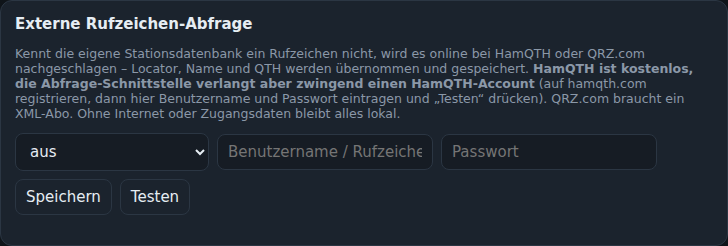
HamQTH (kostenlos, aber Account nötig) oder QRZ.com (XML-Abo) für unbekannte Rufzeichen und den Online-Abgleich in der Log-Prüfung. „Testen“ prüft die Zugangsdaten.
Kachel-URL für die Karten (Standard OpenStreetMap). Offline-Cache: mit „Kacheln über den Server laden und speichern“ holt der Server die Kacheln und legt sie unter data/tiles/ ab – alles, was einmal angezeigt wurde, bleibt ohne Internet verfügbar. „Region vorab laden“ lädt vor dem Contest einen Umkreis (Locator, Radius, Zoom bis 7–10) im Hintergrund; der öffentliche OpenStreetMap-Server erlaubt keine Massen-Downloads, daher sind Zoom ≤ 10 und ca. 4000 Kacheln je Lauf die Grenze. Für große Gebiete einen eigenen Kachelserver eintragen. „Cache leeren“ löscht die gespeicherten Kacheln.
Quelle (adsb.fi oder eigener Empfänger), Korridor, Antennenhöhe. Siehe Flugzeug-Scatter.
Übersetzungsvorlage herunterladen, Werte übersetzen, als lang/<code>.json neben der Datenbank ablegen (z. B. data/lang/nl.json), Server neu starten. Die Sprache erscheint dann in der Auswahl im Kopf. Mitgeliefert: Deutsch und Englisch.
Ändern und Abmelden.