Repository navigation
PerformanceInvestigation.ko
English · 문서 목차 · perf-investigation Skill
AgentMcp는 게임의 성능 측정 장면을 실행·비교하고, 특정 UI 조작의 병목을 찾는 과정을 Skill, 실행 스크립트, MCP 분석 Tool로 나눴습니다. 평균 FPS만 확인하는 대신 화면 열기, 아이템 교환, 드래그처럼 특정 프레임에 발생하는 비용을 측정 대상으로 삼습니다.
이 기능을 적용한 실제 사례는 Sonheim UI 성능 최적화 PR #6입니다. AgentMcp 저장소에는 재사용할 조사 도구를, Sonheim 저장소에는 프로젝트 전용 측정 장면과 최적화 코드를 구현했습니다. 이 문서는 전자를 중심으로 설명합니다.
프로젝트별 측정 장면 구현 (CSV_EVENT + CPU Trace Scope)
    → preflight.py : 머신 상태·실행 중 에디터 확인
    → run.py       : 워밍업 + 독립 실행 게임 반복 측정
    → perf_summarize_csv : 평상시 프레임과 조작 순간의 비용 확인
    → run.py --trace → perf_trace_hotspots : CPU 병목 원인 추적
                  └─ ProfileGPU 로그 → perf_read_gpu_profile : GPU 패스 확인
    → 원인 코드 수정
    → 같은 조건에서 run.py 재측정
    → perf_compare_csv : 전후 변화와 실행 간 편차 확인
    → 실제 플레이·화면·메모리 영향 검토
| 구성 | 담당 | 코드·자료 |
|---|---|---|
perf-investigation Skill |
조사 순서, 측정 규칙, 결과 해석 기준 | SKILL.md |
preflight.py |
에디터·빌드·백그라운드 부하 점검, 종료 대상의 승인 확인 | preflight.py |
run.py |
독립 실행 반복, 워밍업, 부하 샘플링, 유효 실행 선별 | run.py |
| 프로젝트별 scene runner | 실제 UI 조작 재현, 이벤트·트레이스 마커 기록, CSV 저장 | 구현 계약·예제 |
perf_* MCP Tools |
생성된 CSV·.utrace·로그 분석 |
AgentMcpPerfTools.cpp |
측정과 분석의 실행 시점이 다릅니다. run.py는 같은 프로젝트의 Unreal Editor가 열려 있으면 측정을 시작하지 않습니다. 에디터와 게임이 GPU·CPU 자원을 경쟁하지 않도록 독립 실행 게임을 측정한 뒤, 에디터를 다시 열고 MCP Tool로 생성된 파일을 분석합니다.
AgentMcp가 임의의 게임에서 인벤토리를 여는 방법을 자동으로 아는 것은 아닙니다. 프로젝트가 직접 구현하는 scene runner가 특정 장소·카메라·데이터 상태를 설정하고 UI 조작을 반복해야 합니다.
scene-runner.md는 개발용 UGameInstanceSubsystem 예시와 다음 계약을 제공합니다.
-
-PerfScenes로 측정 장면을 선택하며, 일반 플레이에서는 실행하지 않습니다. -
-PerfLabel,-PerfRun으로 실행을 구분하고,Saved/Perf/<label>/csv/<scene>_r<n>.csv형식으로 저장합니다. - 장면 전환 후 일정 시간 안정화한 다음 CSV 수집을 시작하고, 비동기 CSV 쓰기 완료를 다음 프레임에서 확인한 뒤 종료합니다.
- 조작이 시작되는 위치에
CSV_EVENT와 CPU Trace Scope를 함께 기록합니다.
// 실제 프로젝트의 측정 대상 작업에 추가하는 마커 예시
CSV_DEFINE_CATEGORY(PerfUI, true); // Define once in a suitable source file

// In the function that performs the interaction:
CSV_EVENT(PerfUI, TEXT("Open Inventory"));
TRACE_CPUPROFILER_EVENT_SCOPE_TEXT(TEXT("PerfUI Open Inventory"));
OpenInventory();CSV_EVENT는 조작이 발생한 프레임을 찾기 위한 것이고, TRACE_CPUPROFILER_EVENT_SCOPE_TEXT는 그 작업을 둘러싼 함수의 실행 비용을 찾기 위한 것입니다. 네트워크 응답을 기다리는 조작이라면 입력 시점이 아닌 실제 UI 갱신이 발생하는 콜백에 마커를 둬야 합니다.
preflight.py는 실행 중인 에디터, 빌드·ShaderCompileWorker, CPU 부하가 큰 앱을 검사합니다. 다른 앱을 자동으로 무조건 종료하지 않습니다. 필요한 경우 사용자가 지정한 --close 대상만 처리합니다. 작업 중인 프로그램이 있다면 닫아도 되는지 먼저 확인해야 합니다.
run.py는 Python과 psutil이 필요합니다. 설치 및 준비가 끝난 뒤 다음은 셸에서 실행하는 명령입니다. MCP Tool 호출이 아닙니다.
python Plugins/AgentMcp/Skills/perf-investigation/scripts/run.py --uproject "<PROJECT.uproject>" --label before --map /Game/Maps/Main --runs 3 --game-args "-PerfScenes=OpenClose,InvSwap -PerfSeconds=10 -PerfWarmup=3 -PerfLabel={label} -PerfRun={run}"
/Game/Maps/Main과 OpenClose,InvSwap은 예시입니다. 프로젝트가 제공하는 맵·장면 이름으로 바꿔야 합니다. run.py가 장면을 구현하거나 UI 이벤트를 자동으로 생성하지는 않습니다.
실행기는 워밍업 1회를 버리고, 후속 실행에서 다른 프로세스의 CPU 부하를 1초 간격으로 샘플링합니다. 평균 부하가 기준을 넘은 실행은 무효 처리하고 재실행합니다(최대 요청 횟수의 두 배 시도). runs.json의 invalid 목록은 두 CSV 분석 도구가 제외합니다. 개발 빌드의 ensure도 별도 경고로 남깁니다.
GameUserSettings.ini를 실행마다 복원해 이전 실험의 sg.* 변경이 다음 측정에 남지 않게 합니다. 해상도, 그래픽 설정, 코드 버전, 맵, 이벤트 데이터를 전후 동일하게 맞춰야 합니다.
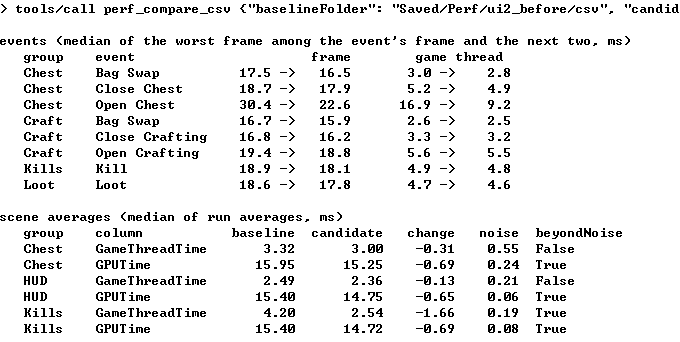
에디터를 다시 연 다음 아래 인자로 perf_summarize_csv를 호출합니다.
{"folder": "Saved/Perf/before/csv"}<scene>_r<n>.csv들을 같은 장면으로 묶습니다. 코드가 반환하는 통계의 의미는 다음과 같습니다.
| 결과 필드 | 의미 |
|---|---|
stats[].median |
각 실행의 평균값을 구한 후, 실행들 사이의 중앙값 |
stats[].spread |
실행별 평균값의 최댓값 − 최솟값 |
stats[].p95 |
각 실행의 95백분위 값을 구한 후 그 중앙값 |
events[].frameMedian |
CSV_EVENT 발생 프레임부터 지정한 창(기본 3프레임)에서 가장 긴 프레임을 구하고, 이벤트 발생별로 중앙값 산출 |
events[].gameThreadMedian |
같은 방식으로 구한 Game Thread 시간의 중앙값 |
events[].frameMax |
이벤트 관측치 중 가장 큰 프레임 시간 |
평균 프레임은 상시 비용, 이벤트 값은 열기·교환·드래그 순간의 지연을 설명합니다. 두 값을 혼용하거나 이벤트 프레임의 중앙값을 평균 FPS 개선으로 표현하지 않습니다.
CSV는 Unreal CSV Profiler가 실행 도중 열을 추가할 수 있어 파일 끝에 기록된 전체 헤더를 기준으로 행을 읽습니다. 이 방식은 앞부분 헤더만 보고 프레임 일부를 누락하는 문제를 피하기 위한 구현입니다.
CPU 병목을 찾을 때는 숫자를 다시 재는 것이 아니라, 같은 조작이 어느 함수에서 비용을 발생시키는지 조사합니다.
python Plugins/AgentMcp/Skills/perf-investigation/scripts/run.py --uproject "<PROJECT.uproject>" --label trace --map /Game/Maps/Main --trace --game-args "-PerfScenes=OpenClose,InvSwap -PerfSeconds=10 -PerfWarmup=3 -PerfLabel={label} -PerfRun={run}"
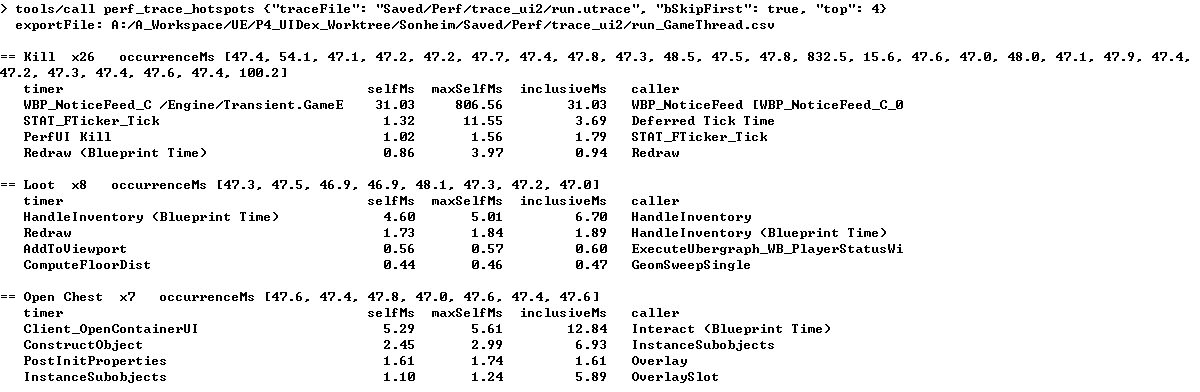
Trace가 생성되고 에디터를 다시 연 뒤 perf_trace_hotspots를 호출합니다.
{"traceFile": "Saved/Perf/trace/run.utrace", "markerPrefix": "PerfUI ", "thread": "GameThread", "top": 20}이 Tool은 필요 시 UnrealInsights.exe를 UI 없이 실행해 스레드 타이밍 이벤트를 파일로 내보낸 뒤, 마커가 속한 프레임과 후속 프레임의 타이머를 분석합니다. selfMs(자기 시간), inclusiveMs(하위 호출 포함), caller, maxSelfMs 등을 제공합니다. 최초 로딩의 영향을 분리할 때는 bSkipFirst를 사용할 수 있습니다.
GPU 원인은 게임에서 ProfileGPU를 실행해 로그를 남긴 후 perf_read_gpu_profile로 패스 계층을 읽습니다.
{"logFile": "Saved/Perf/before/game_r1.log", "minMs": 0.1, "maxDepth": 4}위 로그 예시는 해당 실행에서 실제로 ProfileGPU 덤프를 기록한 경우에만 유효합니다.
Trace와 ProfileGPU는 원인을 찾는 자료이지, 개선 효과를 주장할 기준 측정값이 아닙니다. -statnamedevents와 GPU 프로파일링 자체에도 오버헤드가 있으므로, 최종 성능 변화는 별도 CSV 반복 측정으로 확인합니다.
변경 후 같은 장면·환경에서 --label after로 재측정하고 다음 MCP Tool을 호출합니다.
{"baselineFolder": "Saved/Perf/before/csv", "candidateFolder": "Saved/Perf/after/csv"}perf_compare_csv는 장면/컬럼별 개선 후 − 개선 전 값을 반환합니다. stats[].bBeyondNoise는 변화 절댓값이 전후 양쪽 spread보다 모두 큰지를 나타냅니다. 이는 실행 간 변동폭을 이용한 필터이지 통계적 유의성 검정은 아닙니다. 또한 이벤트 중앙값의 전후 차이(events[])는 반환하지만, 이벤트별 bBeyondNoise 판정은 제공하지 않습니다. 이벤트 개선을 해석할 때는 각 측정의 반복 횟수·분포·환경을 같이 검토해야 합니다.
Skill은 변화가 0.5ms 미만이면 전후 6회씩 측정하도록 안내합니다. 유의미하지 않은 최적화는 채택하지 않을 수 있으며, 위젯 재사용처럼 CPU 시간과 메모리가 교환되는 경우 메모리 비용까지 함께 확인합니다.
Sonheim의 측정 장면 구현은 메뉴 재오픈, 인벤토리 교환, 드래그·드롭 등 실제 게임의 조작 경로를 재현합니다. 다음은 PR #6과 Wiki 20장에 기록된 1920×1080, RTX 2070 SUPER, 조작 이벤트별 3회 실행 중앙값입니다.
| 조작 | 개선 전 Frame (Game Thread) | 개선 후 Frame (Game Thread) |
|---|---|---|
| 아이템 교환 | 32.6ms (19.4ms) | 17.1ms (3.0ms) |
| 인벤토리 열기 | 57.5ms (44.6ms) | 22.1ms (8.2ms) |

실측한 지연을 Insights로 추적해 인벤토리 갱신 때 슬롯·툴팁을 반복 구성하는 비용, 화면을 열 때마다 다시 발생하는 위젯 생성 비용 등을 찾았습니다. Sonheim 쪽에서 실제 슬롯 갱신·UIStack·Delegate/Render Target 수명을 수정했습니다. 이 수치는 Sonheim의 특정 장면에서 확인한 최적화 결과이며 AgentMcp 플러그인만 설치하면 게임 성능이 자동으로 개선된다는 뜻이 아닙니다.
기존 인벤토리 측정 이후 에이전트는 별도의 장면에서 보관함 화면 재생성, Delegate 중복 바인딩, 알림 Feed 오류를 조사했습니다. 요청·측정 장면·트레이스 분석·수정 과정은 실제 조사 기록에 남겼습니다. 앞의 인벤토리 개선 수치와 별도 조사 세션입니다.
| CSV 실행 비교 | Unreal Insights Trace 분석 |
|---|---|
 |
 |
- 측정은 실행 가능한 Development 게임과 프로젝트 전용 scene runner가 전제입니다. Skill 및 Tool만으로 측정 장면이 만들어지지 않습니다.
- 게임의 실제 UI 경로, 입력 타이밍, 해상도, 첫 열기/재진입 조건이 다르면 결과도 달라집니다.
- 인게임 첫 생성 비용과 재사용 UI 비용은 구분하고, 듣고 보이는 결과가 바뀌지 않았는지도 확인합니다.
- 에디터가 실행 중일 때는
run.py측정을 시작할 수 없습니다. 분석 Tool은 에디터를 다시 연 뒤 프로젝트 내부 결과 파일을 읽습니다. -
perf_trace_hotspots는 Unreal Insights 실행 파일과 CPU Trace가 필요하며,perf_read_gpu_profile에는ProfileGPU를 기록한 로그가 필요합니다. - 위의 두 이미지는 MCP 분석 출력 기록입니다. Sonheim의 프레임 비교 SVG는 실측값으로 만든 차트이며 Unreal Insights UI 스크린샷은 아닙니다.