Repository navigation
21_UI_Framework
Sonheim의 화면을 게임에 묶이지 않는 UI 프레임워크 위에서 동작하도록 정리했습니다. 프레임워크는 Sonheim/Plugins/GameUIFramework 플러그인이며, Sonheim 모듈을 참조하지 않습니다. 플러그인은 화면을 레이어에 배치하고, 열고 닫는 시점을 알리고, 입력 모드와 뒤로 가기를 관리합니다. 인벤토리·도감·지도·퀘스트·알림 같은 화면 내용은 게임 모듈에 남아 플러그인의 기반 클래스를 상속합니다.
화면은 UI.Screen.Inventory 같은 Gameplay Tag로 엽니다. 어느 레이어에 놓일지, 입력을 어떻게 받을지, 닫은 뒤에도 유지할지는 각 Widget Blueprint의 클래스 기본값으로 정합니다. 플러그인의 화면 관리와 게임플레이 데이터 갱신은 별개입니다. UI 데이터 변환은 11. Client State Presentation, 구현 변경은 PR #7에서 확인할 수 있습니다.
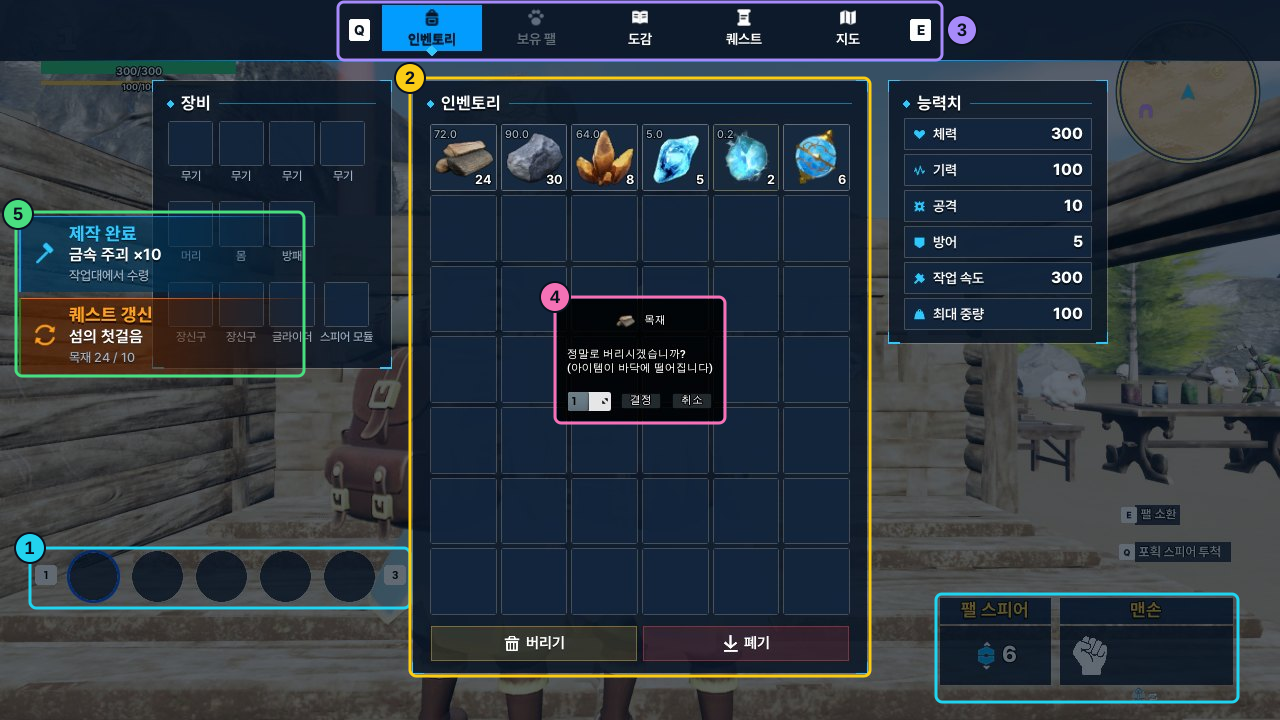
로컬 플레이어마다 루트 위젯 WBP_UIRoot 하나가 플레이어 화면에 붙고, 모든 UI가 이 안의 레이어에 들어갑니다. 위 번호에 해당하는 레이어와 담당 코드는 다음과 같습니다.
| 표시 영역 | 레이어·위젯 | 동작 |
|---|---|---|
| ① HUD |
UI.Layer.HUD (UGameUILayer) |
상태창·퀘스트 추적·미니맵·던전 HUD를 AddToLayer로 붙입니다. 입력에 관여하지 않습니다. |
| ② 메뉴 화면 |
UI.Layer.Menu (UGameUIStackLayer) |
인벤토리·도감·지도·퀘스트·보관함·제작대. 맨 위 화면 하나만 보입니다. |
| ③ 메뉴 탭바 | UMenuTabBarWidget |
Menu 레이어의 맨 위 화면이 탭이면 표시하고 해당 탭을 강조합니다. |
| ④ 팝업 |
UI.Layer.Popup (UGameUIStackLayer) |
수량 확인 팝업. 입력과 뒤로 가기를 Menu보다 먼저 받습니다. |
| ⑤ 알림 |
UI.Layer.Toast (UGameUILayer) |
Feed·Title·Headline 알림 위젯. HitTestInvisible이라 클릭을 받지 않습니다. |
레이어의 그리기 순서는 루트 WBP 안의 자식 순서이고, 입력 우선순위는 그 역순입니다. 화면별 Z-order 숫자는 쓰지 않습니다.
UI는 두 가지 기준으로 나눕니다. 레이어는 위젯이 놓이는 자리와 그 자리의 규칙이고, 위젯 종류는 매니저와 맺는 수명 약속입니다.
| 위젯 종류 | 여는 방식 | 닫히는 시점 | 매니저와의 약속 |
|---|---|---|---|
HUD (UUserWidget) |
게임 코드가 AddToLayer 한 번 |
닫히지 않음 | 없음 |
Screen (UGameUIScreenWidget) |
태그로 Open
|
닫기·뒤로 가기·CloseSelf
|
OnOpened/OnClosed, OnCovered/OnUncovered, 입력 모드, 뒤로 가기, 유지 여부 |
Popup (UGameUIPopupWidget) |
Screen과 같음 | Screen과 같음 | Screen 약속 + 결과 콜백 한 번 |
Toast (UGameUIToastWidget) |
내용을 슬롯 큐에 넣음 | 표시 시간이 끝나면 스스로 |
ShowToast, Stop, OnFinished
|
레이어는 플러그인의 UOverlay 파생 위젯입니다. 루트 WBP에 배치하고 디테일 패널에서 LayerTag를 지정하면, 루트가 초기화될 때 위젯 트리를 순회하며 태그별로 등록합니다. 플러그인은 레이어의 개수나 이름을 알지 못합니다.
// GameUIRootWidget.cpp
void UGameUIRootWidget::NativeOnInitialized()
{
    Super::NativeOnInitialized();
    // The tree is walked in the order the layout draws it, so the layers come back to front.
    WidgetTree->ForEachWidget([this](UWidget* Widget)
    {
        if (UGameUILayer* Layer = Cast<UGameUILayer>(Widget)) Layers.Add(Layer);
    });
    SetLoading(false);
}
Layers 배열은 뒤에서 앞 순서가 됩니다. 매니저는 이 배열을 역순으로 훑어 입력을 받는 스택 레이어 중 가장 위 레이어의 맨 위 화면을 찾고, 그 화면의 클래스 기본값으로 입력 모드와 마우스 커서를 적용합니다.
화면의 레이어도 태그로 지정합니다. 화면 태그(UI.Screen.*)는 화면의 이름이고, 레이어(UI.Layer.*)는 그 화면의 속성입니다. 그래서 화면을 다른 레이어로 옮겨도 화면 태그를 참조하는 레지스트리·탭바·코드는 바뀌지 않습니다.
UGameUIStackLayer는 열린 화면을 스택으로 관리합니다. 새 화면이 올라오면 아래 화면은 Collapsed가 되고 OnCovered를 받습니다. 위 화면이 닫히면 원래 Visibility로 돌아오고 OnUncovered를 받습니다. 가려진 화면은 닫힌 것이 아니므로 OnClosed는 부르지 않습니다.
// GameUILayer.cpp — 발췌
void UGameUIStackLayer::PushScreen(UGameUIScreenWidget* Screen)
{
    // …
    Cover(Top);
    Screens.Add(Screen);
    AddLayerWidget(Screen);
    Screen->NativeOnOpened();
}

void UGameUIStackLayer::RemoveScreen(UGameUIScreenWidget* Screen)
{
    const int32 Index = Screens.IndexOfByKey(Screen);
    if (Index == INDEX_NONE) return;
    const bool bWasTop = Index == Screens.Num() - 1;
    // Out of the stack first: a closing screen may close others through the manager.
    Screens.RemoveAt(Index);
    if (!bWasTop) Screen->SetVisibility(Screen->UncoveredVisibility);
    Screen->NativeOnClosed();
    Screen->RemoveFromParent();
    if (bWasTop) Uncover(GetTop());
}RemoveScreen()은 화면을 스택에서 먼저 빼고 OnClosed를 부릅니다. 보관함처럼 닫히는 화면이 서버 RPC나 다른 화면 닫기를 일으켜 매니저가 다시 호출되더라도, 이미 빠진 화면을 두 번 처리하지 않습니다.
뒤로 가기 입력(IA_UI_Close, Esc·게임패드 B)은 HandleBack()으로 맨 위 화면에 전달되고, 화면의 Back 설정에 따라 처리됩니다.
// GameUIManagerSubsystem.cpp
bool UGameUIManagerSubsystem::HandleBack()
{
    UGameUIScreenWidget* Top = GetTopScreen();
    if (!Top) return false;
    switch (Top->Back)
    {
    case EGameUIBack::Close:
        CloseScreen(Top);
        return true;
    case EGameUIBack::Custom:
        return Top->NativeOnBack();
    default:
        return true;
    }
}
팝업이 떠 있으면 Popup 레이어의 맨 위 화면이 뒤로 가기를 먼저 받으므로, Esc는 아래 인벤토리가 아니라 팝업만 닫습니다. 중첩 메뉴 입력 복원 영상에서 팝업을 닫은 뒤 인벤토리 입력과 커서가 복원되는 모습을 볼 수 있습니다.
화면 태그와 Widget Blueprint 클래스의 연결은 DA_UIScreens(UGameUIScreenRegistry)에 있고, 레지스트리 위치는 프로젝트 설정 Game > Game UI(UGameUISettings)에서 지정합니다. 레지스트리는 클래스를 TSoftClassPtr로 갖기 때문에, 레지스트리를 불러와도 화면 클래스는 함께 로드되지 않습니다.
루트 위젯·레지스트리 경로와 기본 레이어는 UI 프로젝트 설정에서 확인할 수 있습니다. 화면 태그와 Widget Blueprint 클래스의 연결은 DA_UIScreens에서 관리합니다.
| 화면 태그 | Widget Blueprint | 클래스 기본값 |
|---|---|---|
UI.Screen.Inventory |
WBP_InventoryScreen |
Menu, 유지 |
UI.Screen.MonsterDex |
WBP_MonsterDex |
Menu, 유지, 미리 로드 |
UI.Screen.WorldMap |
WBP_WorldMap |
Menu, 유지 |
UI.Screen.QuestJournal / QuestDialog
|
WBP_QuestJournal / WBP_QuestDialog
|
Menu |
UI.Screen.Container |
WB_ContainerInteraction |
Menu, 유지 |
UI.Screen.Crafting |
WB_CraftingWidget |
Menu |
UI.Popup.ItemQuantity |
WBP_ConfirmWidget |
Popup |
Open()은 화면의 상태에 따라 네 가지로 처리합니다.
flowchart TD
    O["Open(Tag, OnReady)"] --> A{"이미 열림?"}
    A -->|예| B["스택 맨 위로 · OnReady"]
    A -->|아니오| C{"같은 Tag 로딩 중?"}
    C -->|예| D["OnReady를 대기 목록에 추가"]
    C -->|아니오| E{"클래스와 미리 로드 에셋이<br/>메모리에 있음?"}
    E -->|예| F["FinishOpen<br/>같은 프레임에 열림"]
    E -->|아니오| G["로딩 표시 · 게임 입력 차단<br/>클래스 → 미리 로드 에셋 비동기 로드"]
    G --> F
    F --> H["유지된 위젯 재사용 또는 CreateWidget<br/>PushScreen → OnOpened → OnReady"]
// GameUIManagerSubsystem.cpp — Open 발췌
FPendingOpen& Open = Pending.Add(Screen);
Open.Id = ++LastOpenId;
if (OnReady) Open.Waiting.Add(MoveTemp(OnReady));
if (IsLoaded(*Entry))
{
    FinishOpen(Screen, Entry->Class.Get());
    return;
}
// …
if (UGameUIRootWidget* Layout = GetRoot()) Layout->SetLoading(true);
ApplyInputState();
const TSoftClassPtr<UGameUIScreenWidget> Class = Entry->Class;
// An opening that Close dropped, or that a later Open replaced, is not finished.
Load(*Entry, [this, Screen, Class, Id = Open.Id]
{
    if (const FPendingOpen* Still = Pending.Find(Screen); Still && Still->Id == Id) FinishOpen(Screen, Class.Get());
});
로딩 중에 Close(Tag)를 부르면 Pending에서 해당 항목이 빠지고, 로드가 끝나도 화면을 열지 않습니다. 열린 화면이 없을 때 로딩 중인 화면이 있으면 IsGameplayBlocked()가 참이므로, 열기 키를 누른 순간부터 이동과 공격 입력이 멈춥니다.
화면에 값을 넘겨야 하는 호출자는 OnReady 콜백을 사용합니다. 클래스가 이미 메모리에 있으면 같은 프레임에 호출되고, 로딩이 필요하면 화면이 열린 뒤에 호출됩니다.
// SonheimPlayerController.cpp — 보관함 열기 발췌
UI->Open<UContainerInteractionWidget>(UITags::Container,
    [Container = TWeakObjectPtr<ABaseContainer>(Container)](UContainerInteractionWidget& Widget)
    {
        if (Container.IsValid()) Widget.OpenContainer(Container.Get());
});도감은 종마다 3D 스테이지에 표시할 캐릭터 클래스를 사용합니다. 화면 클래스는 GatherPreloadAssets()로 함께 로드할 에셋을 알려주며, 매니저는 클래스를 로드한 직후 클래스 기본 객체에서 이 목록을 읽어 비동기로 로드합니다.
// MonsterDexWidget.cpp
void UMonsterDexWidget::GatherPreloadAssets(TArray<FSoftObjectPath>& OutPaths) const
{
    UMonsterDexSubsystem::GatherDisplayClasses(OutPaths);
}
레지스트리에서 bPreload를 켠 화면은 로컬 플레이어가 생성될 때 이 과정이 미리 실행됩니다. 로드 핸들은 매니저가 계속 유지하므로, 도감을 처음 열 때도 종 클래스가 이미 메모리에 있습니다.
화면의 열기·닫기 작업은 NativeConstruct/NativeDestruct가 아니라 매니저가 부르는 NativeOnOpened/NativeOnClosed에서 처리합니다.
| 시점 | 함수 | 처리할 작업 |
|---|---|---|
| 위젯을 처음 만들 때 한 번 | NativeOnInitialized |
버튼 바인딩, 지도 지역 이름 생성 |
| 레이어에 붙은 직후, 열 때마다 | NativeOnOpened |
데이터 구독, View 생성, 렌더 타깃 연결 |
| 레이어에서 떼기 직전, 닫을 때마다 | NativeOnClosed |
구독 해제, 렌더 타깃·Brush·풀링된 엔트리 해제 |
bKeepWhenClosed를 켠 화면(인벤토리·도감·지도·보관함)은 닫아도 위젯 UObject를 매니저의 Kept 배열에 남기고, 다시 열 때 재사용합니다. 레이어에서 떼었다가 다시 붙이므로 Slate 위젯은 새로 만들어지고 NativeConstruct도 다시 실행됩니다. 재사용 비용과 효과는 20. UI Performance에 정리했습니다.
인벤토리 화면은 열려 있는 동안에만 가방 변경을 구독합니다.
// InventoryScreenWidget.cpp
void UInventoryScreenWidget::NativeOnOpened()
{
    Super::NativeOnOpened();
    ASonheimPlayerState* State = GetOwningPlayerState<ASonheimPlayerState>();
    Bag = State ? State->m_InventoryComponent : nullptr;
    if (!Bag.IsValid()) return;
    // Only the slots whose item changed while the screen was closed redraw.
    Inventory->SetInventoryComponent(Bag.Get());
    Bag->OnInventoryChanged.AddUniqueDynamic(Inventory, &UInventoryWidget::UpdateInventoryFromData);
    Bag->OnEquipmentChanged.AddUniqueDynamic(Inventory, &UInventoryWidget::UpdateEquipmentFromData);
    PlayerStat->InitializePlayerStatWidget(State);
}

void UInventoryScreenWidget::NativeOnClosed()
{
    if (Bag.IsValid())
    {
        Bag->OnInventoryChanged.RemoveDynamic(Inventory, &UInventoryWidget::UpdateInventoryFromData);
        Bag->OnEquipmentChanged.RemoveDynamic(Inventory, &UInventoryWidget::UpdateEquipmentFromData);
    }
    Bag = nullptr;
    Super::NativeOnClosed();
}
다시 열면 SetInventoryComponent()가 현재 가방을 슬롯에 전달합니다. 슬롯은 마지막 표시 상태와 비교해 바뀐 칸만 다시 그리므로, 닫혀 있던 동안의 변경도 해당 슬롯만 갱신됩니다. 지도 화면도 같은 방식으로 OnOpened에서 OnMapChanged·OnQuestsChanged를 구독하고 OnClosed에서 해제합니다.
지도 위젯은 SonheimMap::BuildView()가 만든 FWorldMapView(찾은 장소, 탐험한 칸, 퀘스트 위치, 이동 지점)만 받아 그립니다. 컴포넌트와 Actor를 읽는 작업은 View를 만들 때 한 번에 처리합니다.
UGameUIPopupWidget은 Screen을 상속하고, 여는 쪽에 결과를 한 번만 전달합니다. 확인·취소 버튼, 뒤로 가기, 다른 이유로 닫히는 경우가 모두 Finish()를 거칩니다.
// GameUIPopupWidget.cpp
void UGameUIPopupWidget::Finish(const bool bConfirmed)
{
    if (bAnswered) return;
    bAnswered = true;
    // Unbound first, so an opener that opens another popup from its answer gets a clean delegate on it.
    const FOnGameUIPopupResult Answer = OnResult;
    OnResult.Unbind();
    Answer.ExecuteIfBound(*this, bConfirmed);
    CloseSelf();
}

void UGameUIPopupWidget::NativeOnClosed()
{
    // Closed without an answer: the opener still hears back, as a cancel. CloseSelf finds the popup already out of its layer.
    Finish(false);
    Super::NativeOnClosed();
}
결과 값은 파생 클래스가 갖습니다. 인벤토리에서 아이템을 버리기·폐기 영역에 놓으면 FItemQuantityView(아이콘·이름·최대 수량·폐기 여부)를 만들어 팝업을 열고, 확인 결과를 받으면 팝업의 GetCount()로 수량을 읽어 서버에 요청합니다. 팝업은 아이템 데이터를 직접 조회하지 않습니다.
// InventoryWidget.cpp — HandleTrashDrop 발췌
UI->Open<UConfirmWidget>(UITags::ItemQuantity, [this, View, SlotIndex, bDiscardMode](UConfirmWidget& Popup)
{
    Popup.Setup(View);
    Popup.OnResult.BindWeakLambda(this, [this, SlotIndex, bDiscardMode](UGameUIPopupWidget& Answered, const bool bConfirmed)
    {
        if (bConfirmed) OnConfirmTrashAction(SlotIndex, CastChecked<UConfirmWidget>(&Answered)->GetCount(), bDiscardMode);
    });
});알림의 표시 순서는 플러그인의 UGameUIToastSubsystem이 관리합니다. 슬롯은 UI.Toast.* 태그로 설정에 등록하고, 슬롯마다 위젯 클래스와 순서 정책을 지정합니다.
| 슬롯 | 위젯 | 순서 정책 |
|---|---|---|
UI.Toast.Title |
WBP_NoticeTitle |
ReplaceShowing — 새 알림이 표시 중인 알림을 바로 교체 |
UI.Toast.Feed |
WBP_NoticeFeed |
Stack — 대기 없이 위젯이 여러 줄을 함께 표시 |
UI.Toast.Headline |
WBP_NoticeHeadline |
TakeTurns — 차례대로 표시, 최대 3개 대기 |
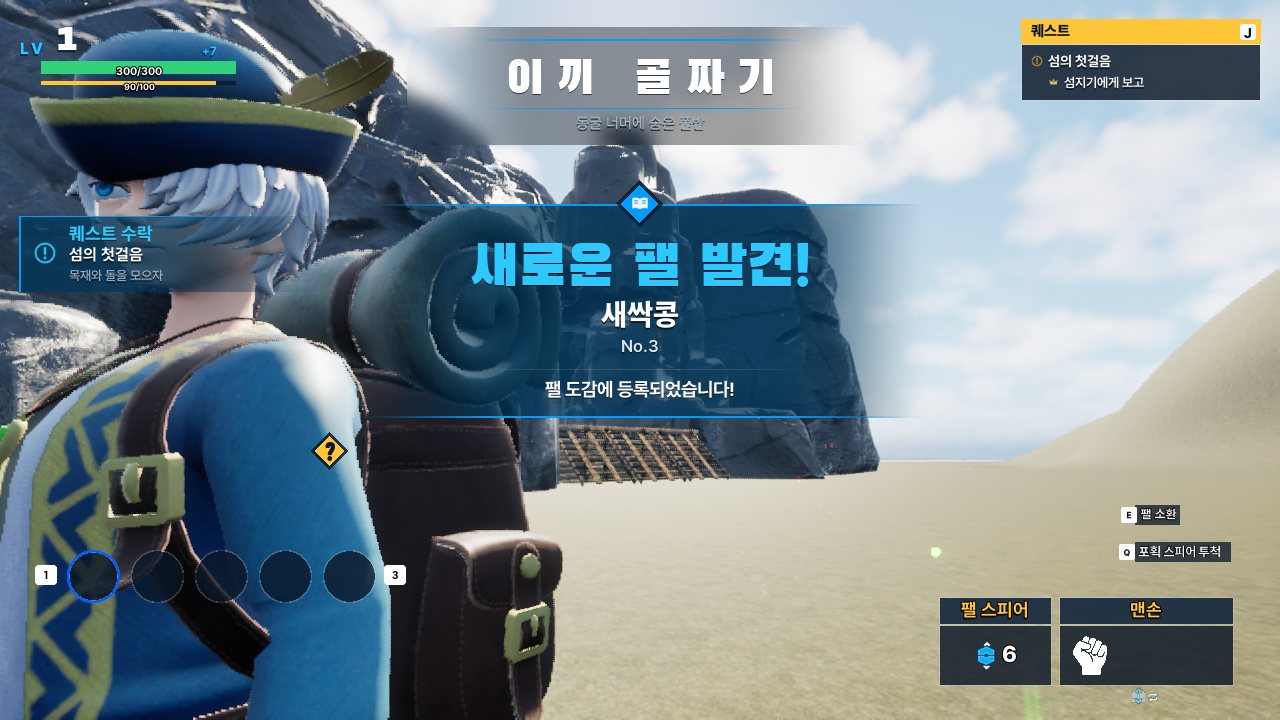
알림 내용은 FInstancedStruct로 전달합니다. 플러그인은 내용의 타입을 알지 못하고, 게임의 UNoticeWidget이 UGameUIToastWidget을 상속해 FNoticeData를 꺼내 그립니다.
// NoticeSubsystem.cpp
void UNoticeSubsystem::Push(const ENoticeSlot Slot, const FName Channel, const FNoticeData& Data)
{
    if (Data.Title.IsEmpty()) return;
    const FGameplayTag Tag = Slot == ENoticeSlot::Title ? UITags::ToastTitle : Slot == ENoticeSlot::Headline ? UITags::ToastHeadline : UITags::ToastFeed;
    if (UGameUIToastSubsystem* Toasts = GetLocalPlayer()->GetSubsystem<UGameUIToastSubsystem>()) Toasts->Push(Tag, Channel, FInstancedStruct::Make(Data));
}

// NoticeWidget.cpp
void UNoticeWidget::ShowToast(const FName Channel, const FInstancedStruct& Payload)
{
    if (const FNoticeData* Data = Payload.GetPtr<FNoticeData>()) ShowFrom(Channel, *Data);
}Channel은 알림을 보낸 쪽을 구분합니다. 던전 진행이 끝나면 던전 채널의 알림만 Clear(Channel)로 대기 목록과 표시 중인 위젯에서 회수하고, 다른 시스템의 알림은 그대로 둡니다. 슬롯 위젯은 첫 알림이 들어올 때 설정 순서대로 Toast 레이어에 함께 생성되므로, 위젯이 만들어진 시점과 관계없이 그리기 순서가 유지됩니다.
플러그인은 Sonheim 모듈을 참조하지 않습니다. 게임 쪽은 다음 연결 지점으로만 동작에 참여합니다.
| 연결 지점 | 플러그인이 제공하는 것 | Sonheim 쪽 처리 |
|---|---|---|
| 입력 상태 | OnInputStateChanged(bool bBlockGameplay) |
UInputHintSubsystem이 메뉴용 입력 매핑 IMC_Menu를 켜고 끔 |
| 맨 위 화면 변경 | OnTopScreenChanged(FGameplayTag) |
UMenuTabBarWidget이 Menu 레이어의 맨 위 화면을 확인해 표시·강조 |
| 뒤로 가기 | HandleBack() |
IA_UI_Close 입력에서 호출 |
| 화면 내용 |
UGameUIScreenWidget·UGameUIPopupWidget 가상 함수 |
각 화면 위젯이 상속 |
| 알림 내용 |
FInstancedStruct + UGameUIToastWidget
|
FNoticeData를 담아 보내고 UNoticeWidget이 그림 |
| 미리 로드 | GatherPreloadAssets() |
도감이 종 클래스 경로를 전달 |
| HUD | AddToLayer(Layer, Widget) |
PlayerController와 던전 라우터가 HUD 위젯을 추가 |
게임 플레이 입력의 차단 여부는 IsGameplayBlocked()로 확인합니다. 이동·공격·상호작용 입력과 퀘스트 제공자 표시가 이 값을 참조합니다.
- 플러그인: GameUIManagerSubsystem · GameUILayer · GameUIScreenWidget · GameUIPopupWidget · GameUIToastSubsystem · GameUISettings
- 게임: UITags · InventoryScreenWidget · MenuTabWidget · NoticeSubsystem · SonheimPlayerController
- 설정: DefaultGame.ini
[/Script/GameUIFramework.GameUISettings] - 설계 문서: Doc/UIFramework/Design.md