Repository navigation
FR lab 03
Index de l’atelier | English | Précédent : Search | Suite : BYOM
Collectez la télémétrie d’un agent dans Azure Monitor Application Insights, puis vérifiez un événement synthétique sans collecter le contenu des conversations. Prévoyez environ 60 minutes, hors autorisations et délai d’ingestion.
Important
Résultat initial : Monitor natif inspecté ; parcours Application Insights/KQL initialement bloqué. Le Monitor connecté n'affichait aucune donnée du 13 au 19 octobre et limitait l'accès aux transcriptions. Preview History exposait indépendamment les activités antérieures d'annuaire, d'envoi et de recherche échouée, sans les réexécuter. Le menu classique existe, mais sa destination n'a pas chargé pendant l'inspection. Les sept ressources Application Insights sans rapport sont restées intactes. Un test payant approuvé a ensuite créé des ressources dédiées, émis un seul événement explicitement synthétique avec Entra ID et vérifié sa corrélation exacte opération/exécution par KQL. Cela prouve la couche Azure d'ingestion/requête, pas une émission par l'agent ni une configuration de sa télémétrie. Consultez les résultats et captures réels.
Le 20 octobre, un agent Standard brouillon isolé a été créé dans le portail
pris en charge et cloné avec PAC officiel. Sa rubrique native
LogCustomTelemetryEvent a réussi 13 contrôles de schéma et l'empaquetage
officiel hors ligne, puis une seule modification de rubrique a été poussée.
La connexion Application Insights dédiée a été sauvegardée puis relue après
navigation aller-retour. Les journaux détaillés de conversation, propriétés
sensibles et exécution de nœuds étaient tous désactivés avant l'unique
déclenchement opérateur à 19:49:32 UTC. Le vrai volet de test a répondu
Telemetry check requested.
Une requête KQL indépendante limitée à l'application a trouvé exactement
un événement WorkshopTelemetryCheck avec les cinq propriétés synthétiques
attendues, dont le marqueur unique de corrélation. Aucun émetteur synthétique
externe ni second déclenchement n'a été utilisé. Cela valide la véritable
émission par l'agent et sa corrélation KQL, non établies par le test Azure seul.
Le registre d'exécution et les preuves d'ingestion restent distincts. Les dimensions de plateforme contiennent encore des clés d'identifiants conversation/canal malgré ces réglages ; leurs valeurs ne sont pas publiées. Les horloges client/service sont distinctes : les dates ne mesurent pas une latence exacte. Aucun agent existant n'a été touché ni publié. À 19:55:31 UTC, les réglages sauvegardés ont été relus après navigation : connexion vide, journalisation désactivée et trois options de confidentialité toujours désactivées. Le premier enregistrement avait conservé la connexion ; un effacement explicite, une sortie du champ et un second enregistrement ont corrigé cela. La preuve de déconnexion établit la déconnexion distante, non la suppression des ressources Azure. La preuve de nettoyage distincte vérifie la suppression à 19:58:02 UTC : groupe, espace de travail, composant Insights et alerte limitée au composant expressément autorisée ont tous renvoyé HTTP 404. Le groupe d'actions partagé référencé renvoyait HTTP 200 avant et après, sans modification. Le fichier privé de transmission de la connexion a été supprimé. Des frais d'ingestion antérieurs peuvent encore apparaître.
- Sur l'agent existant, choisissez Monitor dans Build/Preview/Evaluate/Monitor.
- Consignez les dates et la présence réelle de données. La période observée était Last 7 days, 10/13/26-10/19/26, soit du 13 au 19 octobre.
- Ouvrez Sessions > See all. L'identité courante voyait zéro ligne et une restriction d'accès aux transcriptions. N'augmentez pas les droits et ne publiez pas simplement pour supprimer ce bandeau.
- Inspectez la conversation déjà enregistrée par Preview > History. Les activités d'annuaire, d'envoi et d'annuaire échoué duraient 2,73 s, 1,63 s et 4,62 s. Ne renvoyez pas le courriel pour obtenir une preuve de supervision.
- Séparez Monitor/History de la procédure Azure ci-dessous. Un agrégat vide ne prouve ni consommation nulle ni taux de réussite réel nul.
L'en-tête Monitor affichait zéro session, durée moyenne nulle, 0 % de réussite et zéro crédit avec No data yet. La conversation History indiquait séparément 90,33 crédits estimés. Ces portées diffèrent ; il ne faut ni inventer une facturation ni déclarer gratuite l'exécution de l'agent.
- Connecter un agent de développement à Application Insights lié à un espace de travail.
- Émettre un événement inoffensif avec un identifiant de cas reproductible.
- Interroger la table adaptée à la portée de télémétrie sélectionnée.
- Séparer l’activité du volet de test de celle des canaux publiés.
- Expliquer pourquoi un tableau de bord, un résultat vide ou un décompte d’utilisateurs ne prouve pas la qualité des réponses.
Vous avez besoin d’un accès créateur à une copie jetable de l’agent du Lab 01 ou 02, d’un abonnement approuvé, des droits de configuration d’Application Insights et de son espace Log Analytics, ainsi que des droits de lecture des journaux. Faites approuver coût, conservation, résidence des données et accès avant toute collecte. Utilisez seulement des entrées fictives.
Ouvrez un agent utilisant le moteur standard par … > Open classic experience ou la liste des agents existants. Ce changement d’interface ne modifie pas l’orchestration : le moteur standard accepte l’orchestration classique ou générative. Ces réglages de télémétrie par agent ne constituent pas une procédure pour le moteur GitHub Copilot. Consultez les moteurs d’exécution et l’accès aux agents standard.
Le titre interne de la source de supervision indique « Lab 4 ». Il s’agit du Lab 03 dans cet atelier, conformément à l’ordre des fichiers. BYOM est le Lab 04.
- Remplacez « clé d’instrumentation ou chaîne de connexion » par le champ Connection string de Settings > Advanced > Application Insights. L’introduction de l’article actuel mentionne encore la clé, mais ses étapes numérotées demandent explicitement la chaîne de connexion.
- Utilisez Application Insights lié à un espace Log Analytics approuvé. Créer un nouvel espace peut ajouter des frais et des obligations de gouvernance.
- Retrouvez les réglages Enable logging, Log conversation details, Log sensitive Activity properties et Node execution events disponibles dans le tenant. Les anciennes captures peuvent afficher Log Activity ou Log node tools.
- Gardez les détails de conversation et les propriétés sensibles désactivés. Identifiants, noms, messages et arguments d’outils peuvent contenir des données personnelles.
- Gardez le classeur Copilot Studio Dashboard facultatif. La vue est documentée en préversion ; sa présence dans la galerie n’est pas un critère de réussite.
- Distinguez événements par agent et traces OpenTelemetry au niveau de
l’environnement. La vue d’ensemble de la télémétrie indique
customEventspour les premiers etdependenciespour les secondes.
- Exportez la copie jetable de l’agent ou réalisez une sauvegarde approuvée. Consignez sa configuration de télémétrie sans placer de secrets dans le dépôt.
- Dans Azure portal, cherchez une ressource Application Insights approuvée et liée à un espace de travail. À défaut, obtenez l’accord avant Create a resource > Application Insights.
- Choisissez l’abonnement, le groupe et la région autorisés. Sélectionnez l’espace Log Analytics prévu ou un nouvel espace explicitement approuvé.
- Vérifiez coût d’ingestion/conservation, droits et réseau. Ne modifiez pas la conservation d’un espace partagé pour terminer cet exercice.
- Après création, ouvrez la vue d’ensemble et repérez Connection string. Transférez-la directement dans le champ approuvé de l’exercice 2, sans la faire apparaître dans une capture ou une note partagée.
- Ouvrez Logs depuis la ressource Application Insights. Confirmez votre accès et déterminez si l’éditeur est limité à cette ressource ou à l’espace de travail. Consignez la portée sans divulguer son identifiant privé.
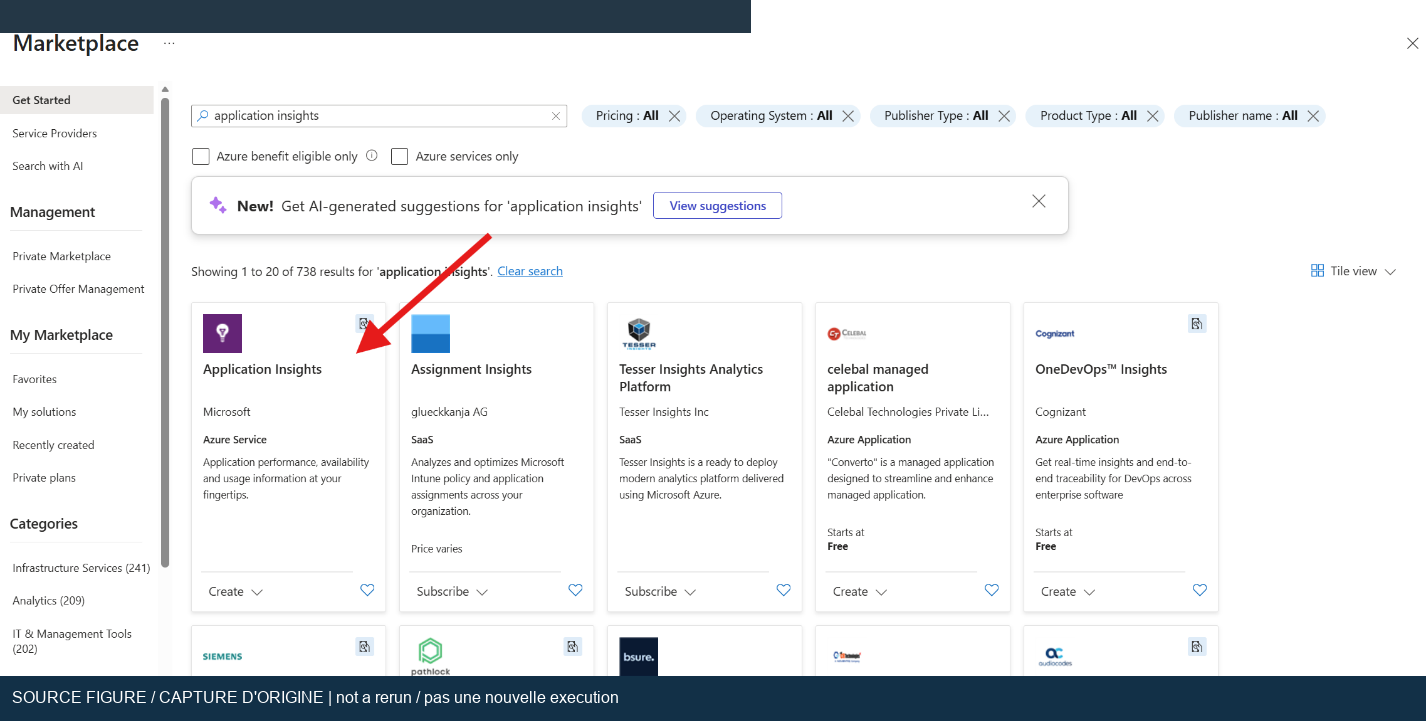
Capture de l’atelier d’origine, pas d’une nouvelle exécution. Original workshop screenshot, not a new execution. La création exige une autorisation ; adaptez l’espace de travail et la région aux règles de votre organisation.
- Dans l’agent standard, ouvrez Settings > Advanced > Application Insights.
- Saisissez la chaîne de connexion complète, pas seulement la clé d’instrumentation.
- Activez Enable logging. Laissez Log conversation details et Log sensitive Activity properties désactivés.
- Activez Node execution events seulement si le test contrôlé le nécessite. Conservez la valeur initiale pour le retour arrière.
- Enregistrez et ouvrez une nouvelle conversation de test. Les tests dans Copilot Studio peuvent produire de la télémétrie sans publication. Publier ou tester un canal réel exige une autorisation distincte et ne fait pas partie de cette revue.
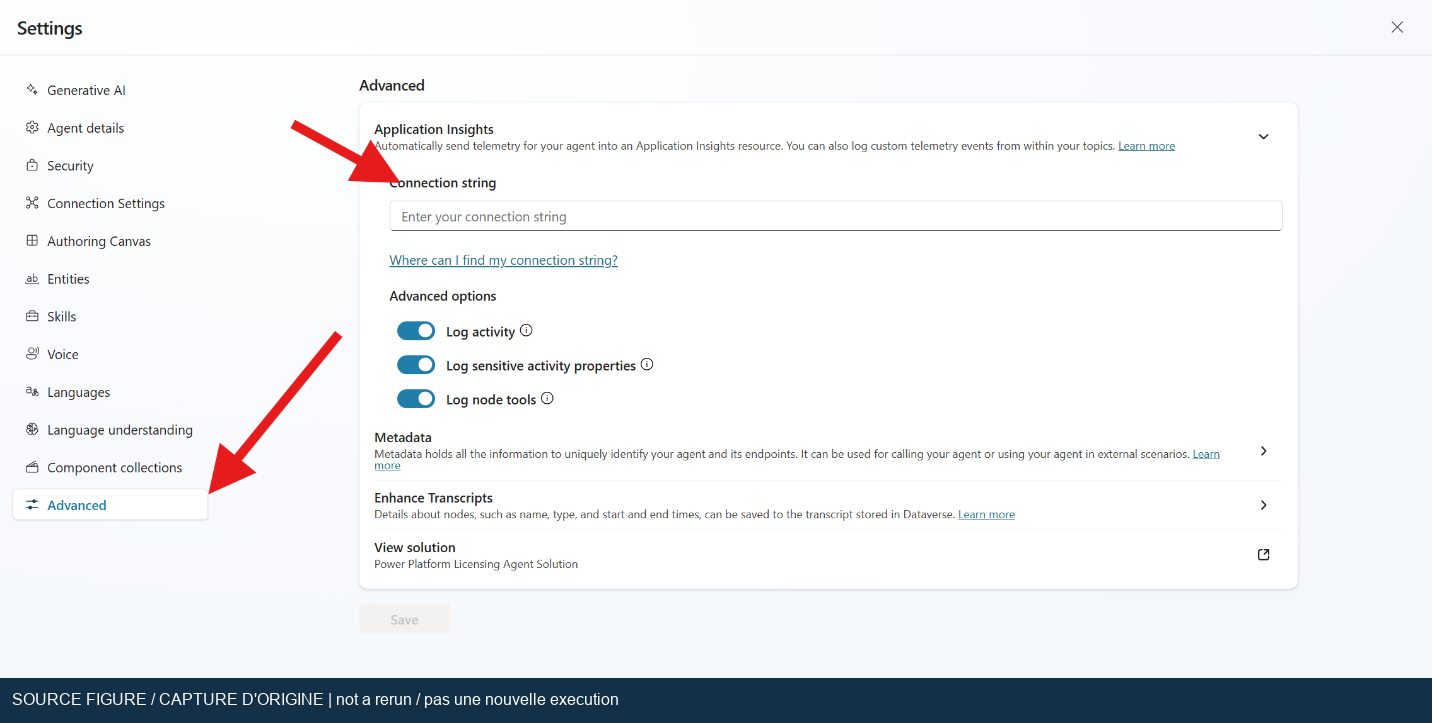
Capture de l’atelier d’origine, pas d’une nouvelle exécution. Original workshop screenshot, not a new execution. La configuration actuelle utilise une chaîne de connexion et peut présenter d’autres libellés.
-
Dans la copie jetable, créez une rubrique nommée
Workshop telemetry check. -
En orchestration classique, ajoutez l’expression de déclenchement
run workshop telemetry check. En orchestration générative, décrivez précisément la rubrique pour la limiter à une demande explicite de ce contrôle. Ne changez pas le mode d’orchestration pour reproduire une capture. -
Ajoutez le nœud Log custom event depuis le menu des nœuds. Si le tenant ne le propose pas, consignez cette limite sans le remplacer par un connecteur sans rapport ou une requête externe.
-
Nommez l’événement
WorkshopTelemetryCheck. Fournissez cet enregistrement de propriétés synthétiques dans l’éditeur de formules si nécessaire :{ WorkshopId: "cs-lab-03", EnvironmentName: "Workshop", TopicName: "TelemetryCheck", TestCaseId: "MON-01" } -
Ajoutez ensuite un message contenant exactement
Telemetry check requested. -
Terminez la rubrique et enregistrez. Déclenchez-la une fois dans une nouvelle conversation, suivez son parcours et relevez l’heure UTC.
-
N’insérez ni message utilisateur, rôle, nom, adresse électronique, clé ou extrait du guide.
EnvironmentNameest une étiquette de test choisie, pas une affirmation sur le stade de déploiement réel.
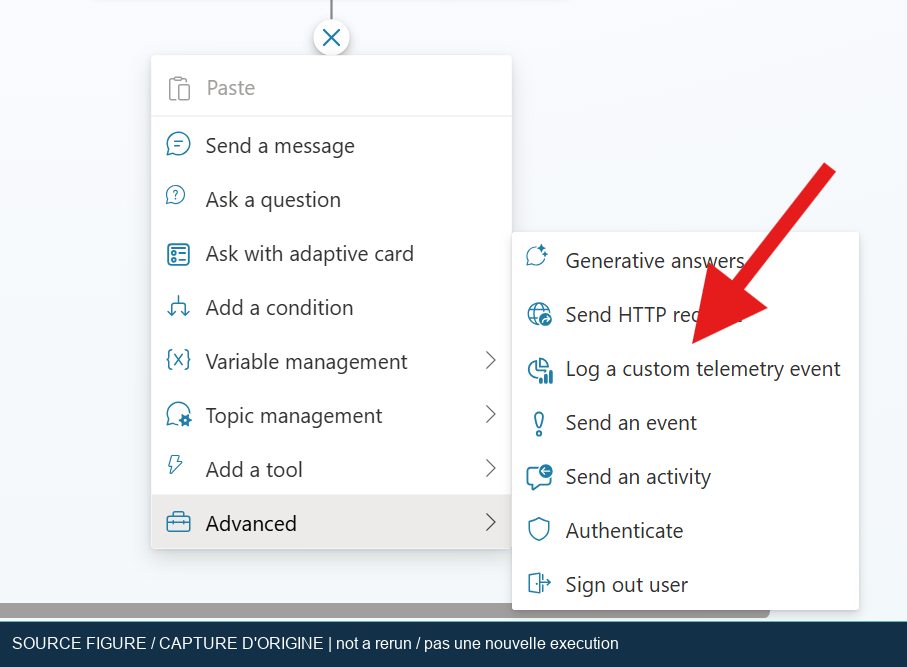
Capture de l’atelier d’origine, pas d’une nouvelle exécution. Original workshop screenshot, not a new execution. Le nouvel événement utilise des propriétés fictives et un marqueur d’atelier distinct.
Attendez l’ingestion, puis exécutez la requête de découverte depuis Application
Insights > Logs. Commencez sans filtre sur un nom supposé : un nœud personnalisé
peut apparaître dans une enveloppe de plateforme telle que OnLogEvent, au lieu
du libellé que vous avez choisi.
customEvents
| where timestamp > ago(1h)
| project timestamp, name, customDimensions
| order by timestamp desc
| take 50
Repérez l’événement proche de l’heure UTC enregistrée et développez
customDimensions. Déterminez le libellé et la structure réellement observés.
Si les propriétés du nœud sont des dimensions de premier niveau :
customEvents
| where timestamp > ago(1h)
| where tostring(customDimensions.WorkshopId) == "cs-lab-03"
| project timestamp, name,
    TestCaseId=tostring(customDimensions.TestCaseId),
    TopicName=tostring(customDimensions.TopicName),
    DesignMode=tostring(customDimensions.designMode)
| order by timestamp desc
Si les propriétés sont imbriquées, adaptez le chemin à la structure observée. Un résultat vide avec ce filtre pratique ne prouve pas l’absence d’émission. Ne présentez pas une structure fixe comme validée sans l’avoir capturée.
À la portée Log Analytics workspace, les événements Application Insights
utilisent AppEvents et les colonnes TimeGenerated, Name et Properties.
Utilisez cette requête plutôt que de remplacer uniquement le nom de table :
AppEvents
| where TimeGenerated > ago(1h)
| project TimeGenerated, Name, Properties
| order by TimeGenerated desc
| take 50
Si plusieurs applications partagent l’espace, ajoutez le filtre de ressource de l’application approuvée avant d’interpréter les résultats. N’exportez pas les lignes d’autres applications. La référence AppEvents confirme ces colonnes.
Pour exclure les événements du volet de test à la portée Application Insights :
customEvents
| where timestamp > ago(1d)
| where tostring(customDimensions.designMode) == "False"
| summarize EventCount=count() by bin(timestamp, 1h)
Cette dernière requête peut légitimement ne rien retourner si seul le volet de
test a été utilisé. Elle compte des lignes d’événements, pas des conversations,
des personnes ou des exécutions corrigées de l’échantillonnage. Un user_Id
anonyme ne mesure pas fidèlement des personnes distinctes.
- Dans Application Insights, ouvrez Monitoring > Workbooks.
- Si la galerie le propose, ouvrez Copilot Studio Dashboard.
- Sélectionnez la bonne ressource et la période. Déterminez si les données de test sont incluses avant d’interpréter les graphiques.
- Examinez rubriques et outils, sans déduire la présence de durées de requêtes
ou d’exceptions d’un onglet visible. Les requêtes
requestsetexceptionsde la source exigent des événements et dimensions correspondants réels. - Enregistrez une copie seulement si vous y êtes autorisé. Ne créez pas d’action d’alerte et n’envoyez pas de courrier électronique.
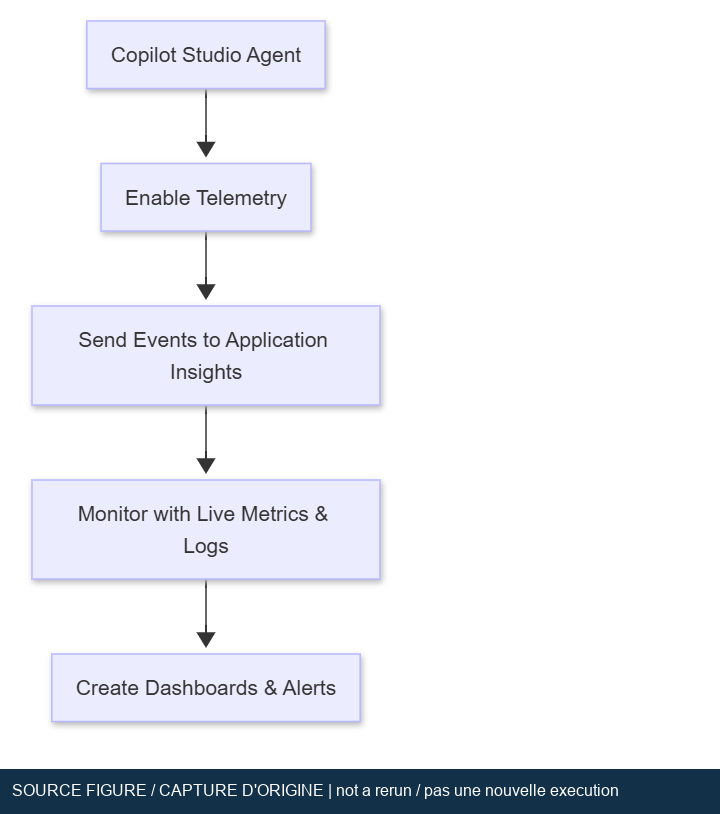
Capture de l’atelier d’origine, pas d’une nouvelle exécution. Original workshop screenshot, not a new execution. Le schéma illustre le concept et ne prouve pas qu’un flux a fonctionné dans le tenant examiné.
-
MON-01: Déclenchez la rubrique une fois. Résultat attendu : message exactTelemetry check requested.et trace atteignant le nœud d’événement. Cela prouve le passage dans la branche, pas la réussite de l’ingestion. -
MON-02: Exécutez la découverte à la portée de la ressource. Résultat attendu : au moins un événement correspondant à l’heure et au marqueur après ingestion. Relevez enveloppe, dimensions et heure UTC. N’exigez pas une ligne unique : livraison et reprises peuvent modifier le nombre de lignes. -
MON-03: Développez l’événement. Résultat attendu : identifiantMON-01et rubriqueTelemetryCheckdans les propriétés configurées. Notez les éventuels niveaux d’imbrication avant d’adapter la requête filtrée. -
MON-04: Appliquez le filtre des canaux publiés après une activité limitée au volet de test. Résultat attendu : exclusion des événements de test, pas présence nécessaire de trafic publié. -
MON-05: Examinez le contenu avec les options sensibles désactivées. Résultat attendu : aucun message ou identifiant personnel ajouté délibérément dans cet enregistrement personnalisé. Si des données sensibles apparaissent ailleurs, arrêtez l’export et signalez-les. Un réglage désactivé ne prouve pas que tous les champs de plateforme sont anonymes.
- Si aucun événement n’apparaît, vérifiez portée, période, chaîne enregistrée, collecte activée, passage dans la rubrique, délai et plafonds d’ingestion.
- Si
customEventsmanque, vérifiez si la portée imposeAppEvents, ou si vous examinez la télémétrie de l’environnement. N’interchangez pas les schémas d’événements et de dépendances. - Si une propriété est vide, examinez l’objet dynamique brut avant conversion. Nom et casse comptent ; une chaîne vide peut masquer un chemin incorrect.
- En cas de refus d’accès, demandez les droits appropriés sur les journaux ou l’espace de travail. Le rôle créateur Copilot Studio ne les donne pas.
- Si Live Metrics ou Performance reste vide, utilisez Logs comme vérification principale. Des événements personnalisés standard n’impliquent ni diffusion Live Metrics ni instrumentation automatique des requêtes et exceptions.
- Si le classeur manque, consignez « préversion facultative indisponible » et continuez avec les requêtes.
- Rétablissez la connexion et les options initiales de l’agent. Retirez la rubrique jetable ou restaurez la solution sauvegardée.
- Supprimez uniquement les classeurs et autorisations d’atelier approuvés. Préservez toute ressource Application Insights ou tout espace partagé.
- Faites autoriser la suppression des ressources dédiées. Retirer une connexion n’efface pas les événements déjà ingérés.
- Appliquez les règles de conservation et d’incident aux données sensibles accidentelles. Ne promettez pas que supprimer l’agent efface Azure Monitor.
- Conservez configuration expurgée, heure UTC, parcours, requêtes, structure observée et résultat du nettoyage. Les cas d’exécution restent Non exécuté tant qu’ils n’ont pas été réalisés.
La revue initiale de configuration et de schéma était documentaire ; le test connecté décrit plus haut remplace son état non testé de connexion, de nœud et de livraison. Un événement natif de l'agent a été corrélé dans KQL, puis la déconnexion distante et la suppression distincte des ressources ont été vérifiées. Ne remettez pas ces résultats observés à Non exécuté. Le comportement en canal publié et la limite de confidentialité requise restent ouverts sous T010 : des clés d'identifiants de conversation/canal restaient présentes malgré les options sensibles désactivées. Le classeur est facultatif ; son absence ne justifie ni de répéter le déclenchement terminé ni de déclarer l'acceptation complète du lab.
Ces pages Microsoft Learn ont été consultées le 2026-10-19.