Repository navigation
Menedzer plikow SFTP
Dwupanelowy menedżer plików (jak WinSCP / FileZilla) otwierasz przyciskiem Pliki (SFTP) w sesji SSH. Korzysta z tego samego, już uwierzytelnionego połączenia.
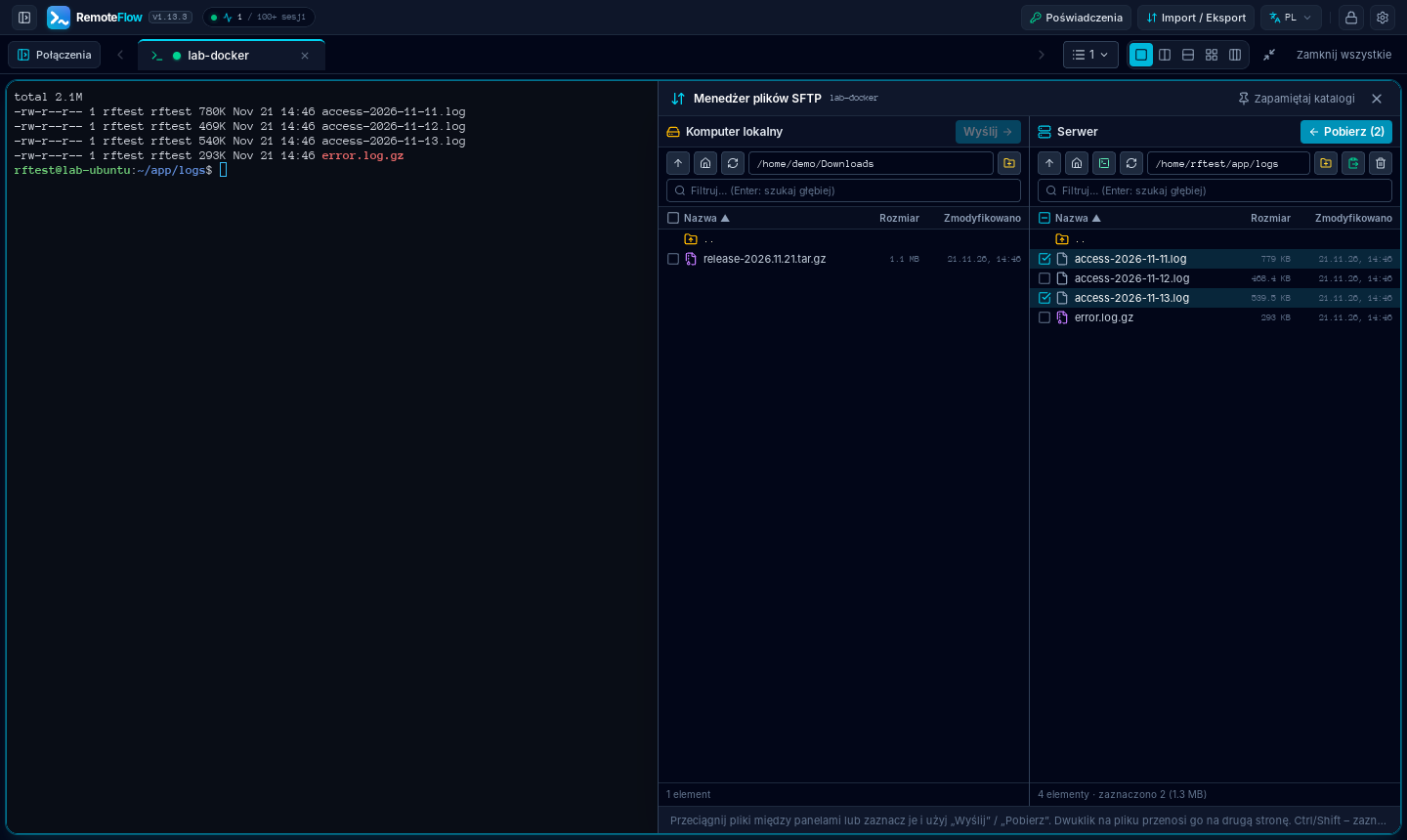
- Lewy panel – ten komputer, prawy panel – serwer.
- Okno zajmuje połowę panelu sesji, a przy podzielonym ekranie cały panel. Esc zamyka.
- Zaznacz pliki/katalogi (klik, Ctrl, Shift, Ctrl+A) i kliknij Wyślij lub Pobierz – całe katalogi przesyłane są rekursywnie.
- Przeciągnij między panelami, na wybrany katalog albo z systemowego menedżera plików.
- Wyślij pliki ze schowka systemu – wysyła pliki skopiowane w Eksploratorze / menedżerze plików (Ctrl+C).
- Pasek postępu pokazuje pliki i ilość danych. Przerwij zatrzymuje transfer – pliki już przesłane zostają.
- Okno można zamknąć w trakcie transferu – trwa on dalej w tle. Przycisk Pliki (SFTP) w terminalu jest wtedy bursztynowy, z kręcącą się ikoną i ilością przesłanych danych; po zakończeniu zostaje zielony (gotowe) albo czerwony (błąd lub przerwanie) do ponownego otwarcia okna. Podpowiedź przycisku podaje szczegóły.
- Gdy element już istnieje w miejscu docelowym, program pyta o zastąpienie (pliki są nadpisywane, zawartość katalogów łączona).
Plik jest zapisywany najpierw do pliku tymczasowego obok docelowego (.nazwa.rf-part) i zastępuje istniejący dopiero po przesłaniu w całości – w obie strony. Przerwany lub nieudany transfer nigdy nie zostawia uciętego pliku, a istniejący plik zachowuje poprzednią zawartość i uprawnienia na serwerze. Jeśli cel jest dowiązaniem symbolicznym, aktualizowany jest plik, na który wskazuje.
| Klawisz | Działanie |
|---|---|
| Enter / dwuklik | Otwórz katalog |
| Backspace | Katalog nadrzędny |
| Ctrl+R | Odśwież panel z fokusem (oba, gdy fokus jest gdzie indziej) |
| Ctrl+A | Zaznacz wszystko |
| Delete | Usuń zaznaczone: na serwerze trwale, na tym komputerze do kosza (katalogi z zawartością, po potwierdzeniu) |
| Esc | Zamknij okno |
- Filtr – pisanie filtruje bieżący katalog, Enter przeszukuje także podkatalogi.
- Nowy katalog i Nowy plik – po obu stronach (przyciski w pasku panelu lub menu kontekstowe). Nowy pusty plik otwiera się od razu w edytorze; istniejący plik o tej nazwie nigdy nie zostanie nadpisany.
- Usuwanie – po obu stronach (przycisk kosza, Delete albo menu kontekstowe). Na serwerze trwale; na tym komputerze do Kosza (Windows) / kosza pulpitu (Linux), skąd można przywrócić. Gdy kosz jest niedostępny (np. dysk sieciowy), program pyta o trwałe usunięcie. Folderu domowego ani katalogu głównego dysku nie da się usunąć.
-
Katalog z terminala – panel serwera przechodzi do katalogu, w którym jesteś w terminalu SSH (także w zagnieżdżonej powłoce; nic nie jest wpisywane do terminala). Działa na serwerach Linux (
/proc); na innych, gdy powłoka zgłasza katalog (OSC 7).
Zaznacz plik i naciśnij F3 – podgląd (tylko do odczytu) – albo F4 – edycja, jak w Total Commanderze czy Midnight Commanderze. To samo dają ikona oka w pasku panelu (podgląd) i pozycje „Podgląd (F3)” / „Edytuj (F4)” w menu kontekstowym. Podgląd działa po obu stronach; plik z serwera jest czytany tym samym połączeniem SFTP, bez zapisu na dysk. Ponowne F3 (albo Esc) zamyka podgląd. Podwójne kliknięcie pliku nadal przesyła go na drugą stronę.
| Widok | Co pokazuje |
|---|---|
| Tekst | Numery wierszy, wyszukiwanie (Ctrl+F), zawijanie wierszy, wybór kodowania: UTF-8, Windows-1250, ISO-8859-2, Windows-1252, UTF-16 LE/BE (rozpoznawane automatycznie, także BOM) |
| HEX | Offset, 16 bajtów w wierszu i kolumna ASCII; pliki dowolnej wielkości (wczytywane fragmentami podczas przewijania), Przejdź do offsetu (np. 0x1F40), kliknięty bajt pokazuje offset i wartość |
| Obraz | PNG, JPG, GIF, WebP, BMP, ICO, SVG (do 20 MB) |
Pliki binarne otwierają się w widoku HEX, obrazy jako obraz, pozostałe jako tekst – widok można przełączyć.
- Pliki tekstowe do 5 MB można edytować: otwórz je klawiszem F4 albo w podglądzie (F3) kliknij Edytuj / naciśnij F4. Ctrl+S albo przycisk Zapisz zapisuje zmiany. Nowy plik otwiera się od razu do edycji. Większe pliki tekstowe są tylko do podglądu (wczytywane po 1 MB – Wczytaj kolejny 1 MB), podobnie pliki binarne i pliki tylko do odczytu.
- Zachowywane są: kodowanie, BOM, końce wierszy (LF/CRLF – widoczne w stopce) i uprawnienia pliku. Znak, którego nie ma w kodowaniu pliku (np. emoji w Windows-1250), blokuje zapis z komunikatem – zmień znak albo kodowanie na UTF-8.
- Zapis idzie do pliku tymczasowego obok, który zastępuje oryginał dopiero w całości – przerwany zapis nie zostawia uciętego pliku. Dowiązanie symboliczne zostaje, zmienia się plik, na który wskazuje.
- Jeśli plik zmienił się od otwarcia (zapisał go inny program lub inna osoba), program pyta, czy go nadpisać.
- Zamknięcie (Esc) z niezapisanymi zmianami pyta: Zapisz / Odrzuć zmiany / Anuluj. Cofnięcie zmian (Ctrl+Z) do stanu z dysku usuwa znacznik zmian.
Pliku sejfu, jego kopii zapasowych i ustawień wyświetlania (display.json) nie da się z tego okna podejrzeć, edytować, nadpisać, usunąć ani wysłać na serwer, a folderu, który je zawiera, nie da się usunąć – kopię sejfu zrobisz w Ustawienia → Kopie zapasowe sejfu albo eksportem. Panel lokalny działa tylko przy odblokowanym sejfie.
Domyślnie otwierają się katalogi domowe. Przycisk z pinezką Zapamiętaj katalogi zapisuje bieżący katalog lokalny i zdalny dla tego połączenia; można je też ustawić w oknie połączenia (Katalogi startowe SFTP) i przywrócić domyślne.