Repository navigation
Polaczenia SSH
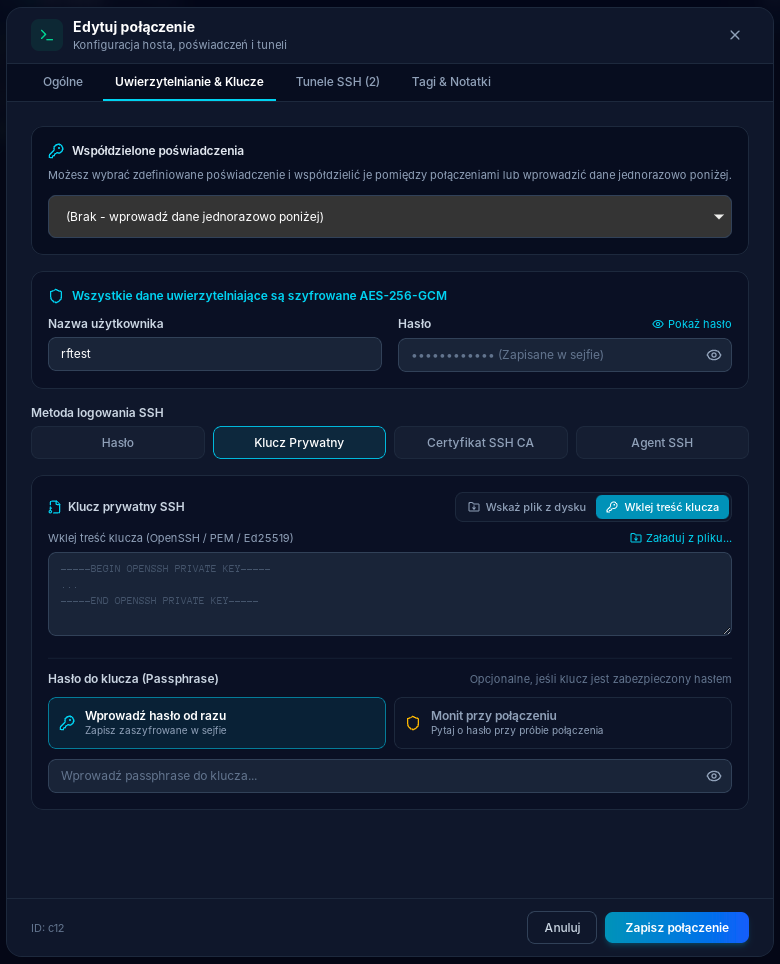
W oknie połączenia → Uwierzytelnianie & Klucze → Metoda logowania SSH:
| Metoda | Co podajesz |
|---|---|
| Hasło | Hasło zapisane w sejfie (puste – program zapyta przy połączeniu) |
| Klucz prywatny | Plik klucza lub wklejona treść + opcjonalne hasło klucza (passphrase) |
| Certyfikat | Klucz prywatny + certyfikat SSH CA (…-cert.pub), każdy jako plik lub wklejony |
| Agent SSH | Nic – klucze z ssh-agent, Pageant lub agenta KeePassXC / 1Password |
Używana jest tylko wybrana metoda – program nie próbuje po kolei innych (serwery z limitem prób nie zablokują konta).
- Obsługiwane: OpenSSH (
-----BEGIN OPENSSH PRIVATE KEY-----, domyślny formatssh-keygen) – Ed25519, ECDSA, RSA, także chronione hasłem – na Windows i Linuksie; oraz klasyczny PEM (RSA). -
PuTTY
.ppknie jest obsługiwany. W PuTTYgen: Conversions → Export OpenSSH key (new format) i użyj wyniku. -
Plik czy wklejona treść?
- Wskaż plik z dysku – zapisywana jest tylko ścieżka, plik jest czytany przy każdym połączeniu.
- Wklej treść klucza / Załaduj z pliku… – treść trafia do zaszyfrowanego sejfu (działa też na innym komputerze z tym samym sejfem).
- Passphrase: Zapisz zaszyfrowane w sejfie albo Monit przy połączeniu (pytanie przy każdym połączeniu, nic nie jest zapisywane).
Certyfikat (np. id_ed25519-cert.pub) możesz wskazać jako plik albo wkleić. Wariant z plikiem jest wygodny przy krótkoterminowych certyfikatach (Vault, step-ca, Teleport): odnowiony plik jest używany automatycznie.
Kolejność, gdy dane są w kilku miejscach: plik w połączeniu → treść w połączeniu → plik w profilu poświadczeń → treść w profilu.
Przy pierwszym połączeniu klucz hosta jest zapamiętywany w sejfie (TOFU – trust on first use). Jeśli później się zmieni, połączenie jest przerywane przed wysłaniem hasła. Gdy zmiana jest zamierzona (reinstalacja serwera), usuń wpis w Ustawienia → Zaufane hosty → Zapomnij ten serwer.
- xterm.js z pełną paletą 16 kolorów –
mc,htop,vimwyglądają poprawnie. - Kopiowanie: zaznaczenie + Ctrl+C (bez zaznaczenia Ctrl+C wysyła przerwanie do programu), Ctrl+Shift+C zawsze kopiuje; Ctrl+V wkleja; środkowy przycisk myszy wkleja zaznaczenie; prawy przycisk – menu (kopiuj, wklej, wyczyść ekran).
- Bufor historii – domyślnie 10 000 linii, zmiana w Ustawienia → Terminal SSH (100–200 000). Po rozłączeniu nadal możesz przewijać, aby zobaczyć co się działo.
- Połącz ponownie: F5 / Ctrl+R albo przycisk na zakładce.
- Przeciągnij pliki na terminal – zostaną wysłane przez SFTP do katalogu domowego na serwerze.
- Przycisk Pliki (SFTP) otwiera menedżer plików, przycisk Tunele (N) pokazuje aktywne przekierowania portów.
Na Windows SSH działa na libssh2 z WinCNG, na Linuksie z OpenSSL. Jeśli serwer i program nie mają wspólnego algorytmu, komunikat błędu wymienia, czego brakuje (wymiana kluczy, klucz hosta, szyfr, MAC) – zobacz Rozwiązywanie problemów.