Repository navigation
Pierwsze kroki
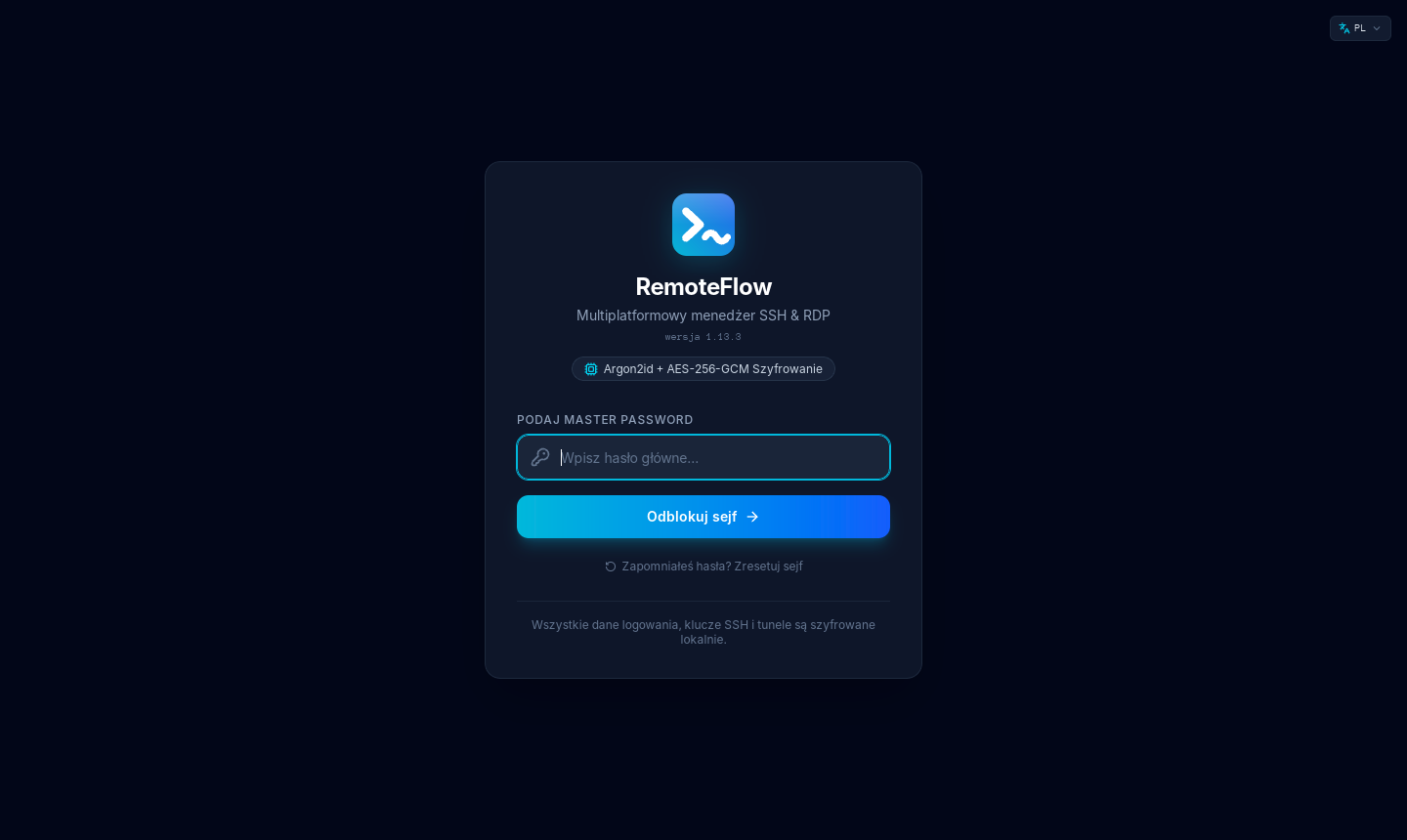
Przy pierwszym uruchomieniu RemoteFlow prosi o Master Password (hasło główne, min. 8 znaków). Z niego wyprowadzany jest klucz (Argon2id), którym szyfrowany jest cały sejf (AES-256-GCM): połączenia, hasła, klucze SSH, tunele i notatki.
Hasła głównego nie da się odzyskać. Bez niego dane w sejfie są nie do odczytania. Zapisz je w bezpiecznym miejscu (np. menedżerze haseł).
Język interfejsu (PL/EN) możesz zmienić już na ekranie logowania.
- Kliknij Nowe Połączenie nad drzewem połączeń (lub „Dodaj swoje pierwsze połączenie” na ekranie powitalnym).
- Wybierz protokół: SSH (Terminal & Tunele) albo RDP (Pulpit Zdalny Windows).
- Zakładka Ogólne: nazwa wyświetlana, adres hosta, port (22 / 3389), folder (grupa).
- Zakładka Uwierzytelnianie & Klucze: nazwa użytkownika i metoda logowania (hasło, klucz, certyfikat, agent SSH) – szczegóły w Połączenia SSH i Połączenia RDP.
- Opcjonalnie: Tunele SSH, Tagi & Notatki, Ustawienia RDP.
- Zapisz połączenie.
- Dwuklik na połączeniu w drzewie albo menu kontekstowe → Połącz.
- Przy pierwszym połączeniu SSH program zapamiętuje klucz serwera (TOFU). Przy kolejnych połączeniach go porównuje – jeśli się zmieni, połączenie jest przerywane przed wysłaniem hasła.
- Każda sesja otwiera się w nowej zakładce. Możesz dzielić ekran na 2–4 panele – zobacz Zakładki i podział ekranu.
Import / Eksport w nagłówku → Import z mRemoteNG (XML) → wskaż confCons.xml. Foldery, połączenia, porty, opisy i hasła są importowane (także z plików zaszyfrowanych hasłem głównym mRemoteNG). Zobacz Połączenia, grupy i poświadczenia.
W Ustawieniach warto:
- ustawić PIN do szybkiego odblokowania,
- wybrać czas automatycznej blokady i blokadę razem z systemem,
- sprawdzić folder i częstotliwość kopii zapasowych sejfu.
Program blokujesz ręcznie przyciskiem kłódki w nagłówku lub Ctrl+L.