Come si usa
Altre lingue: English | 繁體中文 | Português (Brasil) | Español | Deutsch | Français
🌐 Versione web di questa guida
Questa guida spiega come avviare il mirroring una volta collegato il telefono all'auto — le due voci di mirroring e le loro differenze, e la procedura di avvio passo passo.
Note
Prima di iniziare, assicurati che:
- ScreenOnAuto sia installato e le tre voci compaiano nel launcher di Android Auto.
- Tu abbia aperto l'app una volta sul telefono e concesso le autorizzazioni richieste.
Il launcher delle app di Android Auto mostra due voci di mirroring. Entrambe duplicano lo stesso schermo del telefono — cambia il modo in cui il mirroring viene mostrato sullo schermo dell'auto:

 ScreenOnAuto |
 ScreenOnAuto (Legacy) |
|
|---|---|---|
| Visualizzazione | Schermo intero — occupa l'area della mappa | Su uno schermo dell'auto abbastanza grande può stare affiancato alla mappa in vista divisa; su uno schermo più piccolo la mappa passa semplicemente in secondo piano e viene mostrato solo il mirroring (non sostituisce la mappa) |
ScreenOnAuto — schermo intero, occupa l'area della mappa:

ScreenOnAuto (Legacy) — affiancato alla mappa:
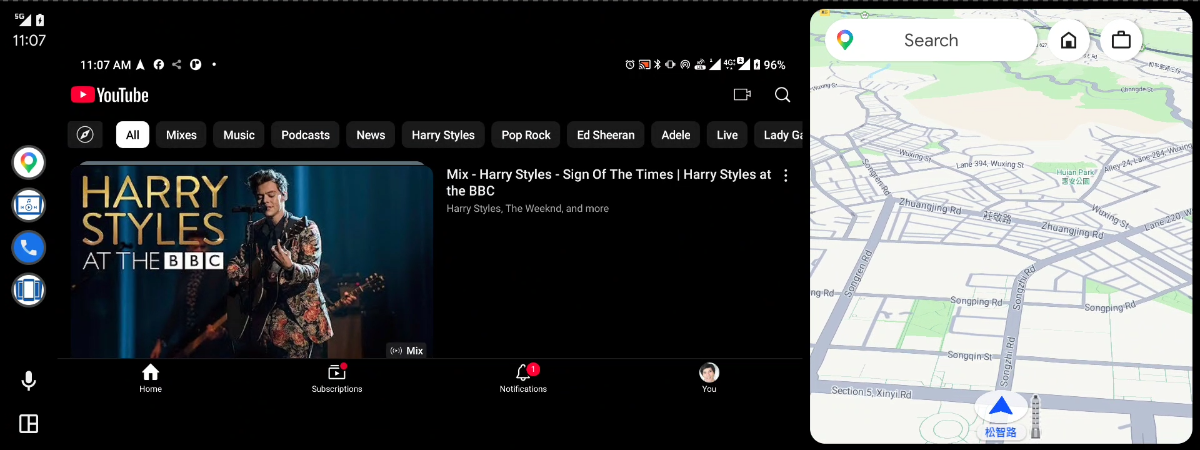
Provale entrambe e usa quella che funziona meglio sulla tua unità. Mostrano lo stesso mirroring e puoi passare dall'una all'altra in qualsiasi momento — quando il mirroring è attivo, aprire l'altra voce lo mostra subito senza richiedere di nuovo l'autorizzazione.
Tip
Se hai già aperto ScreenOnAuto (la voce a schermo intero) e ora vuoi usare ScreenOnAuto (Legacy), apri prima la tua app di mappe (per es. Google Maps) sullo schermo dell'auto, poi avvia il mirroring Legacy. In questo modo l'app di mappe torna a essere la mappa predefinita dello schermo dell'auto, e le funzioni legate alla mappa non restano occupate dal mirroring a schermo intero.
-
Nell'app sul telefono, attiva l'Avvio automatico (impostazione una tantum).
-
Collega il telefono all'auto e tocca una voce ScreenOnAuto (
oppure
) nel launcher di
Android Auto. -
Il telefono mostra automaticamente la finestra di autorizzazione alla cattura dello schermo — prendi il telefono e tocca Avvia adesso:

-
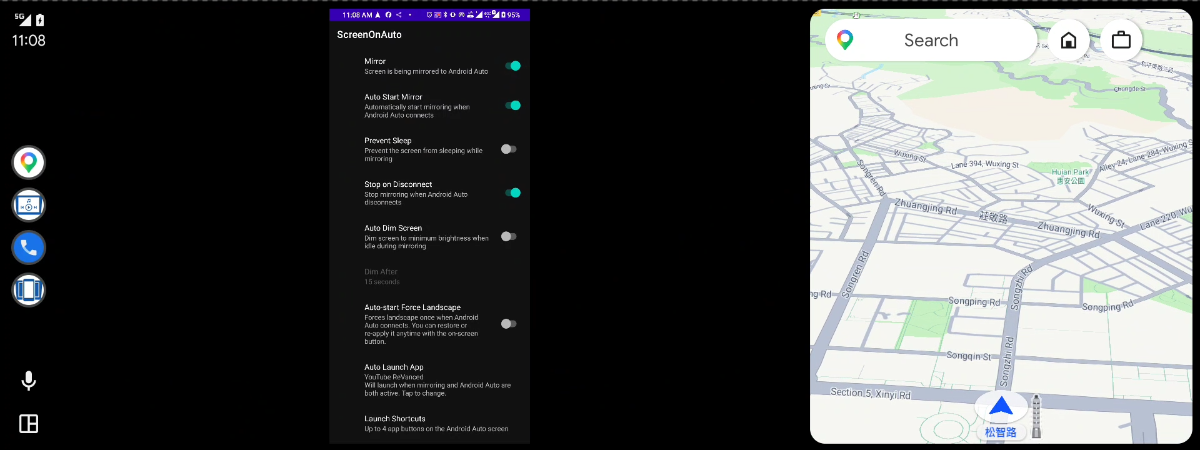
Lo schermo del telefono compare sull'unità:
Note
La finestra di autorizzazione è un requisito di Android — compare una volta a ogni avvio del mirroring, non a ogni cambio di schermata. Con l'avvio automatico disattivato, toccare la voce apre solo la schermata di mirroring; nulla viene catturato finché non lo avvii tu.
Se preferisci tenere l'avvio automatico disattivato:
- Apri ScreenOnAuto sul telefono, attiva l'interruttore del mirroring e tocca Avvia adesso nella finestra di autorizzazione.
- Sullo schermo dell'auto, apri una delle voci ScreenOnAuto — il mirroring è già in corso e compare subito.
(L'ordine non conta — puoi anche aprire prima la voce e attivare l'interruttore dopo.)
Stanco della finestra a ogni avvio? Puoi pre-concedere l'autorizzazione una volta via ADB — vedi Concedere il permesso di mirroring via ADB.
Uno qualsiasi di questi metodi:
- Scollega il telefono dall'auto — il mirroring si interrompe automaticamente (impostazione predefinita Interrompi alla disconnessione).
- Tocca Interrompi mirroring nella notifica persistente del telefono.
- Disattiva l'interruttore del mirroring nell'app.
- La voce si apre ma resta vuota — il mirroring non è ancora partito; controlla la finestra di autorizzazione sul telefono, oppure avvialo con l'interruttore del mirroring.
- Bande nere attorno all'immagine — telefono e schermo dell'auto hanno proporzioni diverse; il pulsante Forza orizzontale sulla schermata di mirroring (o la Forzatura orizzontale automatica nelle impostazioni dell'app) di solito riempie molto meglio lo schermo. Se restano sottili spazi o bordi tagliati, rifinisci con Impostazioni → Avanzate → Regola larghezza / altezza del mirroring (pixel positivi per recuperare un bordo tagliato, negativi per riempire una banda nera).
- Immagine allungata o distorta dopo un cambio di layout (per es. l'area visibile cresce o si riduce in vista divisa) — attiva Impostazioni → Avanzate → Dimensione fissa del mirroring. Il mirroring mantiene così le sue dimensioni invece di distorcersi (una parte può restare nascosta). Si applica alla voce a schermo intero ScreenOnAuto.
- La barra di navigazione di Android Auto sullo schermo dell'auto è disegnata da Android Auto stesso e l'app non può nasconderla.