Repository navigation
Theme Manager
Mit dem Theme-Manager gestaltest du die gesamte CMS-Oberfläche und siehst Änderungen an der aktuellen Seite unmittelbar in einer Smartphone-Vorschau.
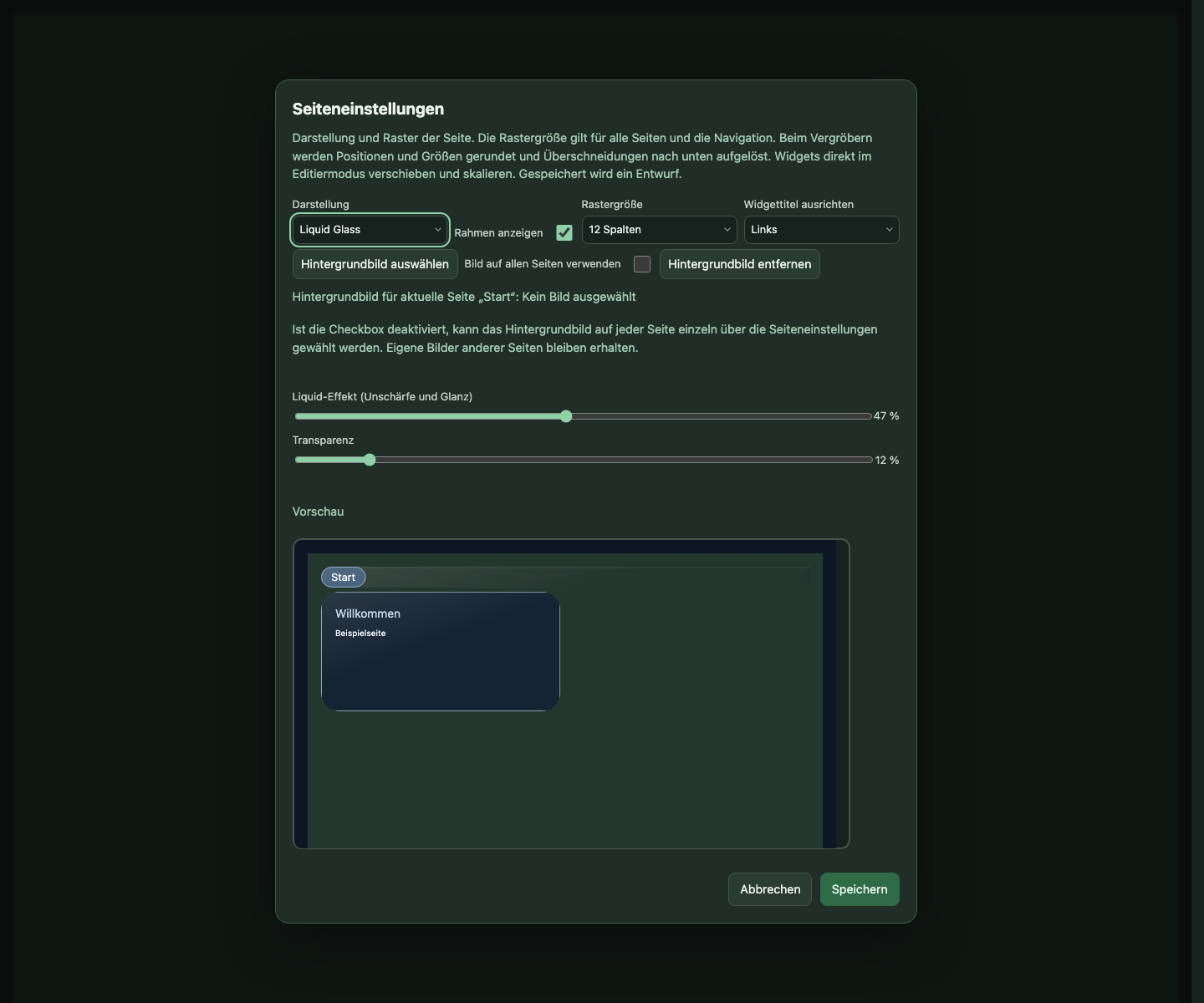
Der echte Dialog mit einer lokal erzeugten Beispielseite ohne private Daten.
- Im Editor Bearbeiten → Seiteneinstellungen öffnen.
- Unter Theme zwischen Forest Green, Hell, Liquid Glass, OLED Black und Catppuccin Mocha wählen.
- Die Vorschau prüfen und Speichern wählen. Die Einstellungen liegen zunächst im Entwurf; erst Veröffentlichen macht sie auf der Homepage live. Abbrechen verwirft die Änderungen des Dialogs.
Das Theme gilt für alle Seiten des CMS-Devices. Das frühere „Dunkel“ heißt jetzt „Forest Green“; bestehende Einstellungen bleiben erhalten. OLED Black ist ohne eigenes Hintergrundbild schwarz.
Für jedes Theme kannst du über Hintergrundbild auswählen im Assetmanager ein Bild für die aktuelle Seite wählen und über Hintergrundbild entfernen wieder entfernen. Der Dialog zeigt Bildname und Ordner; fehlende Bilder oder Katalogfehler werden dort gemeldet.
Auf der Startseite aktiviert Bild auf allen Seiten verwenden das gemeinsame Bild der ersten Seite. Eigene Bilder der anderen Seiten bleiben gespeichert und werden nach dem Ausschalten wieder verwendet. Wird die Seitenreihenfolge geändert, liefert die neue erste Seite das gemeinsame Bild; ohne Bild erscheint der Theme-Hintergrund. Verwendete Bilder sind im Assetmanager gegen Löschen geschützt.
Bei Liquid Glass steuern Liquid-Effekt und Transparenz Unschärfe, Glanz und Durchsichtigkeit für alle Seiten. Die Vorschau im Dialog zeigt die aktuelle Seite und das wirksame Hintergrundbild und aktualisiert sich beim Verstellen der Regler. Eine hohe Transparenz kann die Lesbarkeit je nach Bild verringern.
Auch Rahmen, Titelausrichtung und Rastergröße lassen sich im Dialog einstellen und vor dem Speichern in der Smartphone-Vorschau prüfen. Die Vorschau ersetzt nicht die Prüfung auf dem tatsächlichen Gerät.
Layout und mobile Ansicht · Assetmanager · Editor und Veröffentlichen