Buchungen
Mit dem Modul Buchungen verwaltet der Verein Räume, Geräte und andere Ressourcen, die Mitglieder, Abteilungen oder Externe nutzen können: Vereinsheim, Beamer, Vereinsbus und Ähnliches. Mitglieder fragen Buchungen im Mitgliederbereich an, der Vorstand bestätigt sie hier oder trägt sie selbst ein.
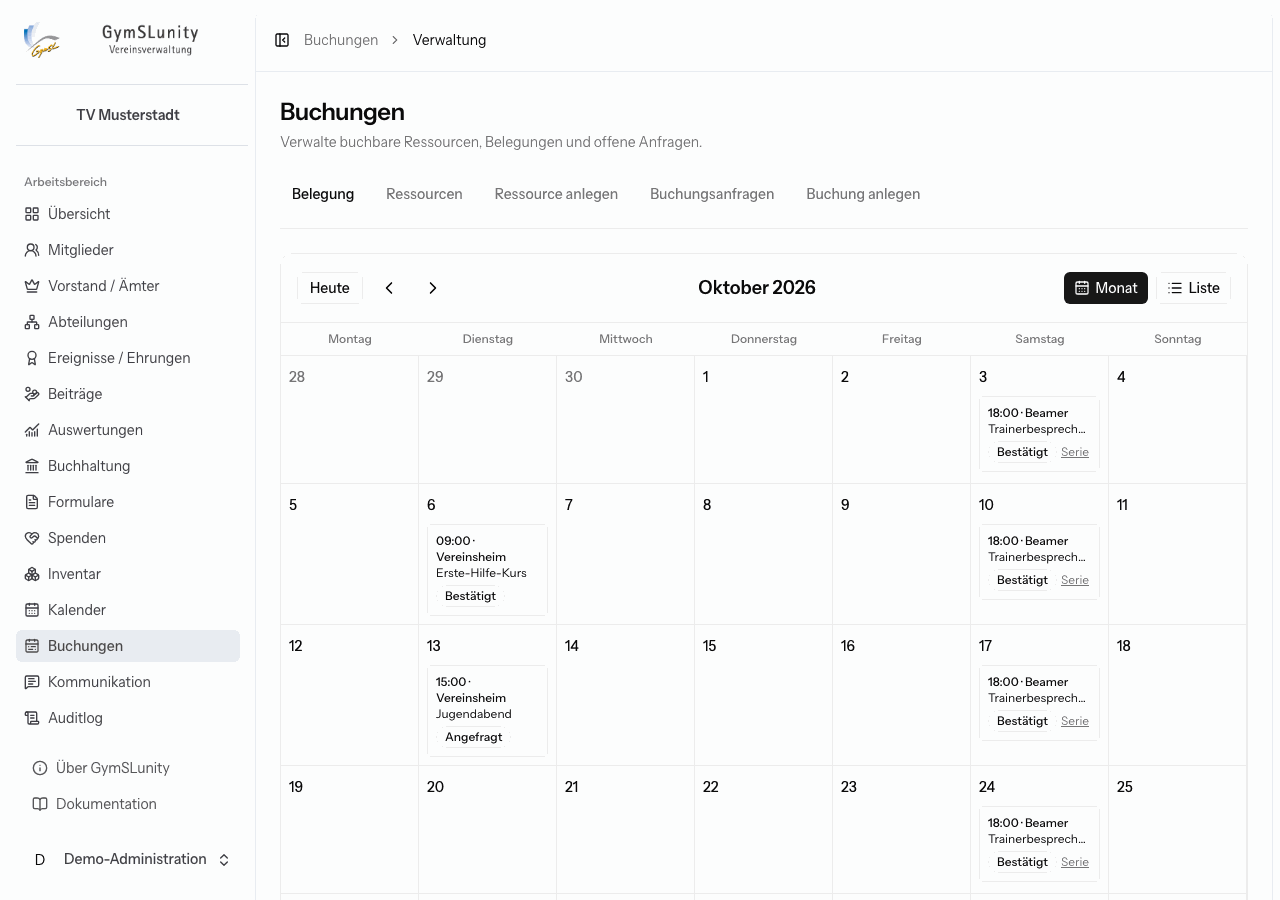
Der Reiter Belegung zeigt alle aktiven Buchungen im Monat oder als Liste mit Ressource, Anlass, buchender Person, Preis und Status. Serientermine sind gekennzeichnet. Ein Klick öffnet die Buchung.
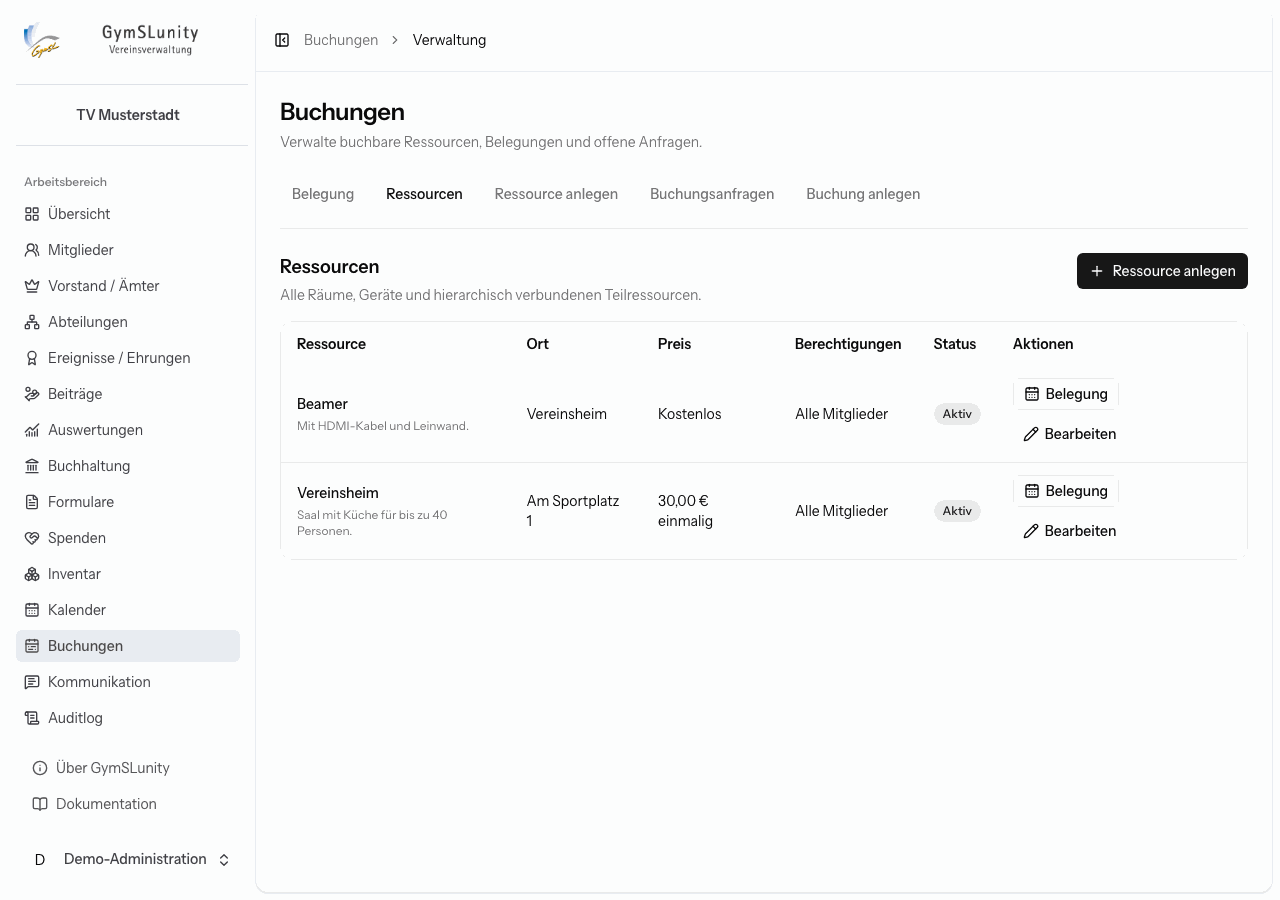
Die Liste zeigt alle Ressourcen mit Ort, Preis, Berechtigungen und Status. Belegung zeigt den Kalender einer einzelnen Ressource, einschließlich der Termine verbundener Ober- und Teilressourcen.
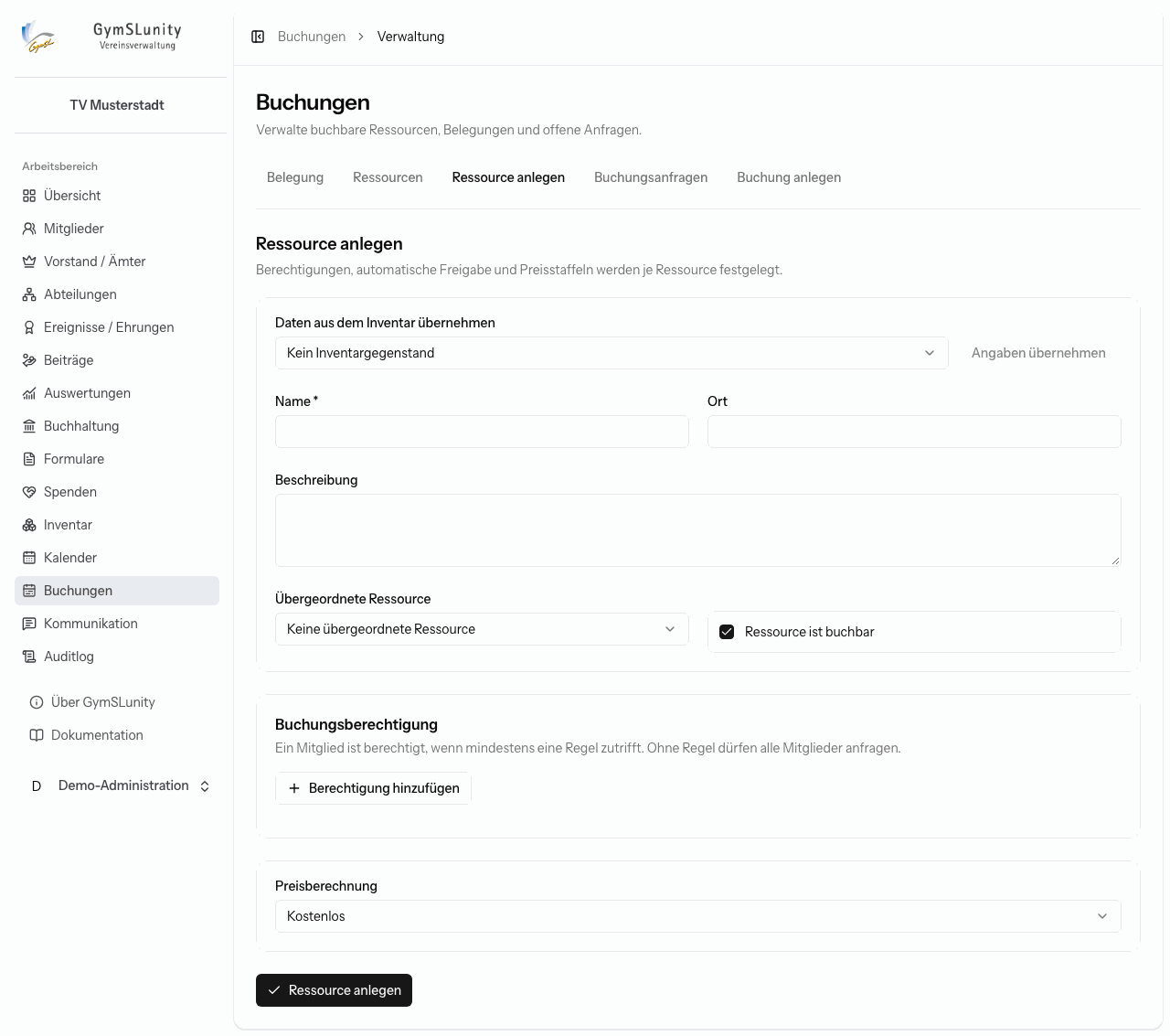
- Daten aus dem Inventar übernehmen: Wähle einen Inventargegenstand, um Name, Ort und Beschreibung zu übernehmen.
- Übergeordnete Ressource: baut Hierarchien auf, zum Beispiel „Turnhalle“ mit den Teilen „Hallendrittel 1–3“. Ist die ganze Halle gebucht, sind auch die Teile belegt, und umgekehrt.
- Ressource ist buchbar: schaltet die Buchbarkeit ein oder aus, ohne die Ressource zu löschen.
- Buchungsberechtigung: Regeln nach Mitgliedseigenschaften, etwa „Abteilung = Fußball“. Ein Mitglied darf anfragen, wenn mindestens eine Regel zutrifft. Ohne Regel dürfen alle Mitglieder anfragen.
- Automatische Bestätigung: Für ausgewählte, bereits berechtigte Gruppen werden Anfragen sofort bestätigt, etwa für Übungsleitungen.
- Preisberechnung: Kostenlos, Einmaliger Preis pro Termin oder Preis nach Dauer / Staffel mit Abrechnung nach Minuten, Stunden oder Tagen.
Anfragen aus dem Mitgliederbereich, die nicht automatisch bestätigt wurden, warten hier auf eine Entscheidung: Bestätigen oder Ablehnen. Das Mitglied sieht die Entscheidung in seinem Mitgliederbereich.
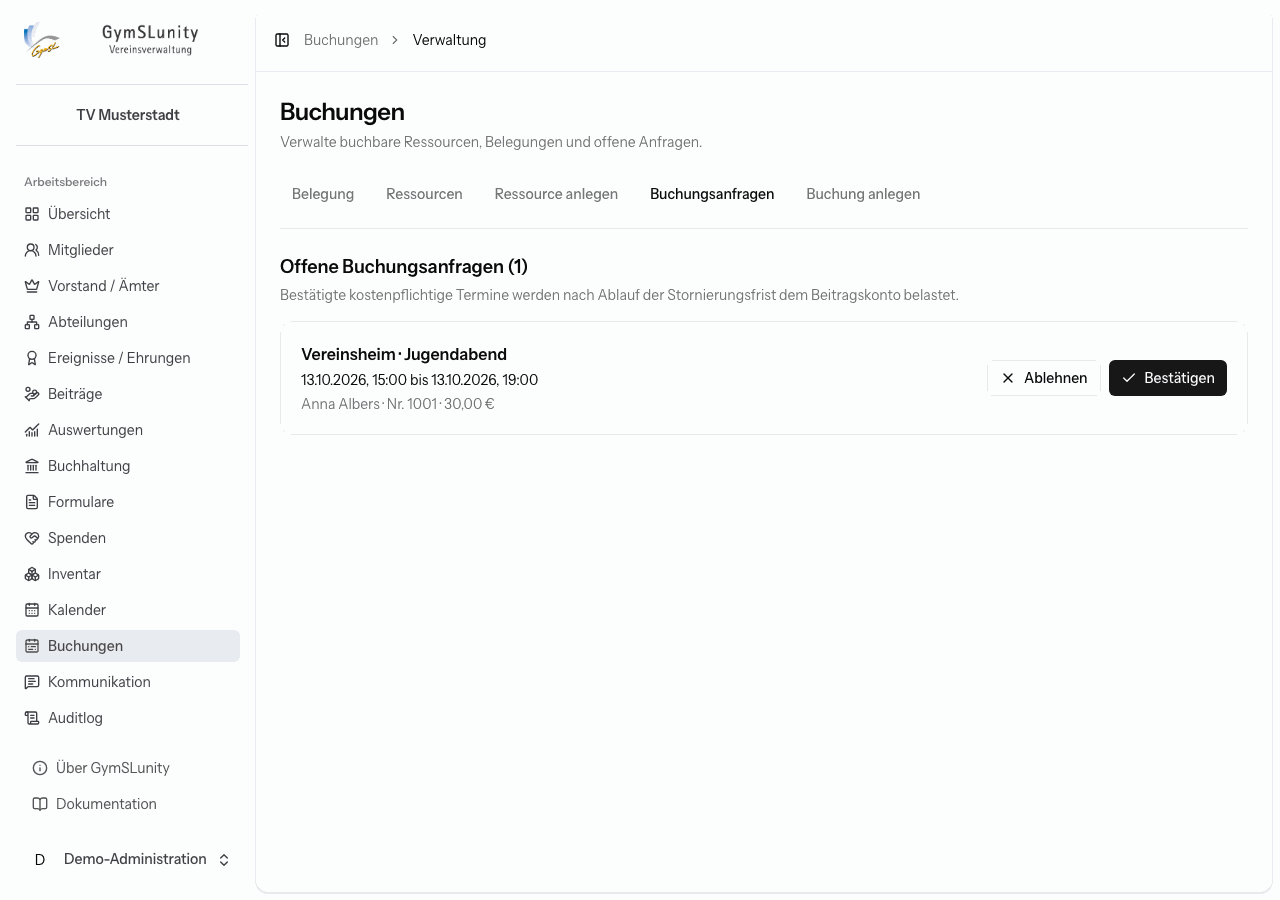
Bestätigte kostenpflichtige Termine werden nach Ablauf der Stornierungsfrist dem Beitragskonto des Mitglieds belastet. Bis dahin kann das Mitglied selbst stornieren. Die Frist legst du unter Konfiguration → Vereinsdaten → Buchungssystem fest.
Für Buchungen, die der Vorstand selbst einträgt, etwa für eine Abteilung oder einen externen Mieter. Solche manuellen Buchungen sind sofort bestätigt.
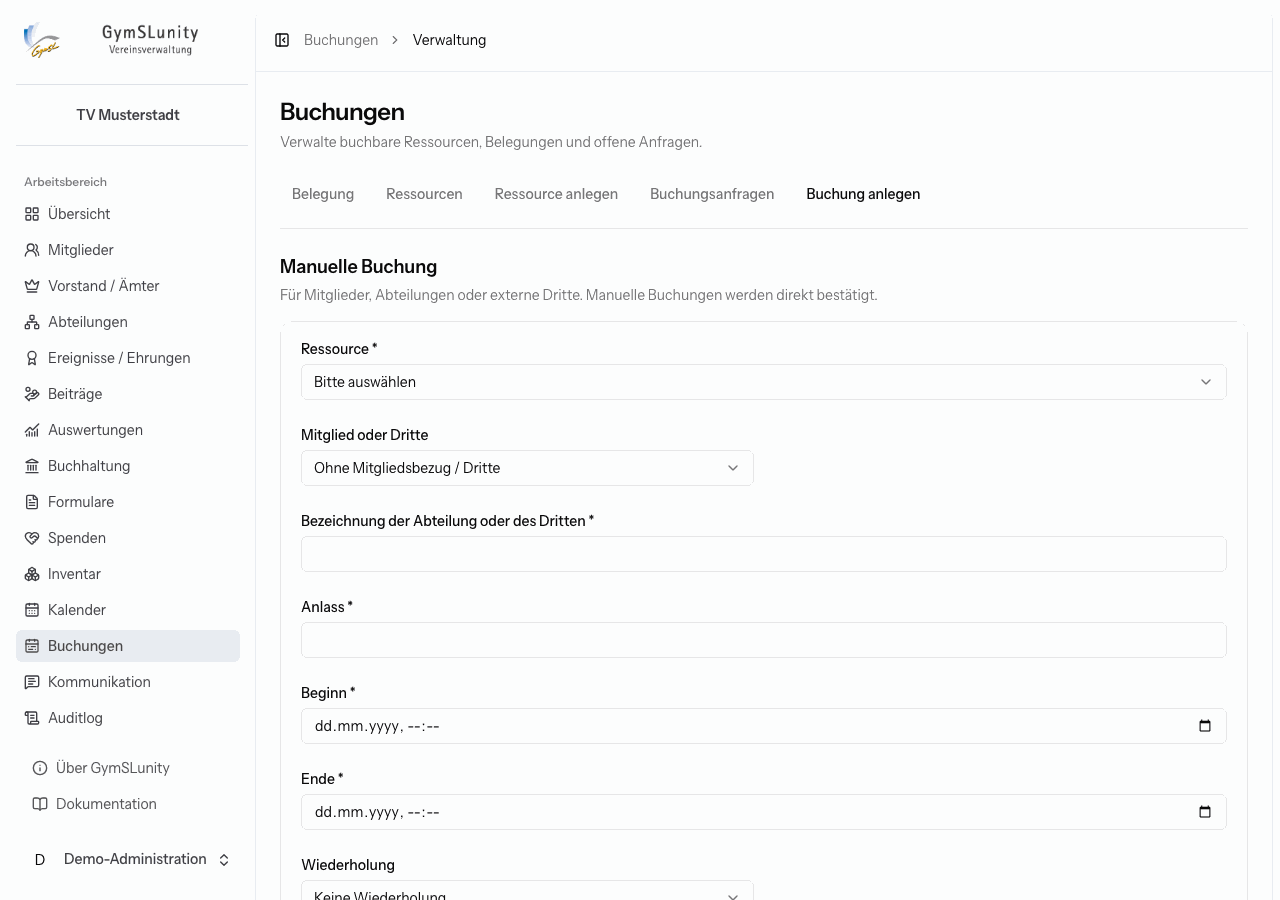
- Mitglied oder Dritte: Wähle ein Mitglied oder Ohne Mitgliedsbezug / Dritte und gib dann die Bezeichnung der Abteilung oder des Dritten an.
- Anlass, Beginn und Ende.
- Wiederholung: keine, alle X Tage oder alle X Wochen, mit Intervall und Anzahl der Termine. So entsteht eine Serie, etwa das wöchentliche Training.
GymSLunity verhindert Überschneidungen mit bestehenden Buchungen derselben Ressource und ihrer Ober- und Teilressourcen.
Die Detailansicht einer Buchung zeigt alle Angaben, bei Serien zusätzlich alle Termine der Serie. Änderungen und Stornierungen gelten wahlweise für den Einzeltermin oder die gesamte Serie (alle zukünftigen Termine). Abgelehnte oder stornierte Buchungen lassen sich nicht mehr ändern.
Unter Rechnungsstellung übernimmst du kostenpflichtige Buchungen externer Dritter mit In Rechnung übernehmen in die Buchhaltung.