Formulare
Das Modul Formulare bündelt drei Vereinsformulare.
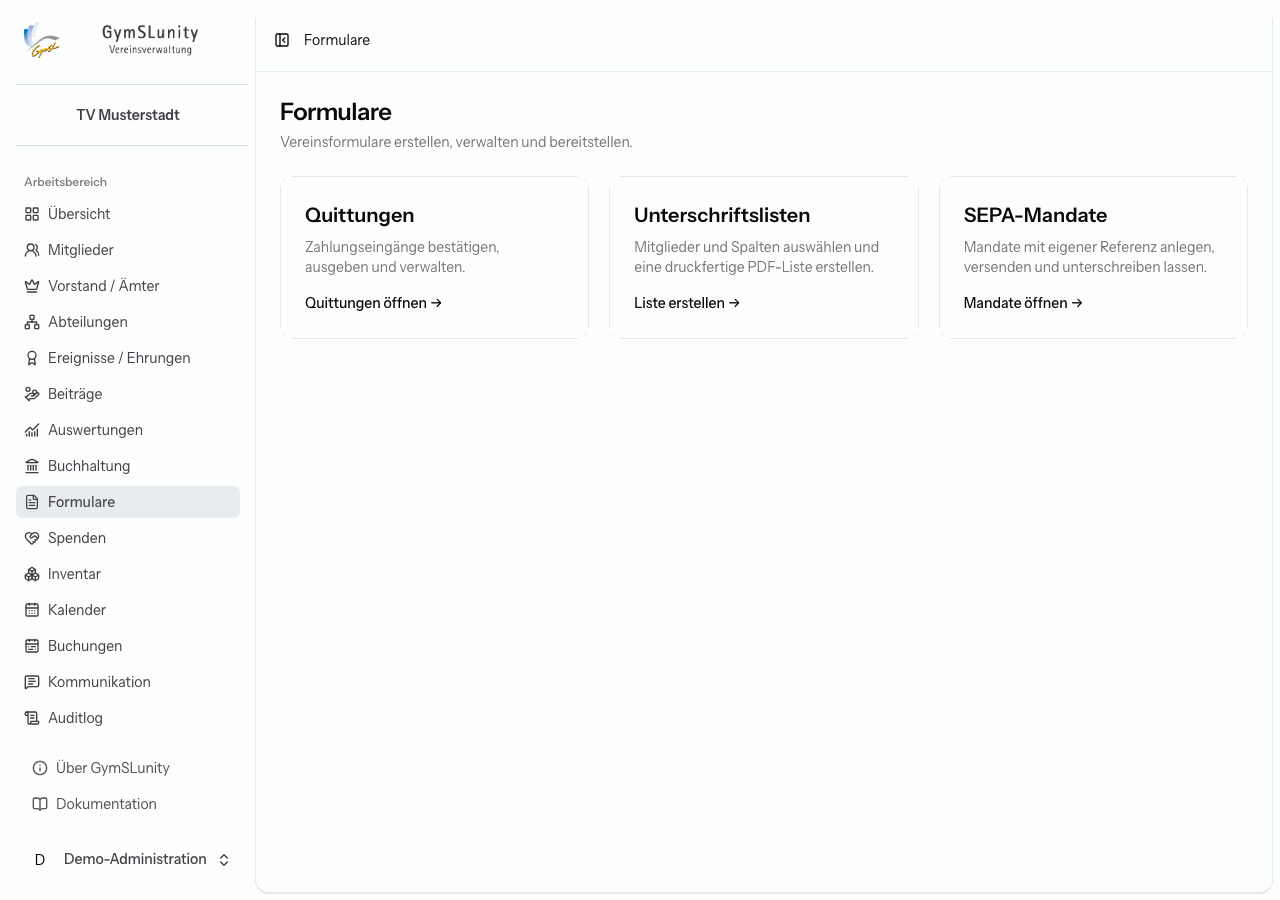
Mit einer Quittung bestätigst du den Empfang einer Zahlung, zum Beispiel einer Barzahlung am Vereinsfest oder eines Auslagenersatzes an ein Mitglied.
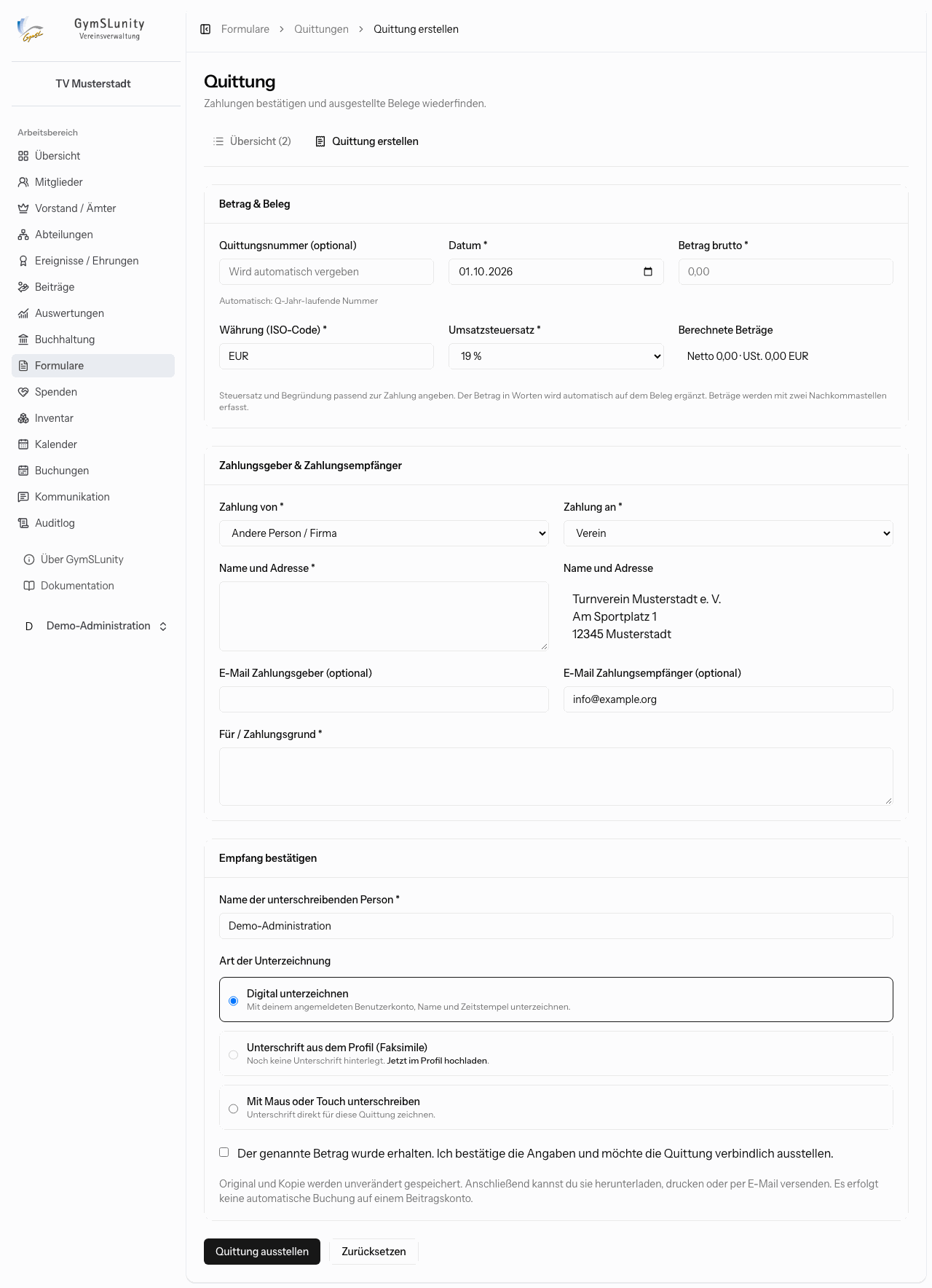
-
Betrag und Beleg: Datum, Bruttobetrag, Währung und Umsatzsteuersatz. Netto und Umsatzsteuer rechnet GymSLunity aus. Bei 0 % oder einem ermäßigten Satz gibst du den Grund an. Die Quittungsnummer wird automatisch vergeben (
Q-Jahr-Nummer), wenn du keine eigene einträgst. - Zahlungsgeber und Zahlungsempfänger: jeweils Verein oder Andere Person / Firma mit Name und Adresse. Optional die E-Mail-Adressen für den Versand.
- Für / Zahlungsgrund.
-
Empfang bestätigen: Name der unterschreibenden Person und Art der Unterzeichnung:
- Digital unterzeichnen mit deinem angemeldeten Benutzerkonto, Namen und Zeitstempel,
- Unterschrift aus dem Profil (Faksimile),
- Mit Maus oder Touch unterschreiben.
- Bestätige, dass der Betrag erhalten wurde, und klicke auf Quittung ausstellen.
Original und Kopie werden unverändert gespeichert. Danach kannst du die Quittung herunterladen, drucken oder per E-Mail versenden. Eine Quittung bucht nichts automatisch auf ein Beitragskonto. Dafür gibt es Manuell buchen.
Stornieren ist nur möglich, solange die Quittung weder heruntergeladen, gedruckt noch versendet wurde. Die Stornierung braucht eine Begründung und wird dauerhaft protokolliert.
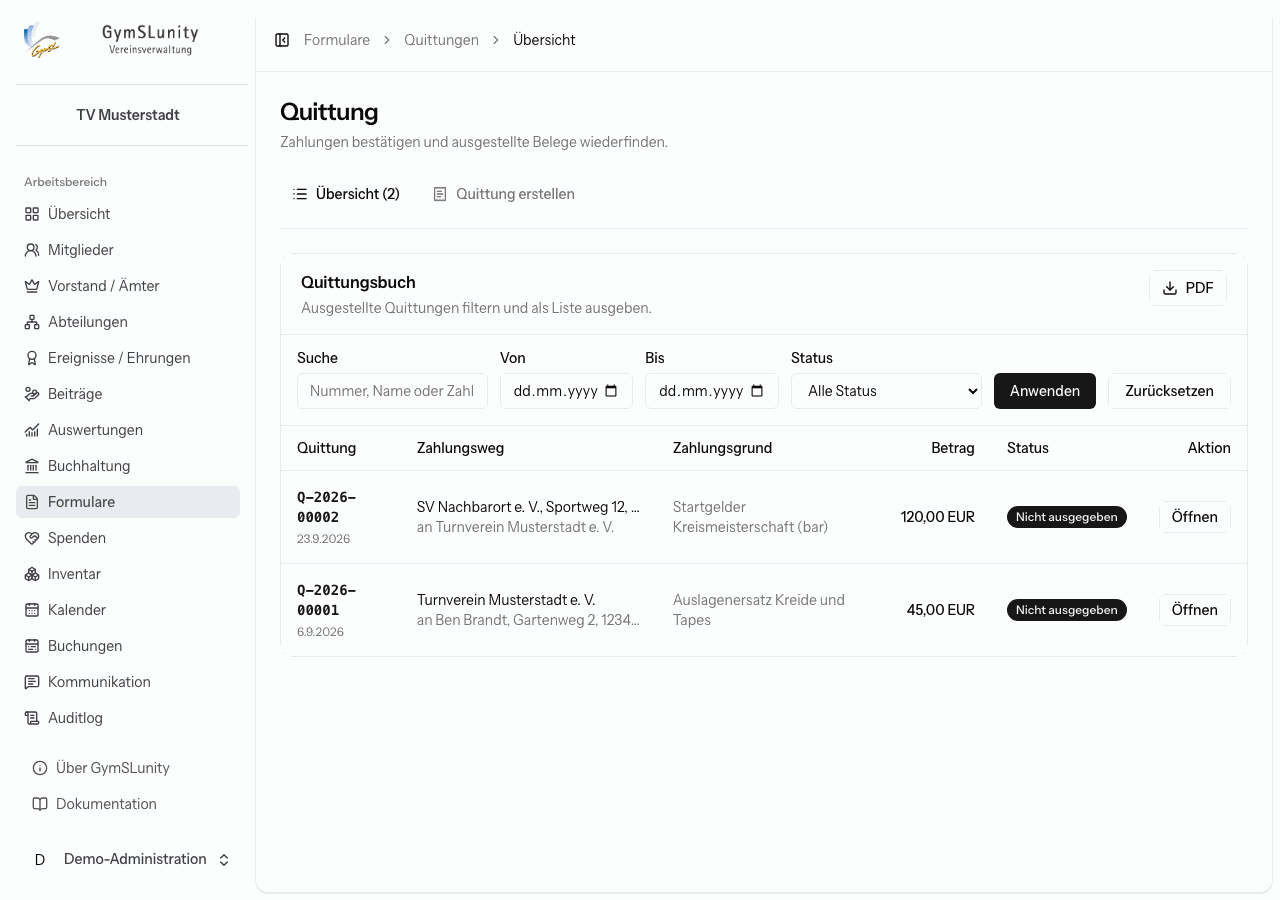
Unter Übersicht stehen alle Quittungen, filterbar nach Zeitraum und Status (nicht ausgegeben, ausgegeben, storniert). PDF gibt das Quittungsbuch als Liste aus. Öffnen zeigt eine einzelne Quittung mit ihrem Versandprotokoll.
Erzeugt eine druckfertige PDF-Liste, etwa als Anwesenheitsliste für die Mitgliederversammlung oder als Teilnehmerliste.
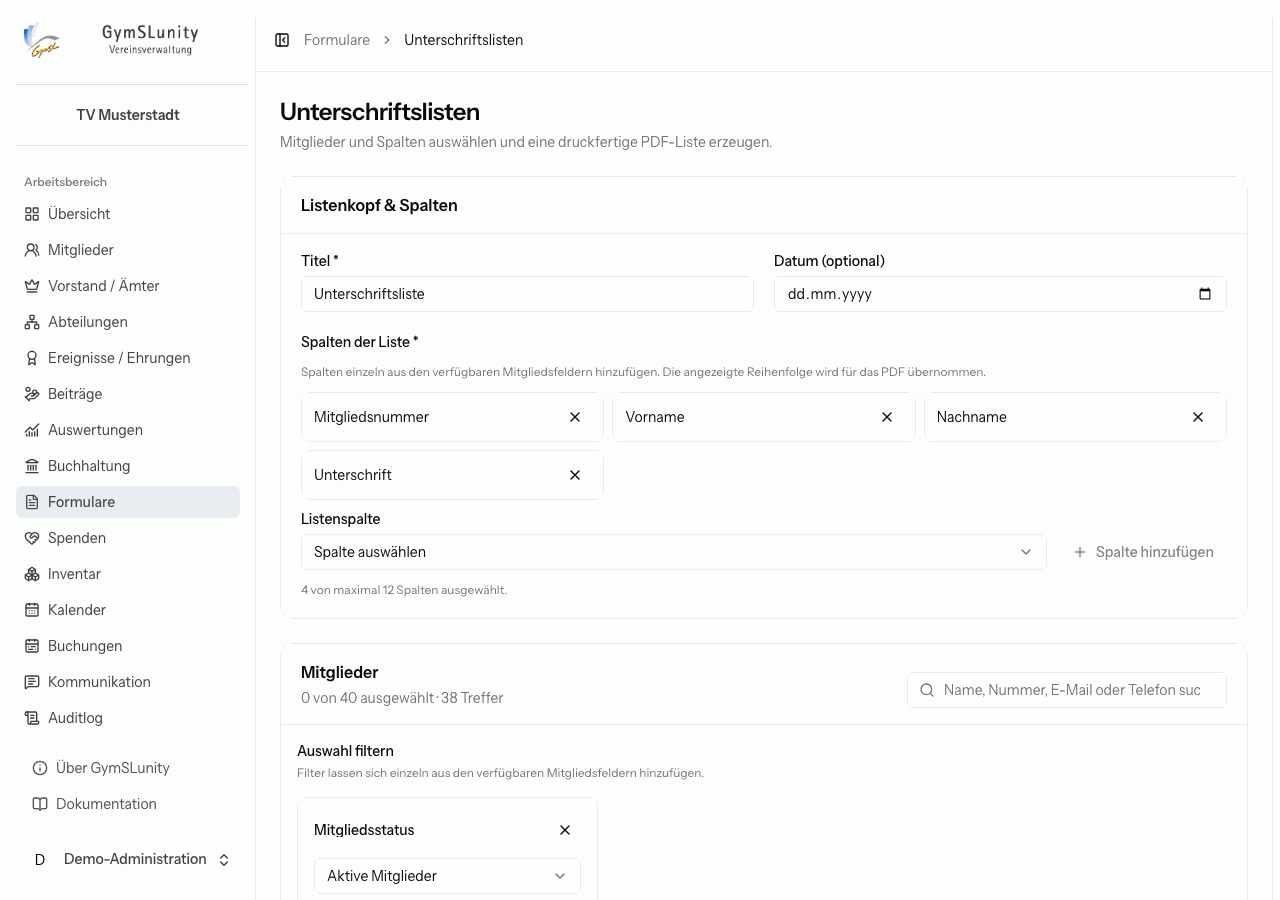
- Titel und optional ein Datum eingeben.
- Spalten einzeln aus den Mitgliedsfeldern hinzufügen, etwa Mitgliedsnummer, Vorname, Nachname und eine leere Spalte Unterschrift. Die Reihenfolge wird ins PDF übernommen, höchstens 12 Spalten sind möglich.
- Mitglieder auswählen: Standardmäßig sind die aktiven Mitglieder gefiltert. Über weitere Filter grenzt du ein, etwa auf eine Abteilung. Alle Treffer auswählen übernimmt die ganze Trefferliste.
- PDF erstellen.
Hier legst du SEPA-Lastschriftmandate für Rechnungen der Buchhaltung an, zum Beispiel für einen Sponsor, der seine Bandenwerbung per Lastschrift bezahlt. Mandate für Mitgliedsbeiträge gehören dagegen in die Mitgliedsakte oder werden im Mitgliederbereich erteilt.
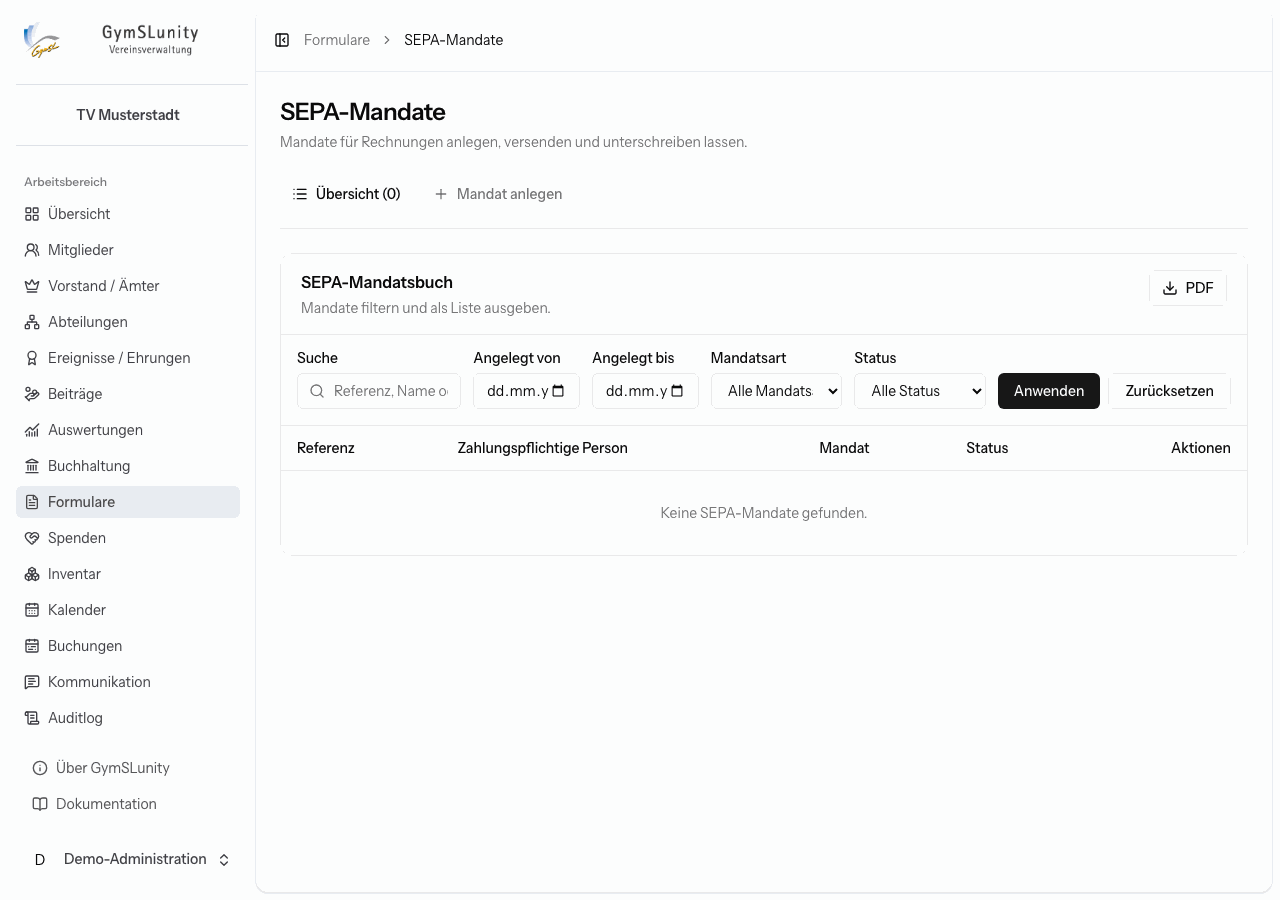
- Mandat anlegen: zahlungspflichtige Person mit Anschrift, IBAN und Mandatsart (wiederkehrend oder einmalig). Die Mandatsreferenz vergibt GymSLunity.
-
Unterschreiben lassen, auf einem dieser Wege:
- Mail: Die Person erhält das Mandat als PDF und einen persönlichen Link, über den sie es digital unterzeichnet.
- Digital unterschreiben direkt am Gerät, etwa im Vereinsheim auf dem Tablet.
- Papier bestätigen, wenn das unterschriebene Original vorliegt.
- Erst danach lässt sich das Mandat bei einer Rechnung auswählen.
Ein Mandat lässt sich widerrufen. Es kann danach weder unterzeichnet noch für neue Rechnungen verwendet werden. Das bisherige PDF bleibt als Nachweis erhalten.
Das SEPA-Mandatsbuch listet alle Mandate, filterbar nach Zeitraum, Mandatsart und Status, und gibt sie als PDF aus.
Voraussetzung sind Vereinsname, Anschrift, Land und Gläubiger-ID unter Konfiguration → Vereinsdaten. Den Mandatstext legst du unter Konfiguration → Buchhaltung fest.