Repository navigation
0.2 connection
Anleitung für Version 0.2.0.
Ein Profil bündelt einen Zugang, seine Umgebung und die API-Version. Profile anderer Umgebungen werden nicht zum Verbinden angeboten. Bestehende Profile aus Version 0.1 gehören weiterhin zu TEST. Gespeicherte Profile ersparen die erneute Eingabe nach einem Neustart.
- Wählen Sie die Umgebung in der Kopfzeile und öffnen Sie „Verbinden“. Gespeicherte Profile werden zuerst angeboten. Wählen Sie ein Profil und die passende API-Version oder öffnen Sie „Anderen Zugang verwenden“. Ohne gespeichertes Profil sind die Eingabefelder direkt geöffnet.
- Bei einem neuen Zugang geben Sie Client-ID und Client-Secret ein. Für die dauerhafte Wiederverwendung aktivieren Sie das Speichern und vergeben einen verständlichen Namen, zum Beispiel „Musterfachverfahren v3“. Ohne Speichern gelten Zugang und Schlüssel nur für diese Sitzung.
- Prüfen Sie vor dem Verbinden, ob Zugang und API-Version zu Ihrem Test passen. Die Berechtigungen Ihres Zugangs bestimmen die verfügbaren Funktionen.
- Gespeicherte Profile stehen im Verbindungsdialog zuerst. Wählen Sie dort das gewünschte Profil aus. Neue Zugangsdaten geben Sie bei vorhandenen Profilen unter „Anderen Zugang verwenden“ ein. Es werden nur dessen Client-ID, API-Version und Schlüsselanzahl angezeigt. „Mit Profil verbinden“ öffnet den Zugang. Umbenennen, Secret ändern, Export und Löschen finden Sie unter „Profil verwalten“.
- Unter „API-Version für die Verbindung“ können Sie denselben gespeicherten Zugang für v2 oder v3 verwenden. Das Secret muss nicht erneut eingegeben werden. Ein passendes Profil für die weitere API wird weiterverwendet oder neu angelegt. Schlüssel und Vorgänge bleiben nach API getrennt. Der Zugang muss für die gewählte API freigeschaltet sein.
- Auch der API-Schalter oben verwendet die aktuelle Anmeldung für die weitere API. Das funktioniert ohne gespeichertes Profil. Bestehende Verbindungen desselben Zugangs werden weiterverwendet. Bei fehlender Freischaltung bleibt die bisherige Verbindung aktiv. Die Umgebung wird dabei nicht gewechselt.
- Unter „Verbunden“ sehen Sie die aktive Client-ID und können sie kopieren. Auch gespeicherte Profile zeigen ihre Client-ID, API-Version und Schlüsselanzahl. Das Client-Secret wird nicht angezeigt.
- Speichern Sie Schlüsseländerungen im Profil und beachten Sie Hinweise auf ausstehende Sicherungen. Bewahren Sie zusätzlich eine eigene sichere Schlüsselsicherung auf.
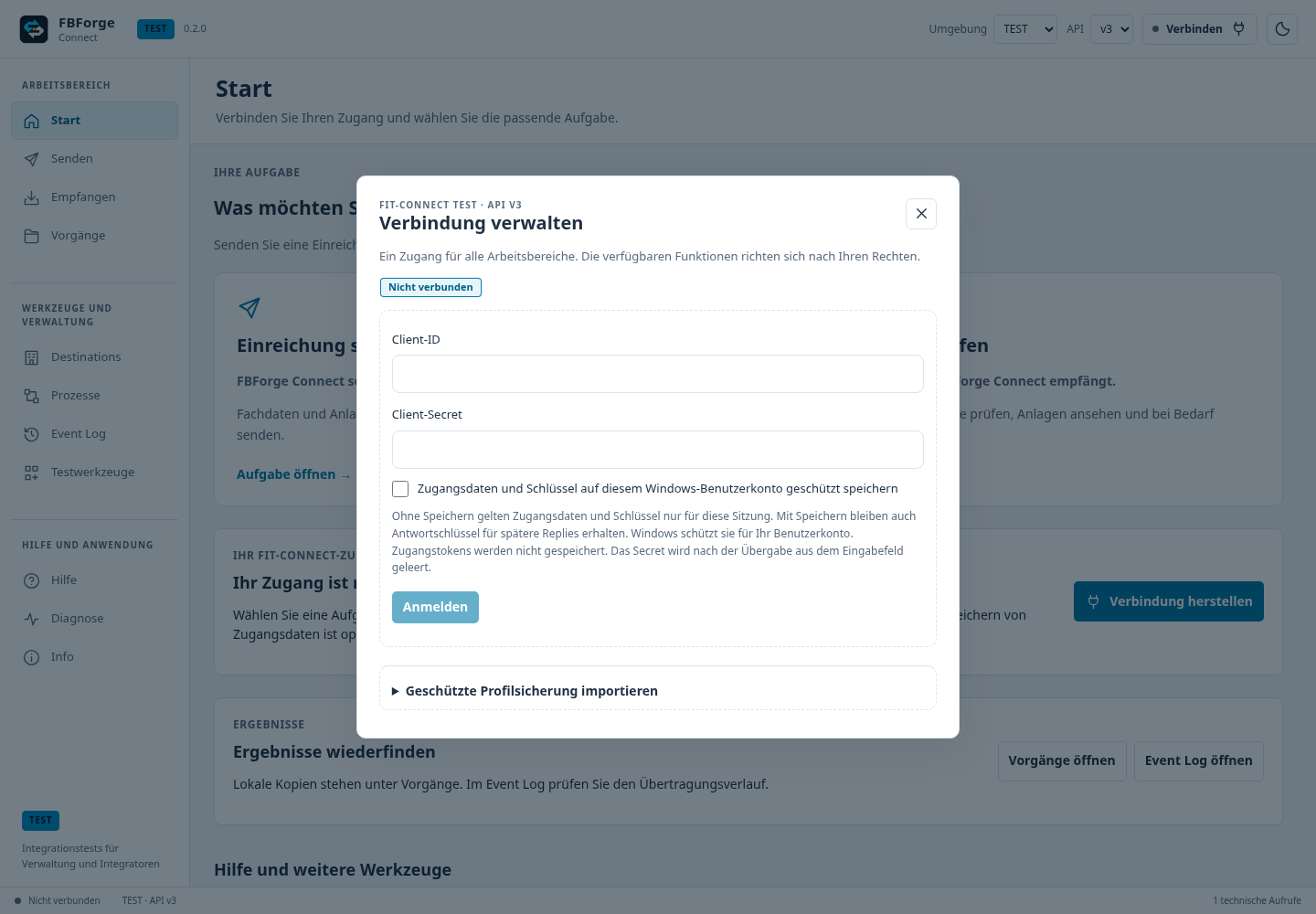
Verbindungsdialog für den gewählten Zugang und die optionale Profilspeicherung. Zugangsdaten werden in der Anleitung nicht gezeigt.
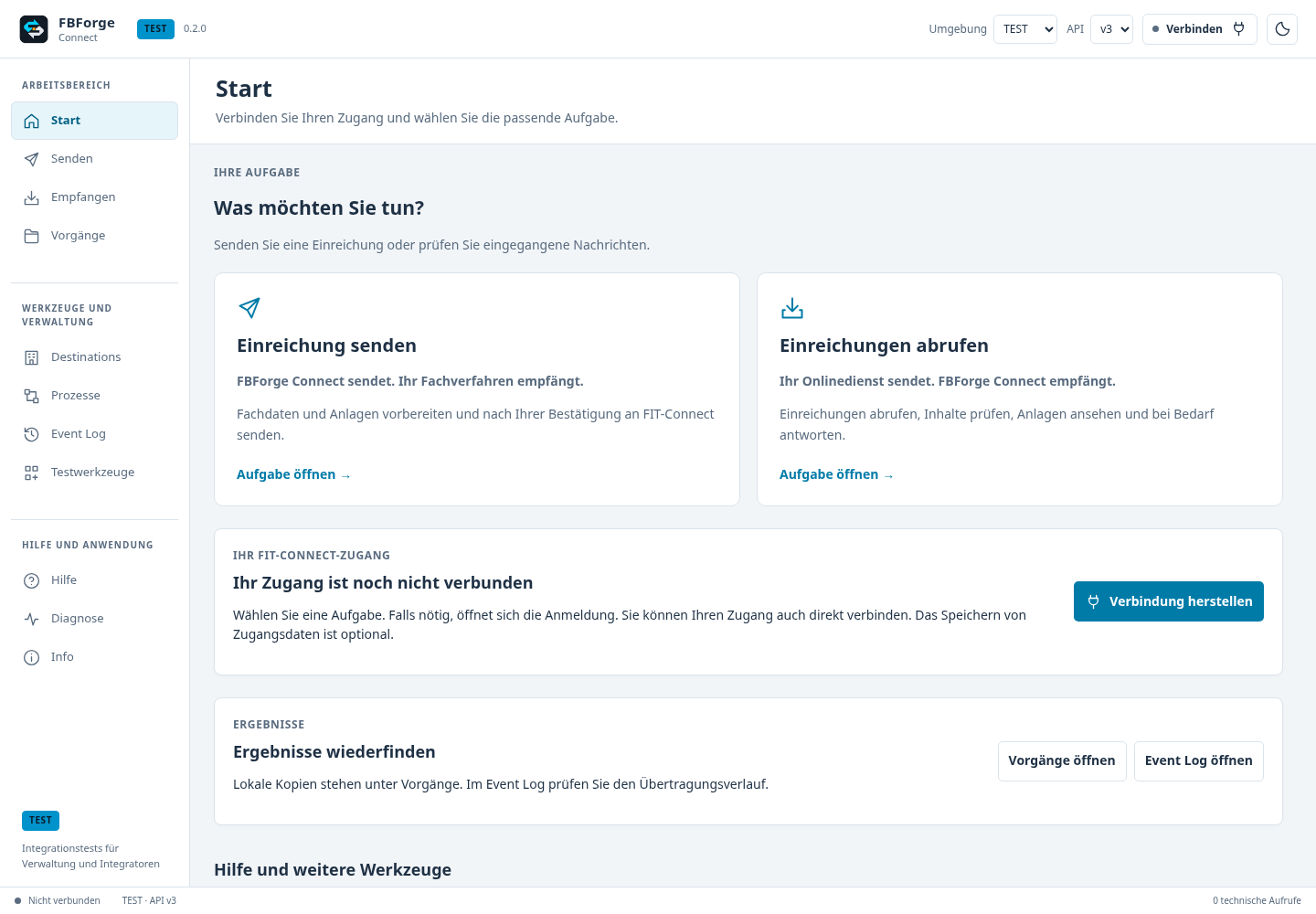
TEST wird einheitlich mit der blauen SSP-Umgebungsfarbe gekennzeichnet.
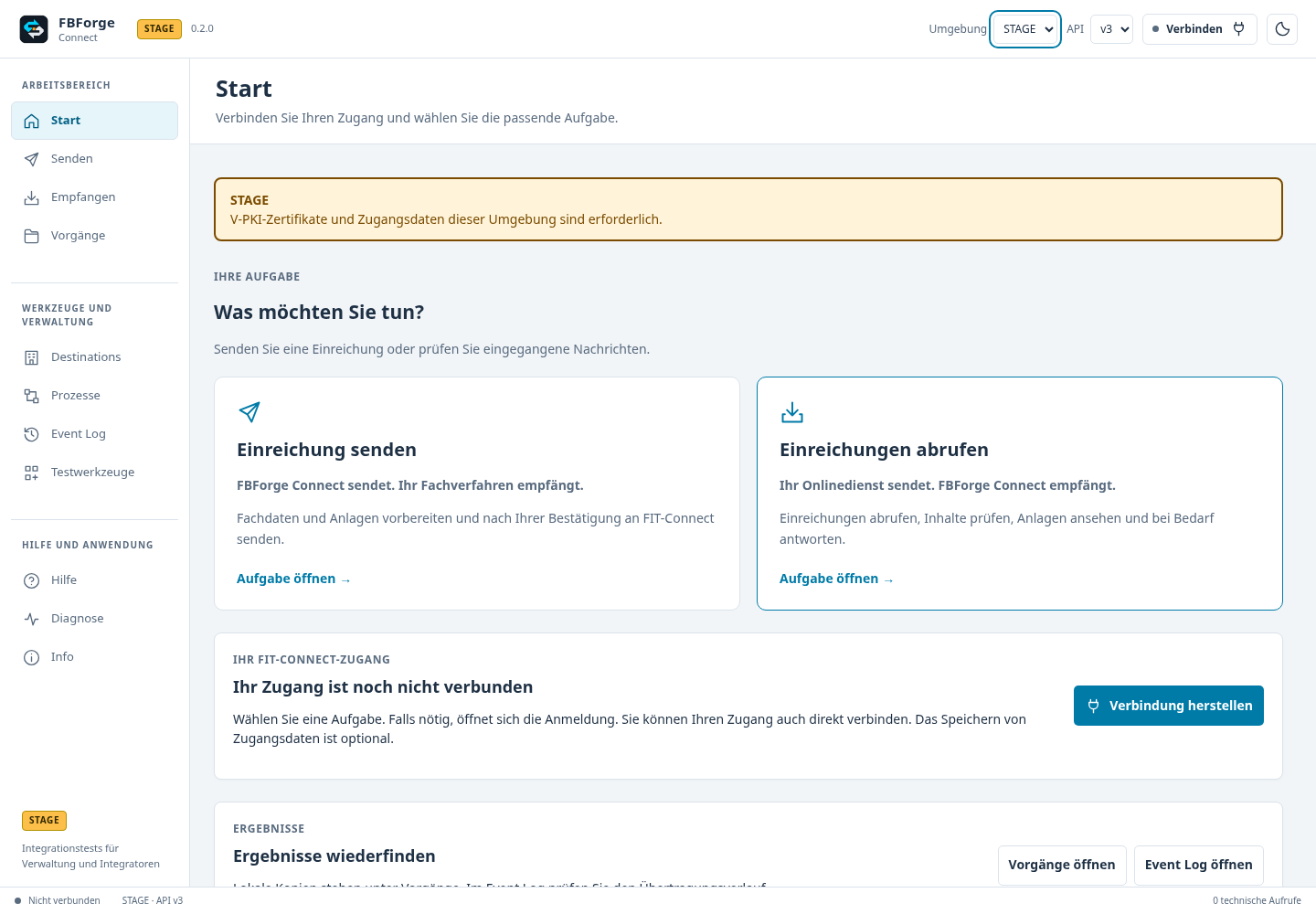
STAGE verwendet die gelbe SSP-Umgebungsfarbe und benötigt V-PKI-Zertifikate.
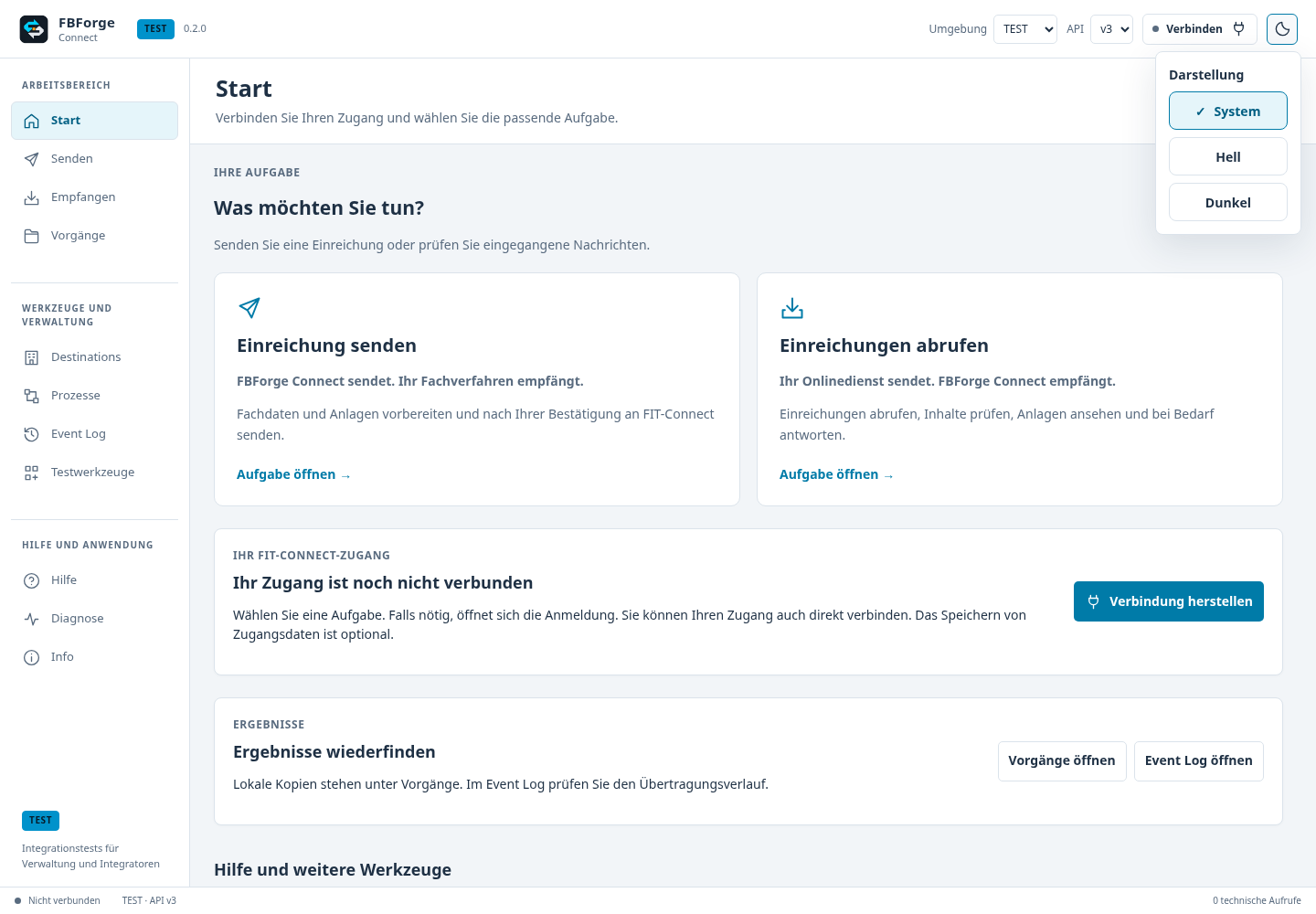
System, Hell oder Dunkel wählen. System folgt Änderungen während der Sitzung.
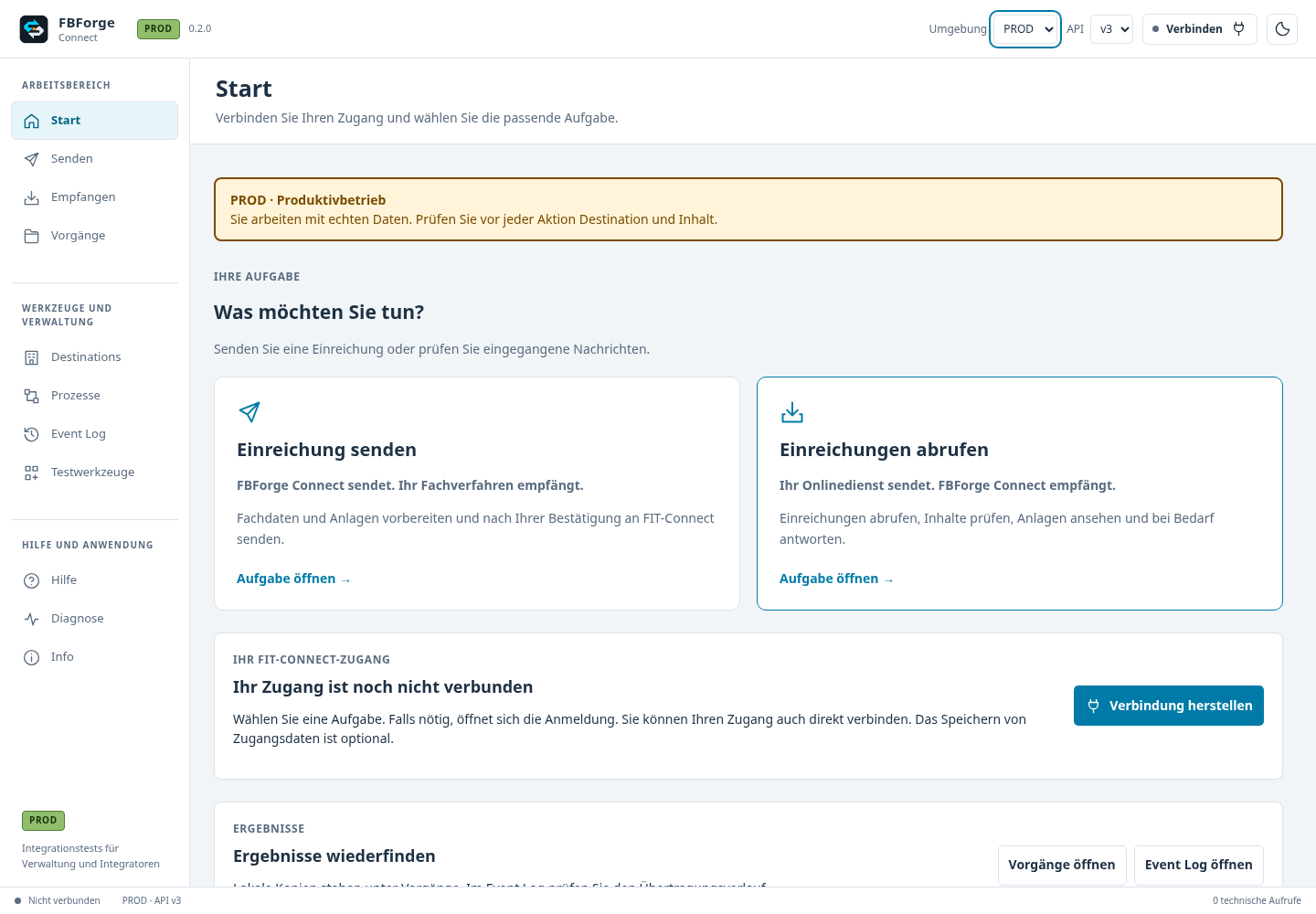
Auswahl von PROD mit dauerhafter Kennzeichnung des Produktivbetriebs. Es werden keine Zugangsdaten gezeigt.
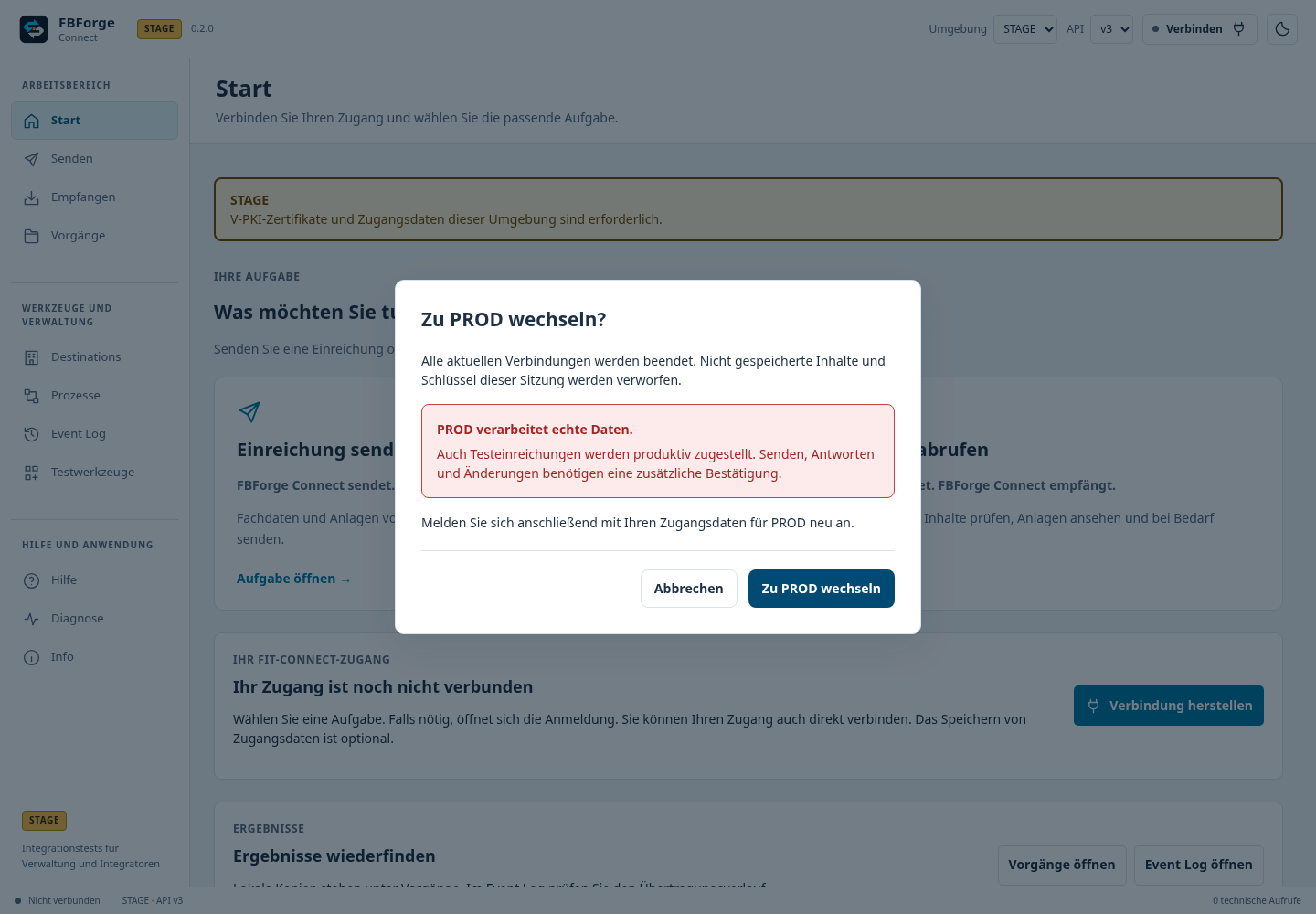
Der Umgebungswechsel fragt vor dem Beenden aktueller Verbindungen nach.
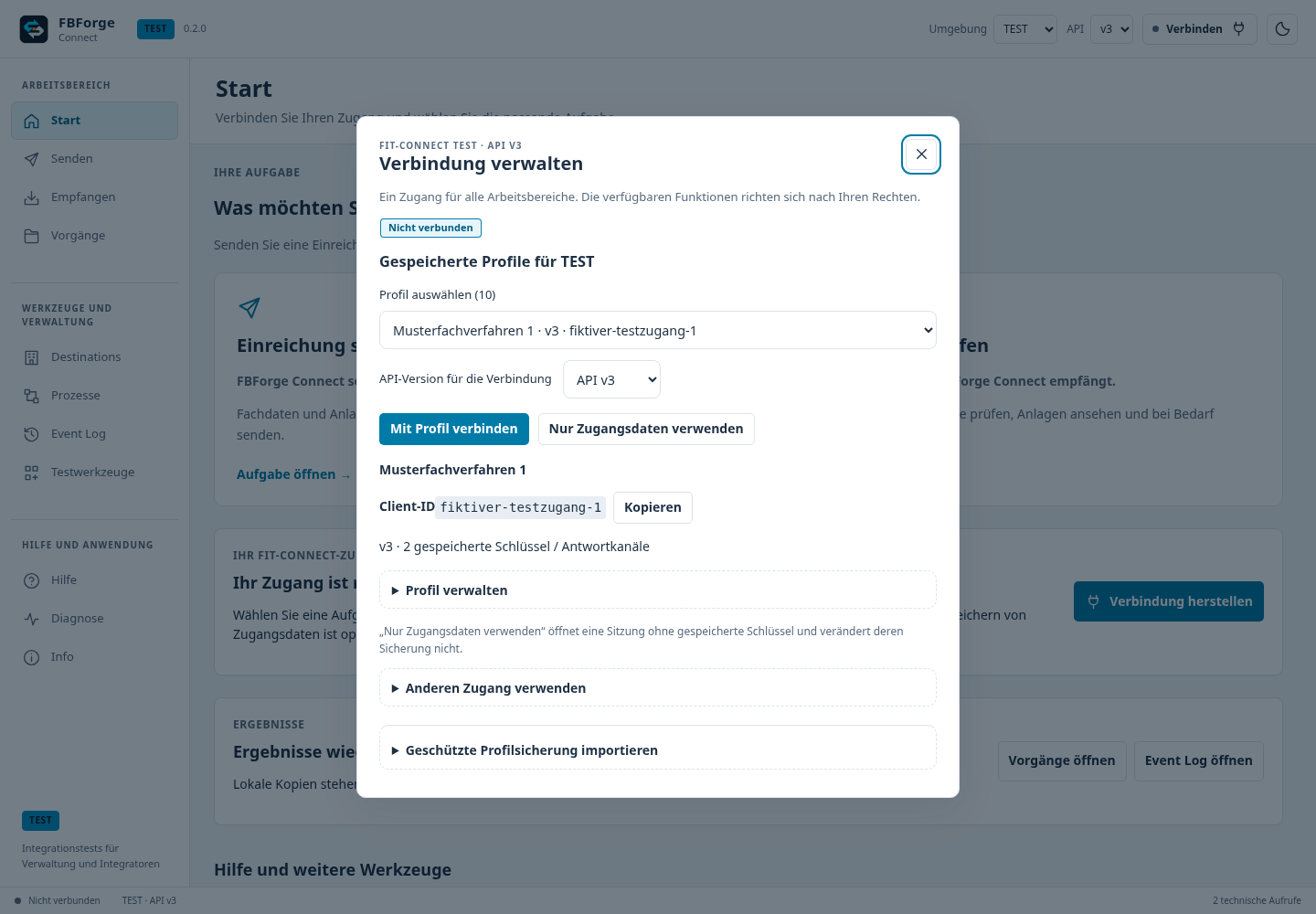
Kompakte Auswahl gespeicherter Profile. Weitere Aktionen bleiben eingeklappt.
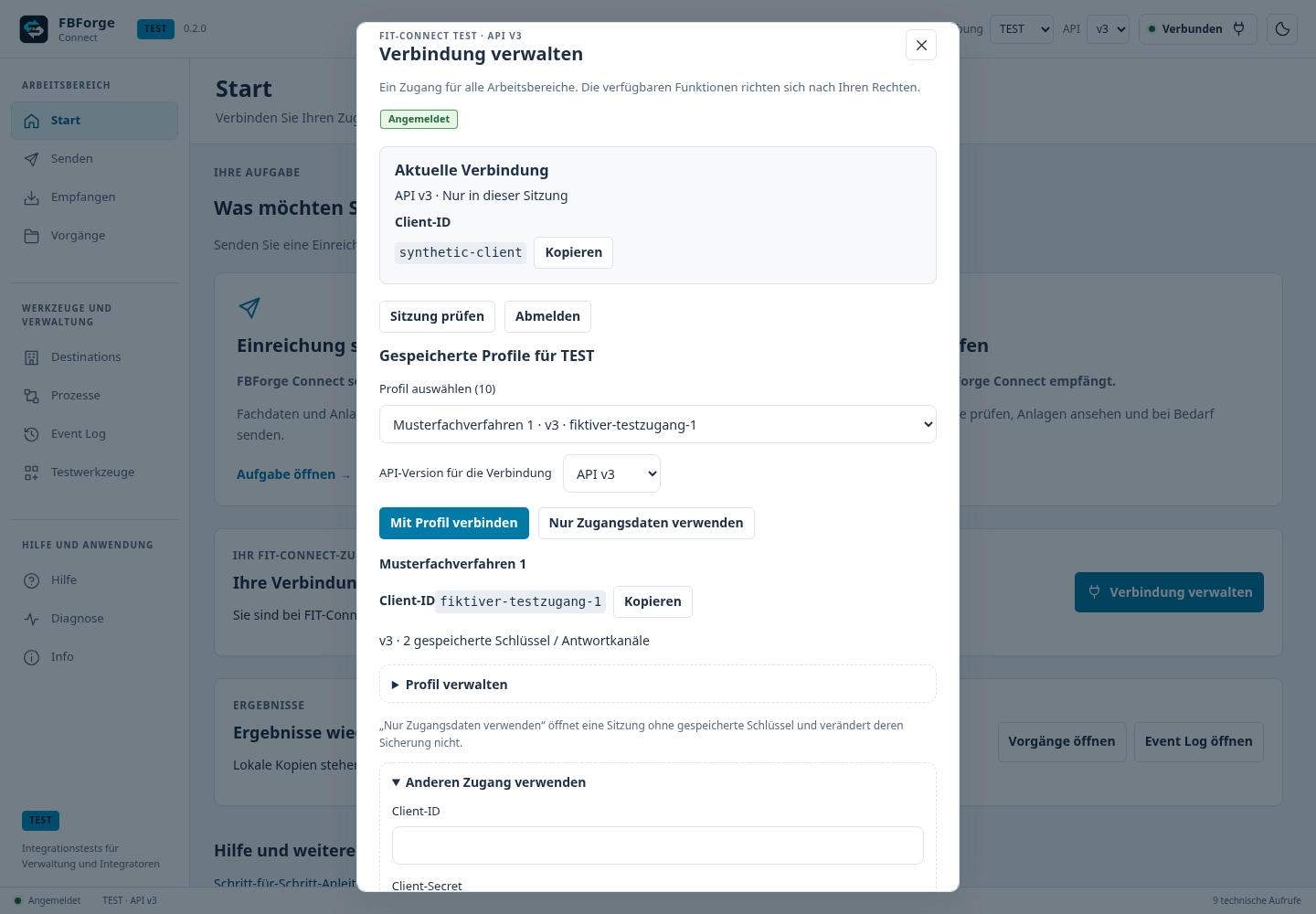
Die aktive Verbindung zeigt API und Client-ID. Das Bild enthält ausschließlich fiktive Kennungen.
- Dauerhafte Profile und private Schlüssel werden auf Windows mit dem Benutzerkonto verschlüsselt. Es gibt keinen unverschlüsselten Ersatzspeicher.
- Beim Entfernen eines gespeicherten Profils werden auch dessen dauerhaft gespeicherte Vorgangskopien gelöscht.
- Profil-Sicherungen sind verschlüsselt und an das Windows-Benutzerkonto gebunden. Sie sind kein allgemeiner Export für andere Rechner oder Benutzer.
- Ein Profil-Backup enthält keine Vorgangsablage. Die Aufbewahrung von Vorgängen wird separat eingeschaltet.
- STAGE und PROD benötigen gültige Zertifikate der Verwaltungs-PKI. Selbstsignierte Testzertifikate werden dort nicht freigegeben. Jede PROD-Schreibaktion fragt zusätzlich in einem nativen Windows-Dialog nach. Abbrechen überträgt nichts.