Repository navigation
0.3 cases
Anleitung für Version 0.3.0.
Die Übersicht fasst lokale Nachrichten mit derselben Case ID zu einem Vorgang zusammen. Einreichungen und Antworten behalten ihre eigenen Status. Sie sehen historische Kopien, keinen aktuellen Serverbestand.
- Öffnen Sie „Vorgänge“ und verbinden Sie das gewünschte Profil. Die Liste enthält die Nachrichten dieses Zugangs und dieser API.
- Suchen Sie nach Titel, Case ID, Submission ID, Reply ID oder Destination. Filtern Sie bei Bedarf nach „Empfangen“ oder „Gesendet“. „Nur Vorgänge mit Klärungsbedarf“ beschränkt die Liste auf fehlgeschlagene, ungewisse oder nicht verfügbare Nachrichten. Ohne Treffer zeigt „Suche und Filter zurücksetzen“ wieder alle Vorgänge an. Dabei werden keine Nachrichten gelöscht. Nach dem Öffnen gelangen Sie mit „Zur Vorgangsübersicht“ zur bisherigen Suche zurück.
- Öffnen Sie einen Vorgang über seinen Titel. Im Nachrichtenverlauf wechseln Sie zwischen Einreichung und Antworten. „Status dieser Nachricht“ gilt nur für die ausgewählte Nachricht. Die früheste verfügbare Einreichung wird zuerst geöffnet. Eine Suche nach der vollständigen Submission ID oder Reply ID öffnet direkt die passende Nachricht. Auch bei aktiven Filtern bleibt der vollständige lokale Verlauf sichtbar.
- Lesen Sie die gespeicherten Fachdaten wie im Empfang. Die Anlagenspalte bleibt bei breiten Fenstern beim Scrollen sichtbar. In schmalen Fenstern führt „Zu Anlagen und Aktionen“ direkt zu den Dateien. „Zurück zu den Fachdaten“ führt zur Formularansicht. Downloads stehen vor der Anlagenliste.
- „Alle Dateien herunterladen“ exportiert die verfügbaren Originaldateien der ausgewählten lokalen Nachricht. Die Exportübersicht kennzeichnet die Dateien als historische Kopie. Fehlen archivierte Metadaten, werden diese nicht ergänzt. Eine neue Empfangsbestätigung ist über diese Kopie nicht möglich.
- Für gespeicherte Profile werden Vorgangskopien unter Windows standardmäßig dauerhaft und für Ihr Windows-Benutzerkonto verschlüsselt gespeichert. Ohne gespeichertes Profil bleiben Kopien nur in der laufenden Anwendungssitzung. Ein Profilwechsel entfernt Sitzungskopien nicht.
- Öffnen Sie „Geschützte Aufbewahrung aktiv“ und wählen Sie „Vorgänge für dieses gespeicherte Profil dauerhaft aufbewahren“ ab, wenn neue Kopien nur für die Sitzung gelten sollen. Die Auswahl bleibt für dieses Profil und diese API nach einem Neustart erhalten. Bereits dauerhaft gespeicherte Kopien bleiben bis zum Löschen erhalten.
- Unter „Einzelne lokale Kopien verwalten“ oder mit „Diese lokale Kopie löschen“ entfernen Sie genau eine Nachricht. „Verlauf leeren“ fragt nach und löscht alle lokalen Kopien des aktuellen Profils und der aktuellen API. Auf dem FIT-Connect-Server wird dadurch nichts geändert.
- Zum Antworten oder erneuten technischen Prüfen wählen Sie „Im Empfang erneut prüfen / antworten“. Dafür sind eine aktuelle Sitzung und ein erneut abrufbarer Antrag erforderlich.
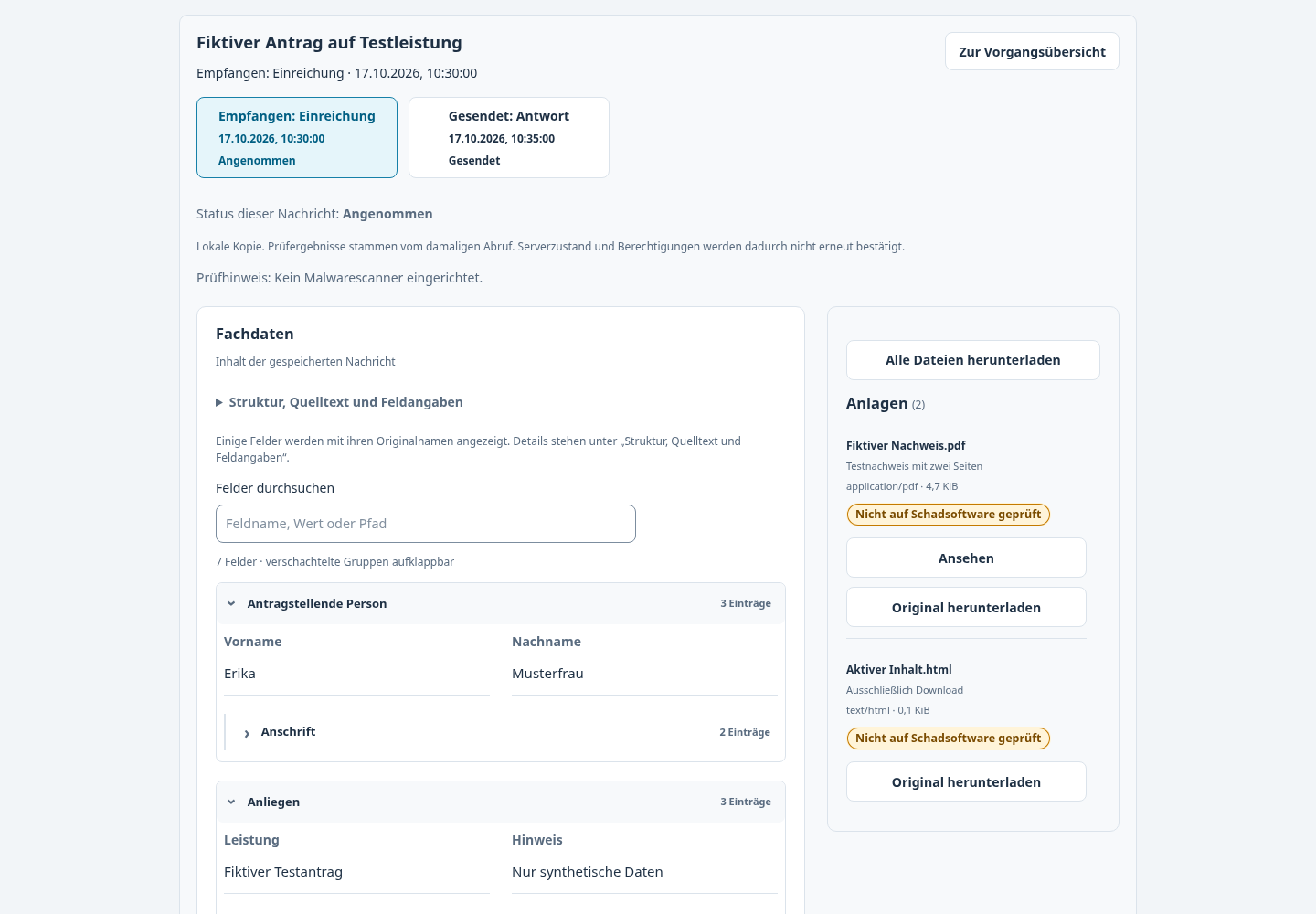
Ein lokal wieder geöffneter Antrag mit Formularansicht, Anlagen und getrennten Aktionen.
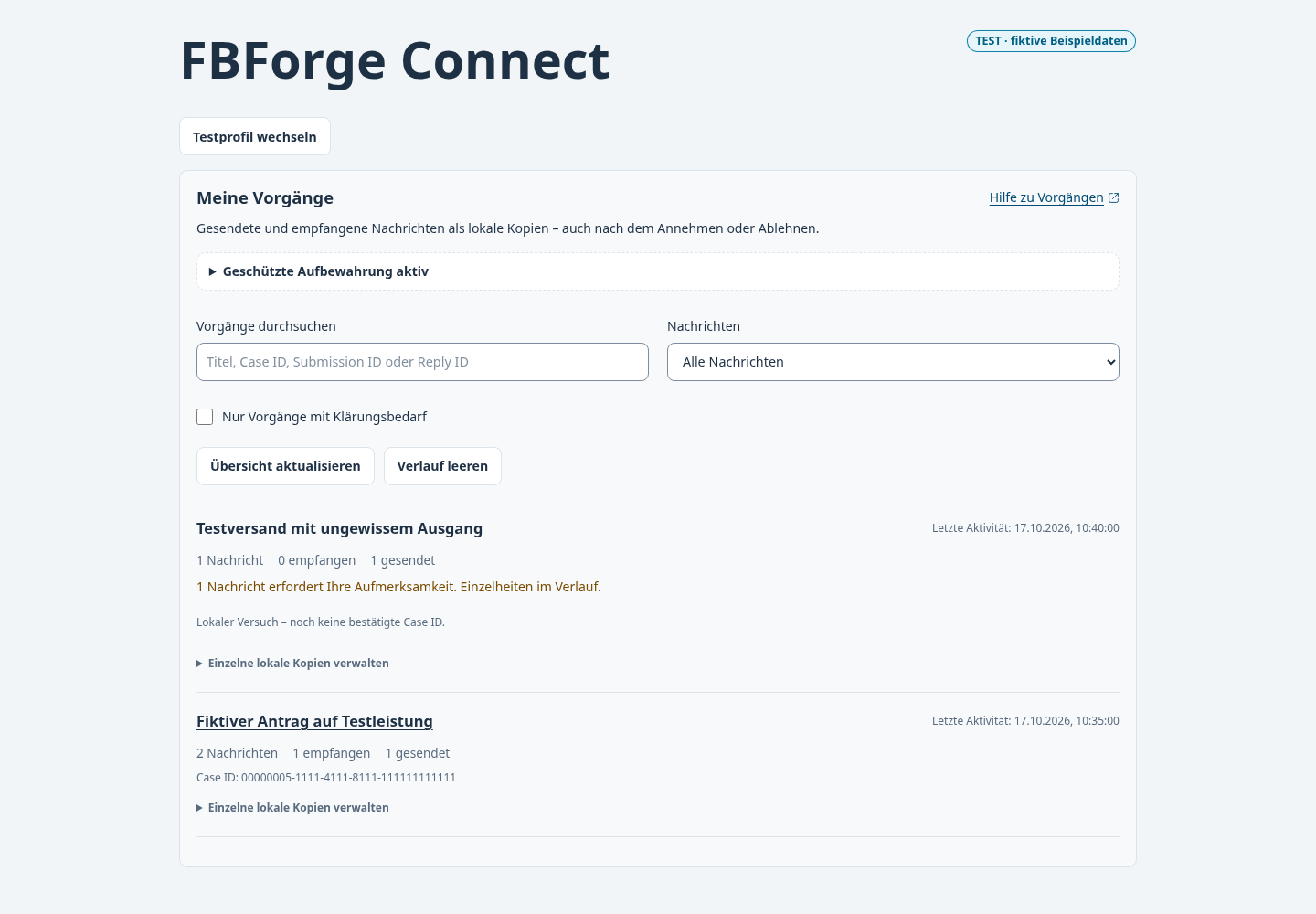
Vorgänge nach Case ID mit sichtbaren Hinweisen auf ungewisse Nachrichten.
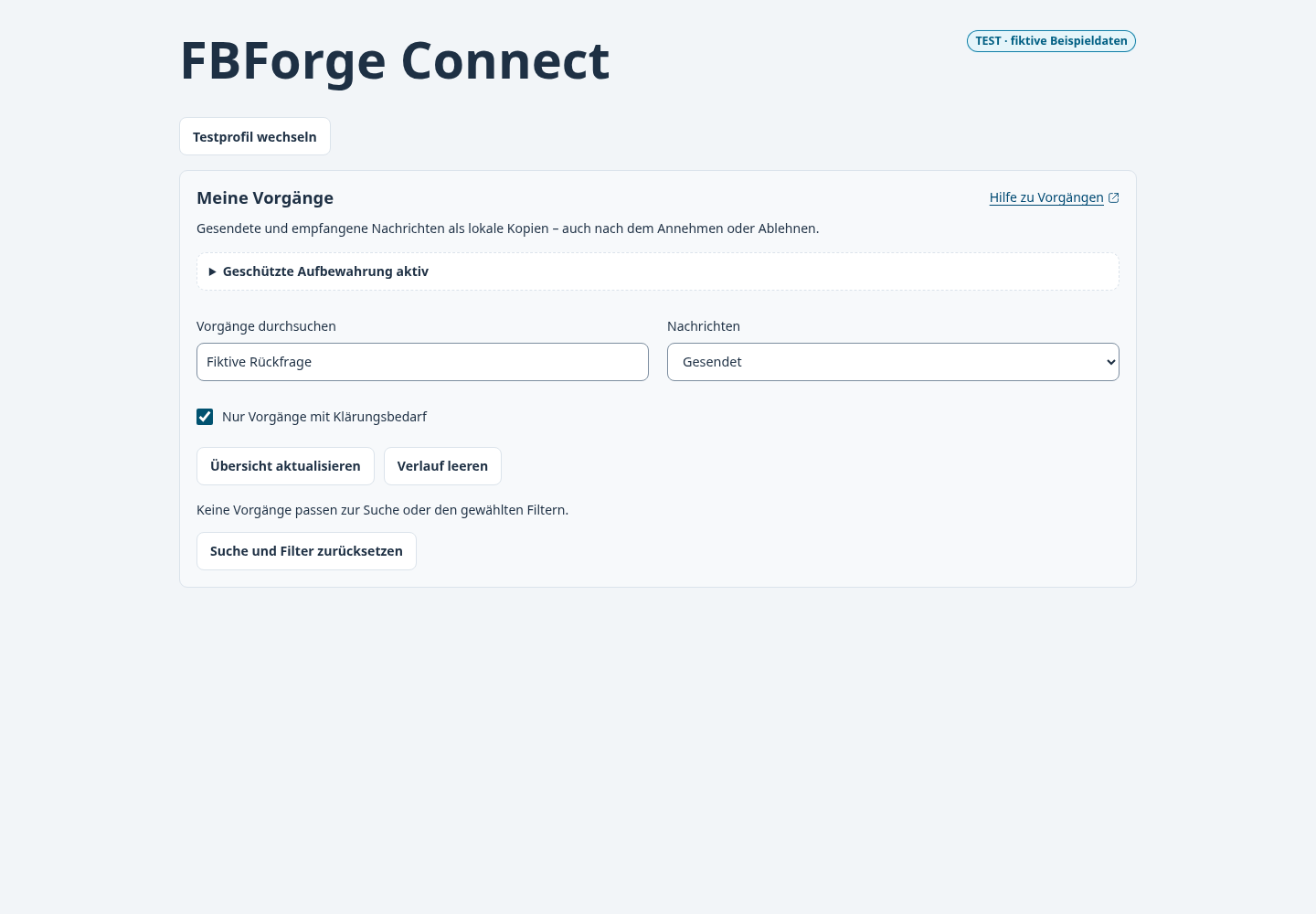
Ohne Treffer setzt eine Schaltfläche Suche und alle Filter gemeinsam zurück.
- Versuche ohne bestätigte Case ID bleiben einzeln sichtbar. Fehlgeschlagene, ungewisse oder nicht verfügbare Nachrichten werden hervorgehoben. Es gibt keinen pauschalen Abschlussstatus für den gesamten Vorgang.
- Gespeicherte Prüfergebnisse sind historisch. Frühere Freigaben oder Empfangsnachweise werden beim Neustart nicht als aktuelle Berechtigung wiederhergestellt.
- Wenn Sie dauerhaftes Speichern ausschalten, bleiben bereits gespeicherte Kopien bis zum Löschen erhalten. Neue Kopien bleiben nur in der Sitzung.
- Grenzen: 100 Sitzungskopien und 128 MiB Gesamtinhalt je Anwendung. Maximal 256 MiB geschützter Speicher je gespeichertem Profil und API. Es werden keine alten Vorgänge stillschweigend verdrängt. Bei vollem Speicher löschen Sie nicht benötigte Kopien.
- Lokales Löschen ist kein garantiertes physisches Überschreiben von SSDs oder Betriebssystem-Sicherungen. Exportierte Originaldateien verwalten Sie selbst.