Repository navigation
0.3 replies
Anleitung für Version 0.3.0.
Eine Antwort verwendet das beim Versand angebotene Antwortschema. Zum späteren Lesen benötigt der ursprüngliche Sender seinen privaten Antwortschlüssel.
- Sie können eine Einreichung zuerst annehmen und anschließend im selben Vorgang antworten. Bei angebotenem Antwortkanal bleibt „Antwort verfassen“ nach der Bestätigung verfügbar, solange der lokal geprüfte Antwortkontext geöffnet ist. Die Annahme entfernt die ursprüngliche Einreichung beim Zustelldienst. Verlassen Sie den geöffneten Kontext erst, nachdem Sie Ihre Antwort abgeschlossen haben.
- Senden Sie als Onlinedienst eine Einreichung mit aktiviertem Antwortangebot. Verwenden Sie für einen Test über Neustarts ein gespeichertes Profil und sichern Sie dessen Schlüsselzustand.
- Öffnen und prüfen Sie den Antrag im Fachverfahren. Wählen Sie „Antwort verfassen“. Die angebotenen Antwortmöglichkeiten werden geladen. Ein einziges Antwortschema wird automatisch übernommen. Bei mehreren Angeboten wählen Sie das passende Schema.
- Geben Sie passende JSON- oder XML-Antwortdaten ein oder wählen Sie „Fiktiven Antwortentwurf erzeugen“. Wechseln Sie mit „Formularansicht“ zur lesbaren Vorschau. Für vorhandene Antwortdateien öffnen Sie „Antwortinhalt aus Datei übernehmen“ unter dem Inhalt. Anlagen fügen Sie separat hinzu.
- Wenn eine öffentliche Schemaquelle benötigt wird, fragt ein Dialog vor dem Abruf nach. Nach Ihrer Zustimmung wird der Schritt fortgesetzt. Ein lokales Schema können Sie unter „Antwortschema und technische Optionen“ hinterlegen. „Antwort prüfen und vorbereiten“ lädt das benötigte Schema, prüft den Inhalt und öffnet die Zusammenfassung. Erst „Antwort jetzt senden“ übermittelt die Antwort.
- Bei XML-Antworten mit mehreren möglichen Nachrichten wählen Sie zunächst die passende Antwortnachricht und erzeugen danach den Entwurf. Bei einem fehlenden Schema oder einer nicht unterstützten Pflichtstruktur bleibt Ihr bisheriger Antwortinhalt erhalten.
- Verbinden Sie wieder den ursprünglichen Onlinedienst-Zugang. Öffnen Sie unter „Empfangen“ das Register „Antworten“. Laden Sie die Antworten und prüfen Sie die gewünschte Antwort mit dem zu diesem Angebot gehörenden Schlüssel.
- Nehmen Sie die Antwort nach Prüfung an oder lehnen Sie sie mit passendem Grund ab. Auch Antworten bleiben als lokale Kopien in der Vorgangsablage erhalten.
- Nach erfolgreicher Prüfung speichert „Alle Dateien herunterladen“ Metadaten, Antwortdaten und Anlagen gemeinsam. In der Antwortübersicht markieren Sie mehrere Antworten und wählen „Auswahl herunterladen“. Die Dateien werden geprüft und entschlüsselt in getrennten Nachrichtenordnern gespeichert. Ein Download bestätigt noch keinen Empfang der Antworten.
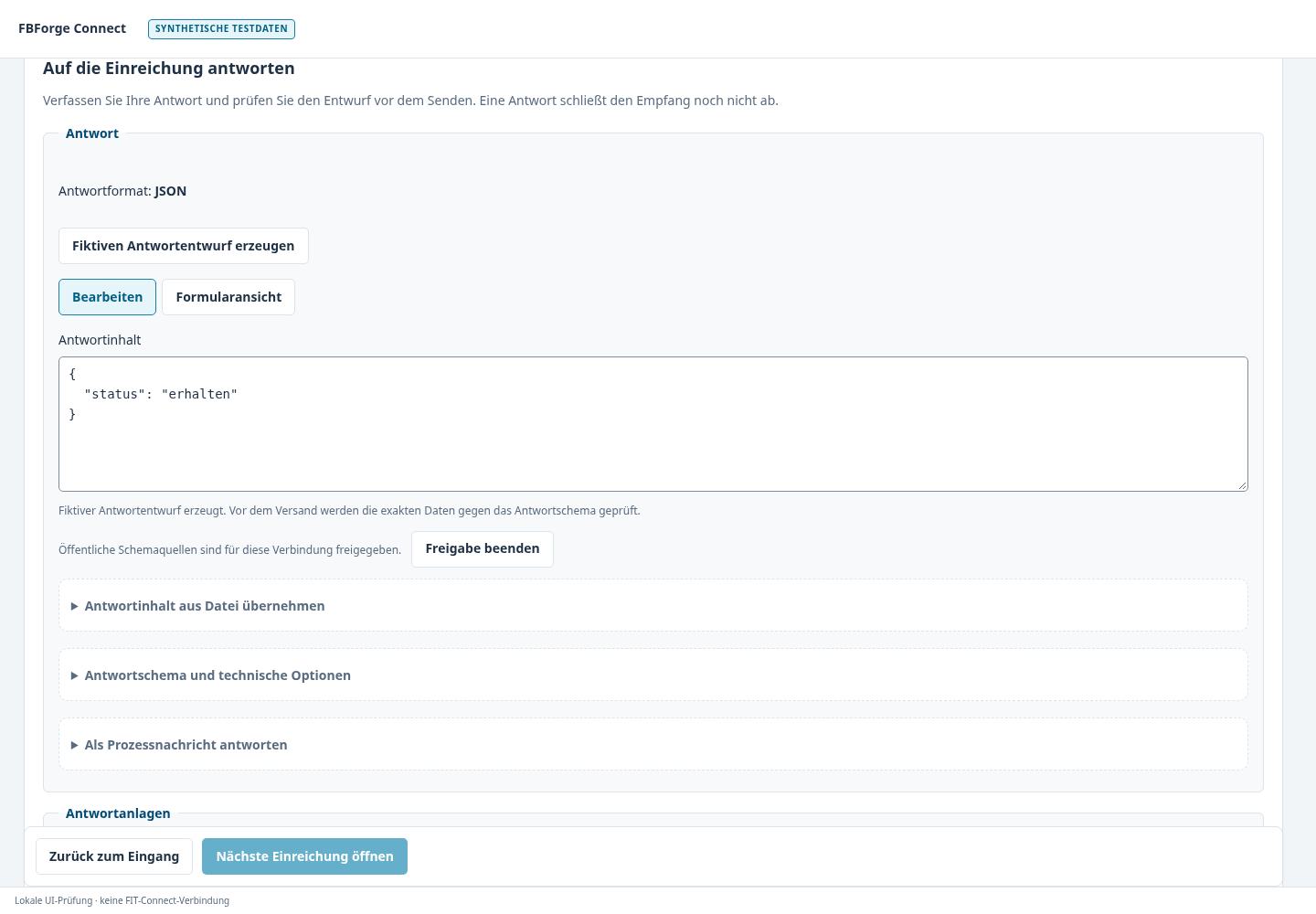
Der geprüfte Antwortkanal gehört zum Vorgang. Eine Annahme beendet ihn nicht.
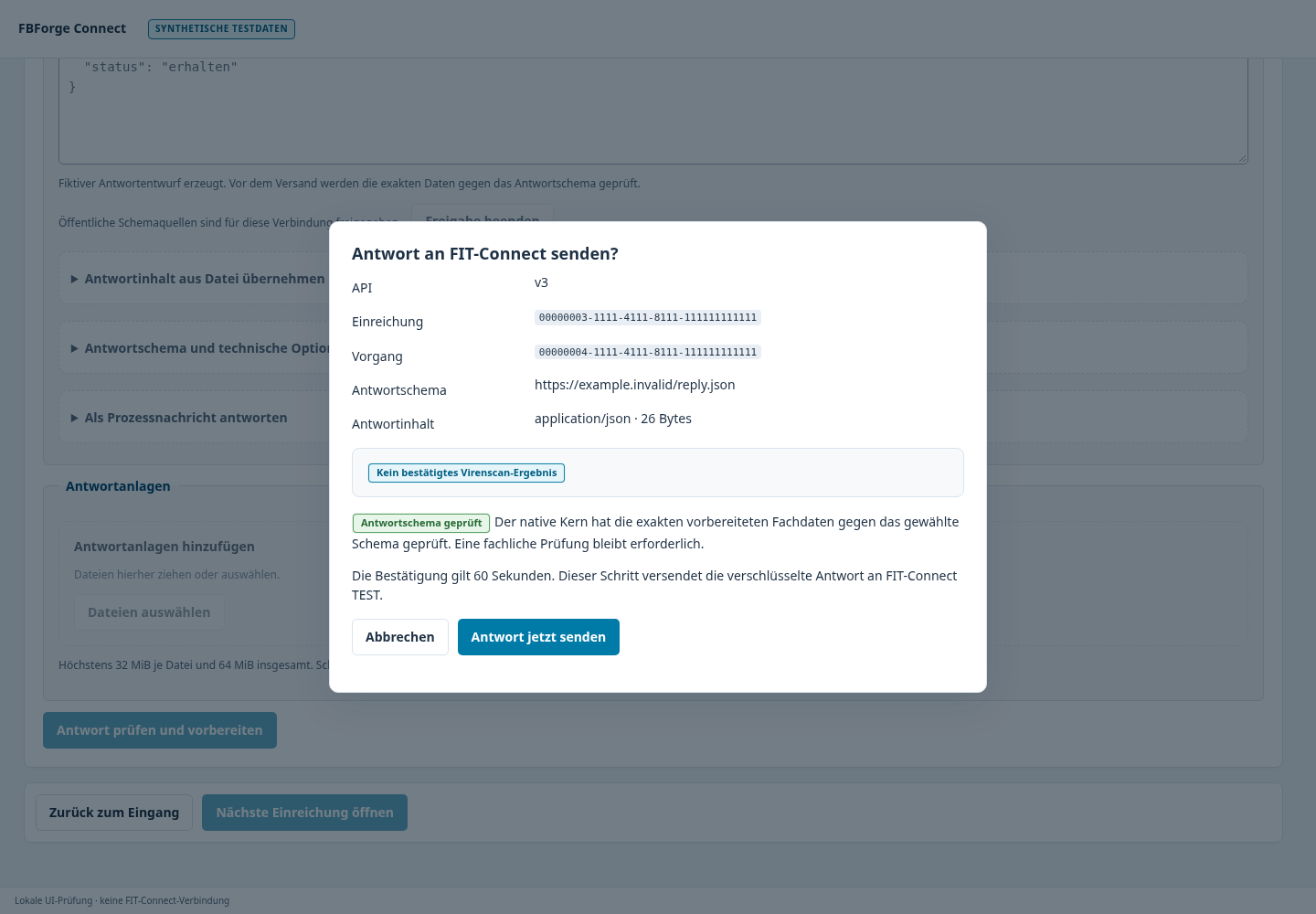
Unveränderliche Zusammenfassung vor dem bewussten Antwortversand.
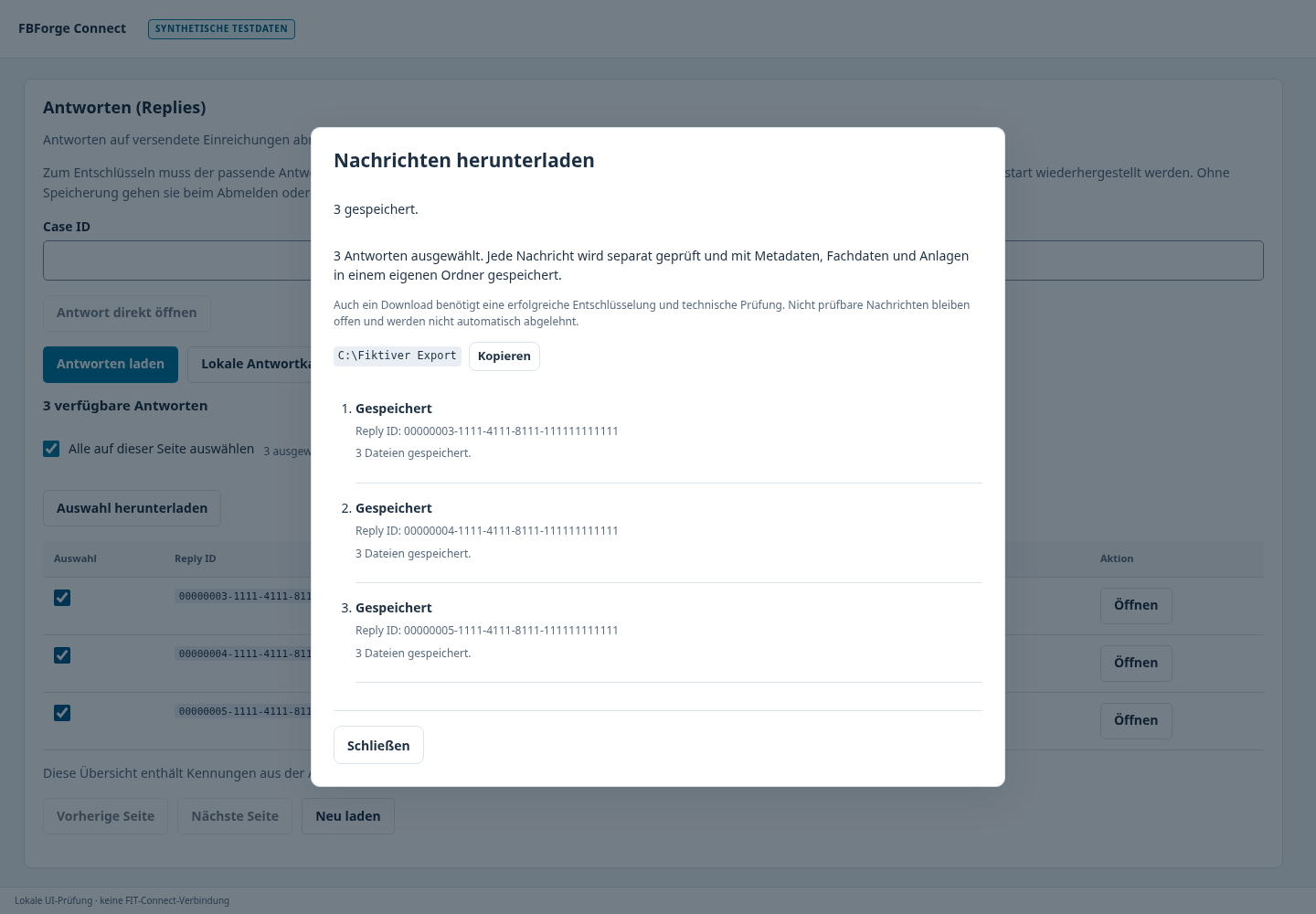
Mehrere fiktive Antworten gemeinsam herunterladen. Der Download quittiert keinen Empfang.
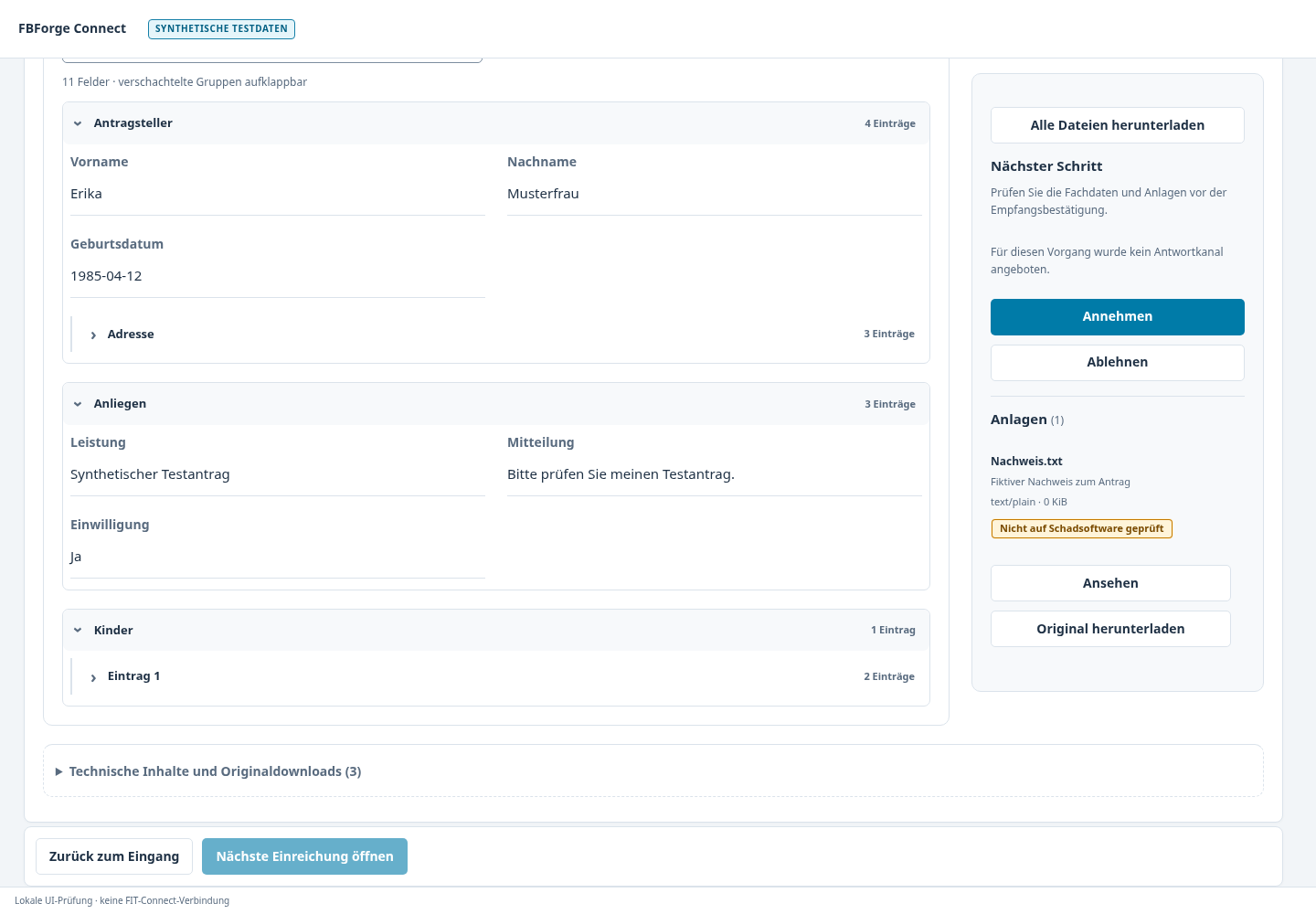
Ohne angebotenen Antwortkanal erscheint ein Hinweis statt einer Antwortaktion.
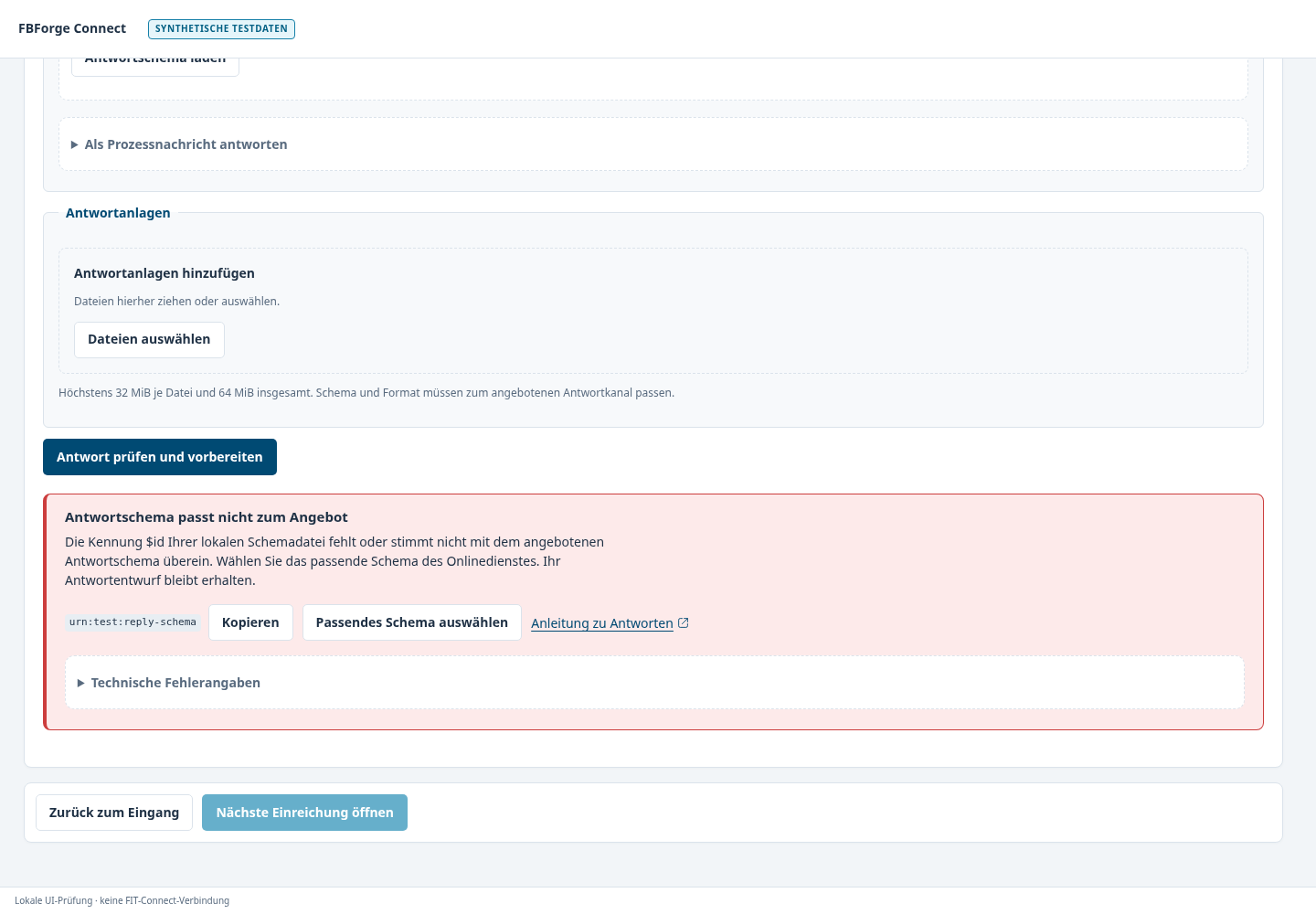
Eine falsche Schema-Kennung lässt sich mit der erwarteten Kennung vergleichen. Der Antwortentwurf bleibt erhalten.
Für das unten gezeigte Testschema. Eine Antwort bestätigt noch nicht die Annahme der ursprünglichen Einreichung.
{
  "status": "erhalten"
}Speichern Sie dieses Schema als JSON-Datei. Bieten Sie beim ursprünglichen Versand urn:de:test mit application/json an. Eine URN ist eine Kennung und keine Downloadadresse. Laden Sie das Schema bei Bedarf lokal, bevor Sie die Antwortdaten prüfen.
{
  "$schema": "https://json-schema.org/draft/2020-12/schema",
  "$id": "urn:de:test",
  "title": "Testantwort",
  "type": "object",
  "properties": {
    "status": {
      "type": "string",
      "enum": [
        "erhalten",
        "in_bearbeitung",
        "abgeschlossen"
      ]
    }
  },
  "required": [
    "status"
  ],
  "additionalProperties": false
}- Antworten benötigen einen FIT-Connect-Antwortkanal in den geprüften Metadaten mit Antwortschlüssel und Antwortschema. Eine Zustimmung zum digitalen Bescheid allein genügt nicht. Fehlt der Kanal, muss der Absender eine neue Einreichung mit Antwortangebot senden. Die vorhandene Einreichung können Sie weiterhin annehmen oder ablehnen.
- Bei lokalen JSON-Schemadateien muss die Kennung $id zum angebotenen Antwortschema passen. Bei einer Abweichung zeigt die Anwendung die erwartete Kennung zum Kopieren an. Wählen Sie über „Passendes Schema auswählen“ das Schema des Onlinedienstes. Eine geänderte Kennung allein macht ein fremdes Testschema nicht zu einem passenden Antwortschema.
- Ein ungesendeter Antwortentwurf wird beim Verlassen der Nachricht, beim Wechsel der API oder beim erneuten Verbinden nicht ungefragt verworfen. „Weiter bearbeiten“ behält Ihre Änderungen. Eine Annahme oder Ablehnung der ursprünglichen Einreichung versendet den Antwortentwurf nicht.
- Beliebige andere Schlüssel oder eine andere Sitzung ohne wiederhergestellten Antwortschlüssel können eine angebotene Antwort nicht entschlüsseln.
- Ein archivierter Antrag allein berechtigt nicht zum Antworten. Der aktuelle native Nachweis und die angebotenen Antwortmöglichkeiten müssen erneut ermittelt werden.
- Ungewisse Antwortversuche werden nicht automatisch wiederholt. Prüfen Sie zuerst den Event Log.