Repository navigation
0.2 tools
Anleitung für Version 0.2.0.
Testpakete und Schema-Vergleich funktionieren lokal. Zum tatsächlichen Senden und Empfangen wechseln Sie in die gewohnten geführten Abläufe.
- Öffnen Sie „Testwerkzeuge“. Unter „Testpakete“ laden Sie ein gespeichertes Paket oder öffnen das fiktive Beispiel. Eine Anmeldung ist dafür nicht erforderlich.
- Wählen Sie einen Testfall aus. „Fachdaten und Anlagen ansehen“ zeigt den vorbereiteten Inhalt. Unter „Erwartungen für den manuellen Test“ können Sie den erwarteten Antwortinhalt und die Empfangsbestätigung hinterlegen. Diese Angaben lösen keine automatische Antwort oder Bestätigung aus. Paketname und Testfallname lassen sich unter „Bezeichnungen ändern“ anpassen.
- „Als Versandentwurf öffnen“ führt zu „Senden“ und bei Bedarf zur Anmeldung. Tragen Sie eine Empfänger-Destination ein und wählen Sie „Testfall übernehmen“. Nach Ihrer Bestätigung wird deren aktuelles Angebot geprüft. Nur bei passender Leistung, Prozessnachricht und Schema werden Fachdaten, Anlagen und Antwortangebot ersetzt. Die Case ID wird geleert. Prüfen Sie anschließend den Entwurf und bestätigen Sie den Versand separat.
- Einen eigenen Versandentwurf speichern Sie im dritten Versandabschnitt unter „Entwurf als Testfall wiederverwenden“. Vergeben Sie einen Namen. „Testfall speichern“ legt ihn geschützt in der lokalen Windows-Sammlung ab. Oben in „Senden“ wählen Sie ihn unter „Meine Testfälle“ direkt aus. „Testfall laden“ prüft nach Ihrer Bestätigung das Empfängerangebot und ersetzt den Entwurf. Unter „Testpakete importieren, exportieren und löschen“ verwalten Sie die Sammlung. Das Paket übernimmt keine Verbindung, privaten Schlüssel, Destination IDs oder bisherigen Nachrichtenkennungen. Im Werkzeug können Sie mehrere gespeicherte Pakete unter „Weitere Testfälle hinzufügen“ zusammenführen und das gemeinsame Paket speichern.
- Wechseln Sie zu „Schema-Vergleich“. Ziehen Sie die bisherige und die neue JSON-Schema- oder XSD-Datei in die beschrifteten Dateifelder. Prüfen Sie das Schemaformat und wählen Sie „Schemata vergleichen“. Der Beispielvergleich zeigt den Ablauf mit fiktiven Dateien.
- Die Ergebnisliste nennt hinzugefügte, entfernte und geänderte Struktureinträge. Suchen Sie nach einem Feld oder öffnen Sie dessen bisherige und neue Regeln. „Vergleich speichern“ exportiert den Bericht als JSON.
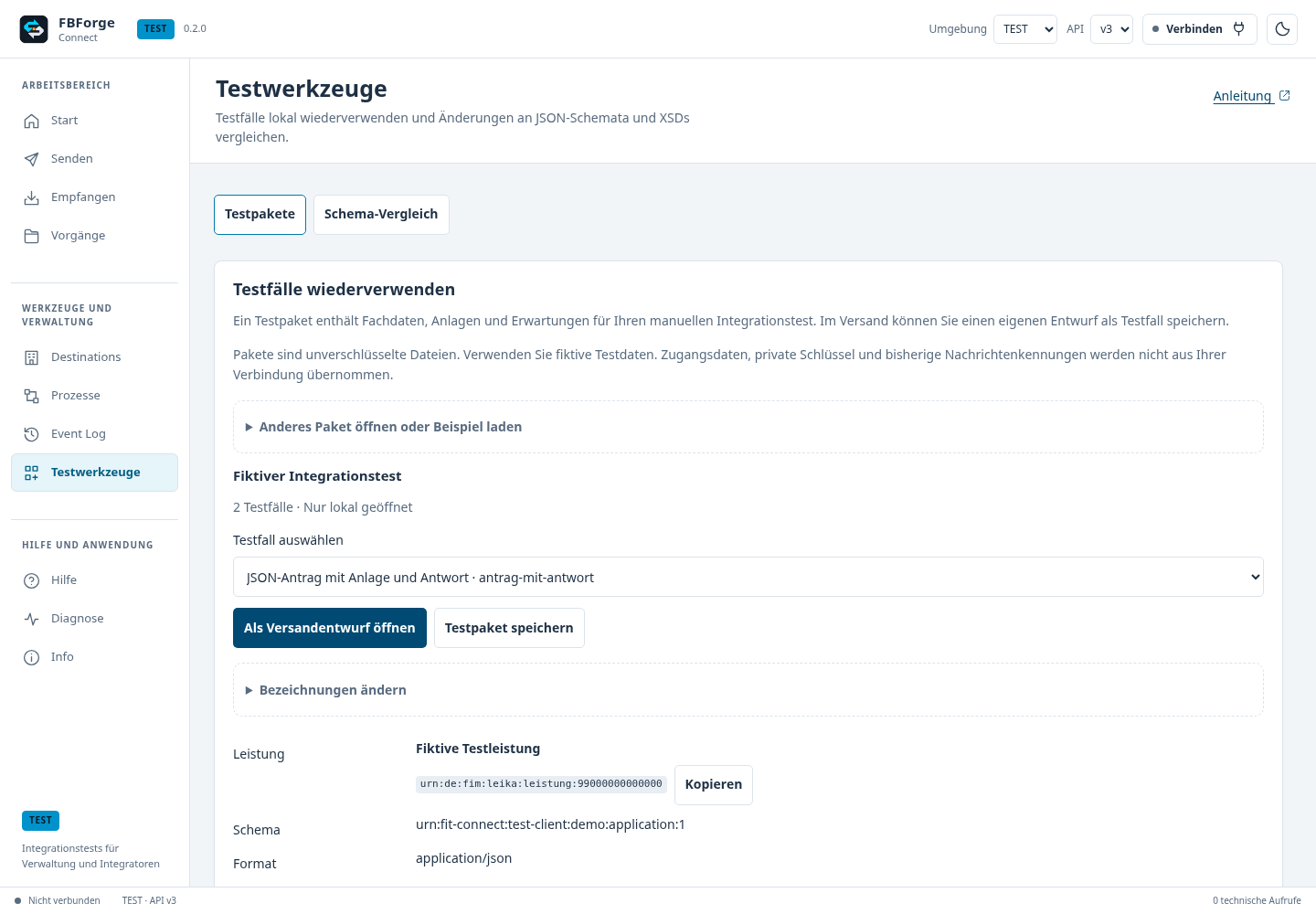
Ein fiktives Testpaket mit auswählbaren Testfällen, Fachdaten, Anlagen und erwarteten Antworten.
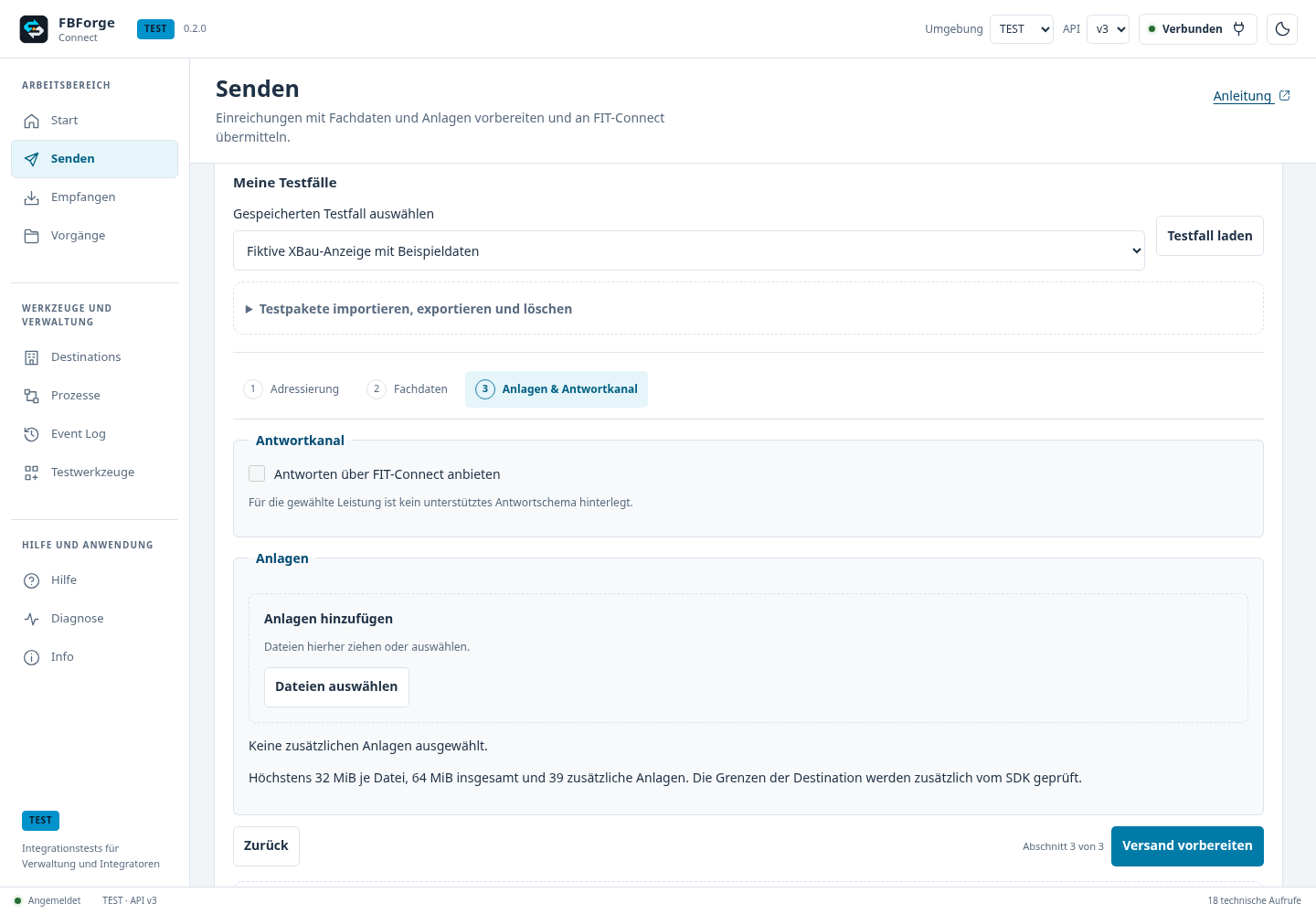
Direkte Auswahl eines geschützten Testfalls für einen neuen Versandentwurf.
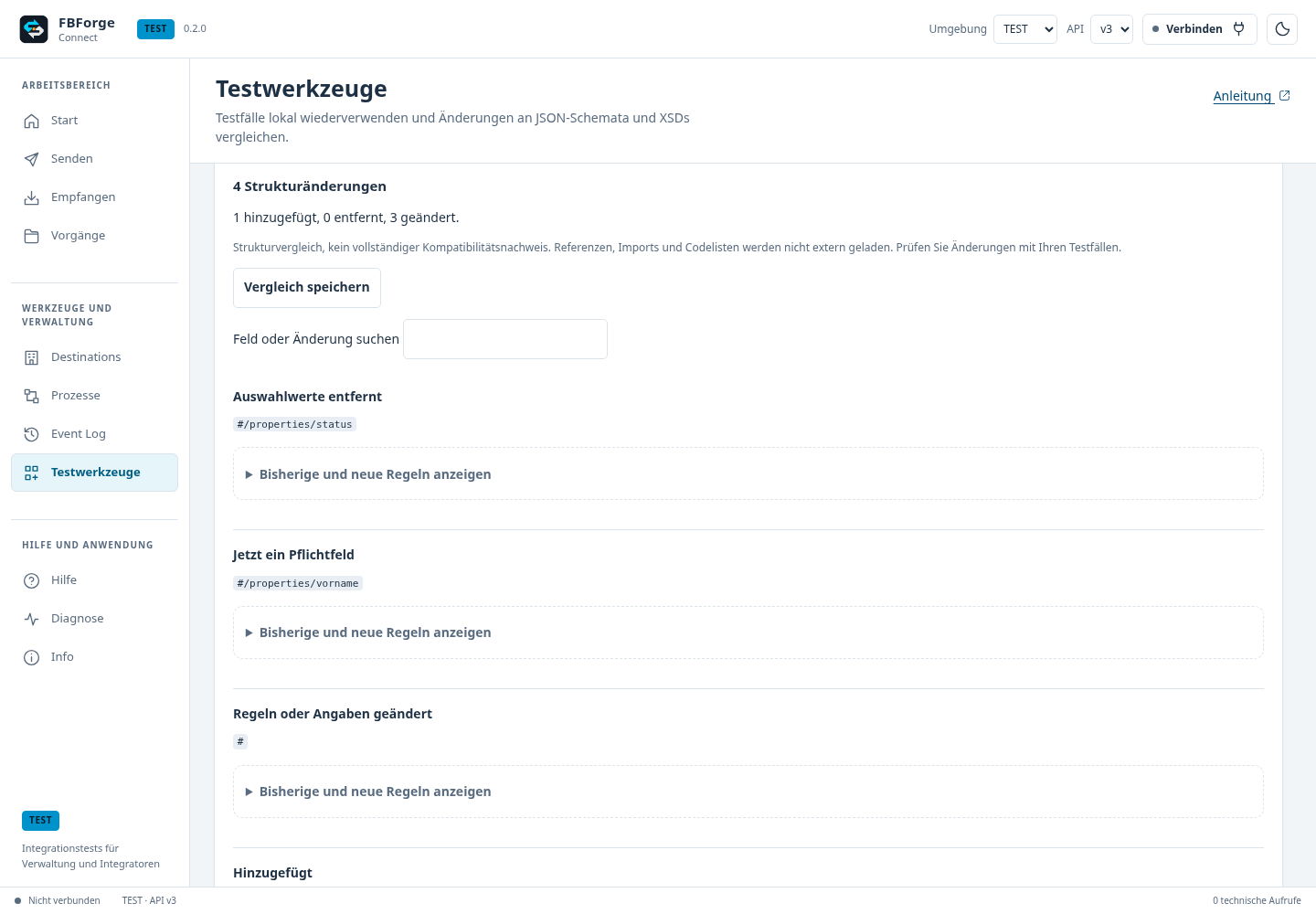
Lokaler Vergleich zweier JSON-Schemata mit sichtbaren Änderungen an Pflichtfeldern und Auswahlwerten.
- Exportierte Testpakete sind unverschlüsselte Dateien. Die lokale Sammlung wird mit dem Windows-Benutzerkonto verschlüsselt und bleibt nach einem Neustart verfügbar. Sie ist unabhängig vom Verbindungsprofil. Maximal 32 Pakete und insgesamt 64 MiB. Verwenden Sie nur fiktive Testdaten und prüfen Sie den Inhalt vor dem Teilen.
- Grenzen: 20 Testfälle, 8 MiB je Paket, 512 KiB Fachdaten, 2 MiB je lokalem Schema und 4 MiB je Anlage. Lokale Paket-Schemata müssen zur angegebenen Schema-URI passen. Eine abweichende $id wird nicht umgeschrieben.
- Der Schema-Vergleich ist ein Strukturvergleich, kein vollständiger Kompatibilitätsnachweis. Externe Referenzen, XSD-Imports und Codelisten werden nicht geladen. Bei XSD werden die ausgewählten Dateien verglichen. Prüfen Sie Änderungen zusätzlich mit Ihren Testfällen.
- Der Vergleich akzeptiert JSON-Schemata und XSD-Dateien bis 512 KiB. Fehlerantworten statt eines Schemas sowie XML mit DTDs oder externen Entitäten werden abgewiesen.