Repository navigation
Einreichung senden
Sie bereiten zunächst Fachdaten und Anlagen vor. Erst die separate Bestätigung löst den Versand aus.
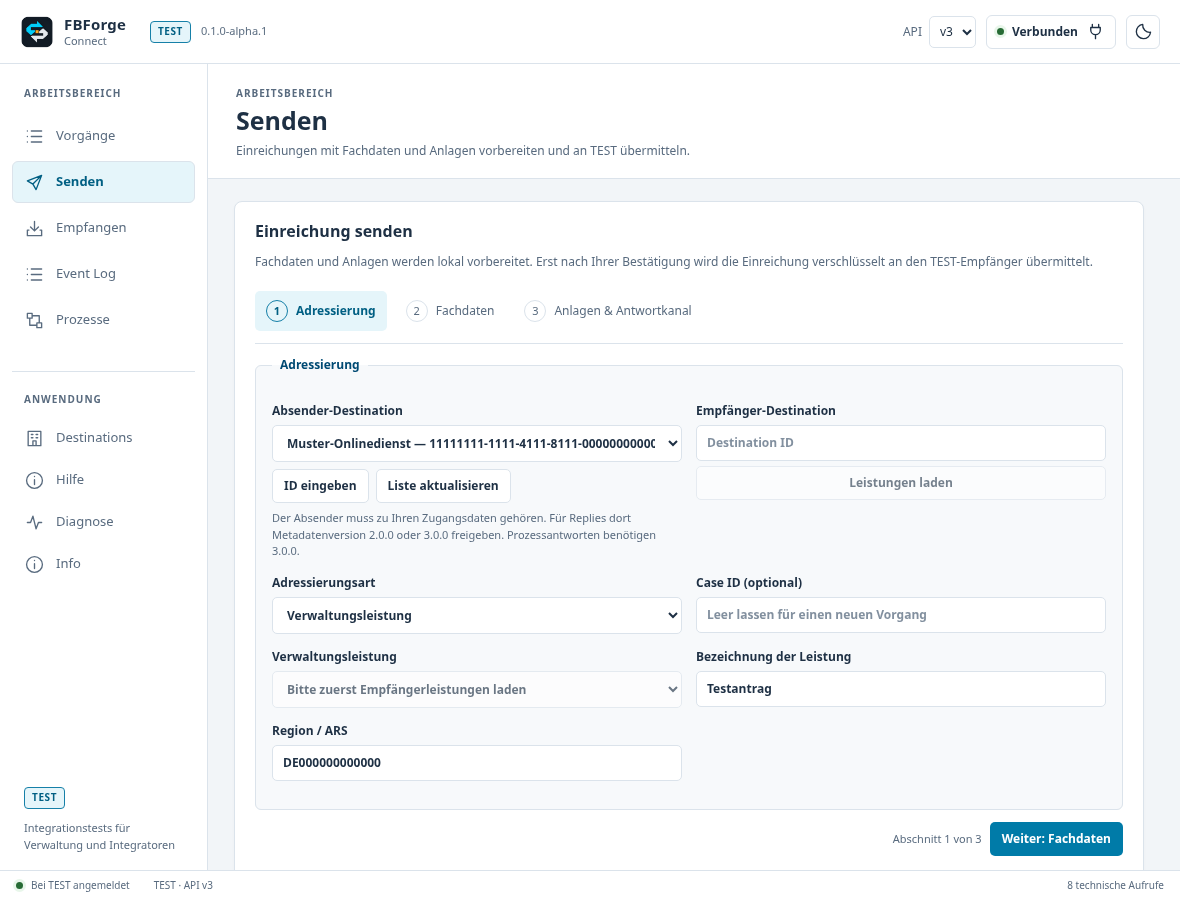
Eine fiktive Einreichung vorbereiten und vor dem Versand prüfen.
- Verbinden Sie einen Onlinedienst-Zugang und tragen Sie die Ziel-Destination ein. Laden Sie deren Leistungen und wählen Sie die passende Leistung und das Fachdatenformat.
- Bei API v3 lädt die Anwendung Ihre eigenen Absender-Destinations zur Auswahl. Eine einzelne aktive Destination wird automatisch übernommen. Über „ID eingeben“ können Sie eine Destination auch manuell hinterlegen. Diese muss zu Ihrem Zugang gehören und passend eingerichtet sein.
- Geben Sie JSON oder XML ein, ziehen Sie eine Datei in das Dateifeld oder verwenden Sie „Datei auswählen“. Fiktive Beispieldaten sind eine Starthilfe und müssen zu Ihrem Test angepasst werden.
- Die Formularansicht zeigt Werte lesbar an. Über JSON-Struktur oder Quelltext können Sie technische Details vergleichen. Schema-Feldnamen und Beschreibungen werden angezeigt, wenn ein passendes Schema verfügbar ist. Ansonsten bleiben Originalnamen sichtbar.
- Fügen Sie bei Bedarf Anlagen hinzu. Prüfen Sie Dateiname, Format und Größe. Entfernen Sie nicht benötigte Anlagen vor dem Vorbereiten.
- Wenn Sie eine Antwort testen möchten, aktivieren Sie vor dem Versand das Antwortangebot und wählen Sie das erlaubte Antwortschema.
- Wählen Sie „Versand vorbereiten“, prüfen Sie die unveränderliche Zusammenfassung und bestätigen Sie den Versand. Bewahren Sie Submission ID und Case ID für die Nachverfolgung auf.
Fiktive Daten für einen eigenen Test. Passen Sie Felder und Werte an das Schema der gewählten Leistung an.
{
  "antrag": {
    "vorname": "Erika",
    "nachname": "Muster",
    "anliegen": "Testantrag"
  }
}- Öffentliche Schemaquellen werden nur nach ausdrücklicher Freigabe geladen. Eigene lokale Schemata sind ebenfalls möglich.
- Bei „Ausgang ungewiss“ nicht einfach erneut senden. Nutzen Sie die bekannten IDs zur Event-Log-Prüfung, um doppelte Testnachrichten zu vermeiden.
- Die Vorgangsablage übernimmt den tatsächlich vorbereiteten Versandinhalt. Spätere Änderungen im Eingabefeld verändern diese Kopie nicht.
Weiter: Antrag empfangen und prüfen
Stand 0.1.0-alpha.1.