Repository navigation
0.3 tools
Anleitung für Version 0.3.0.
Testpakete und Schema-Vergleich funktionieren lokal. Zum tatsächlichen Senden und Empfangen wechseln Sie in die gewohnten geführten Abläufe.
- Öffnen Sie „Testwerkzeuge → Testfälle und Abläufe → Testpakete“. Laden Sie ein gespeichertes Paket, eine Datei oder das fiktive Beispiel. Eine Anmeldung ist dafür nicht erforderlich.
- Wählen Sie einen Testfall. „Fachdaten und Anlagen ansehen“ zeigt den Inhalt. „Erwartungen für den manuellen Test“ enthält Antwortinhalt und Empfangsbestätigung, versendet aber nichts. Unter „Bezeichnungen ändern“ passen Sie Paket- und Testfallnamen an.
- Speichern Sie den bearbeiteten Stand mit „In Testpaketsammlung speichern“ verschlüsselt für Ihr Windows-Benutzerkonto. „Gespeicherte Testpakete laden“ öffnet dieselbe Sammlung wie im Versand und in Testabläufen. „Testpaket exportieren“ erzeugt eine unverschlüsselte Datei. Unter „Weitere Testfälle hinzufügen“ führen Sie Pakete zusammen.
- „Als Versandentwurf öffnen“ führt zu „Senden“ und gegebenenfalls zur Anmeldung. Geben Sie eine Ziel-Destination ein und wählen Sie „Testfall übernehmen“. Nach Bestätigung prüft die App das aktuelle Empfängerangebot. Nur bei passender Leistung, Prozessnachricht und Schema ersetzt sie Fachdaten, Anlagen und Antwortangebot. Die Case ID wird geleert. Bestätigen Sie den Versand anschließend separat.
- Einen eigenen Versandentwurf bewahren Sie unter „Entwurf als Testfall wiederverwenden“ mit „Testfall speichern“ geschützt auf. Unter „Meine Testfälle“ können Sie ihn wieder laden. „Testpakete importieren, exportieren und löschen“ verwaltet die Sammlung. Verbindungsdaten, private Schlüssel und bisherige Nachrichtenkennungen werden nicht übernommen.
- Unter „Testabläufe“ öffnen Sie ein Testpaket aus der Sammlung oder einer Datei. „Ablauf lokal speichern“ bewahrt Definition und Testpaket verschlüsselt auf. „Gespeicherte Abläufe laden“ und „Gespeicherten Ablauf öffnen“ stellen sie nach einem Neustart wieder bereit. Starten Sie einen Durchlauf, führen Sie die jeweilige Aktion im Arbeitsbereich aus und wählen Sie danach die passende lokale Nachricht zur Prüfung. Die Schritte vergleichen Fachdaten und Anlagen, Empfangsbestätigungen und Antworten. Unter „Sender und Empfänger zuordnen“ hinterlegen Sie Profile derselben Umgebung, API-Version und Destinations. „Zum Sender wechseln“ und „Zum Empfänger wechseln“ führen zur passenden Aufgabe. Abweichungen zeigen JSON-Feldpfad, Soll- und Istwert oder die betroffene Anlage.
- Der aktuelle Schritt steht vor der Ablaufverwaltung und erhält den Tastaturfokus. Ein neuer Durchlauf oder ein anderer Ablauf verlangt bei vorhandenen Prüfergebnissen eine Bestätigung. „Abbrechen“ erhält den Fortschritt. Vor dem Zurücksetzen können Sie das Durchlaufergebnis exportieren. Definition und Ergebnis sind getrennte unverschlüsselte Exporte. Ablauf, Profilzuordnung und Fortschritt eines gestarteten Durchlaufs werden für Ihr Windows-Benutzerkonto verschlüsselt gespeichert. Unter „Gespeicherten Durchlauf fortsetzen“ können Sie ihn nach einem Neustart wieder öffnen oder bewusst löschen. Frühere Ergebnisse sind historische Prüfungen. Die nächste Nachricht müssen Sie erneut laden und prüfen. Es erfolgt kein automatischer Versand.
- Unter „Schema-Vergleich“ wählen Sie bisheriges und neues JSON-Schema oder XSD. „Schemata vergleichen“ zeigt hinzugefügte, entfernte und geänderte Einträge. Suchen Sie nach Feldern und vergleichen Sie deren Regeln. „Vergleich speichern“ exportiert den Bericht als JSON.
- Unter „Antwortschemas“ definieren Sie eine vereinbarte HTTPS- oder URN-Kennung mit Version, Bezeichnung, Statuswerten und zusätzlichen Feldern. Vorlagen ersetzen den Entwurf. „JSON-Schema herunterladen“, „Fiktives Beispiel herunterladen“ und „Schemaentwurf speichern“ exportieren Definition, Beispiel und bearbeitbare Einstellungen getrennt. Den Entwurf können Sie wieder öffnen. Der Assistent bearbeitet keine beliebigen fremden Schemas unter Verlust unbekannter Regeln.
- „Antwortschema mit der Gegenstelle verwenden“ erklärt die Einrichtung: Der Empfänger bietet die Kennung an seiner Leistung an. Die Destination-Verwaltung kann sie aus der Schemadatei übernehmen, ohne diese hochzuladen. Der Sender lädt das aktuelle Angebot und wählt genau dieses Schema. Stellen Sie beiden Seiten dieselbe Datei lokal oder über eine eigene HTTPS-Quelle bereit. FIT-Connect überträgt die Kennung, nicht automatisch die Definition. Eine URN ist keine Downloadadresse. Eine fachliche Statusmeldung ersetzt keine technische Annahme oder Ablehnung.
- In der Hauptnavigation „Virenscan“ wählen Sie ausgeschaltet, „Lokaler ClamAV“ oder eine eigene ClamAV-/ICAP-Gegenstelle. Die im Windows-Setup ausgewählte lokale Komponente wird beim ersten App-Start ohne Internet übernommen. Der aktivierte lokale Standard gilt auch für neue Verbindungen und läuft während der App-Sitzung, nicht als Windows-Dienst.
- „Signaturen aktualisieren“ steht beim Scannerstatus. Unter „Komponente verwalten“ finden Sie „Scanner online einrichten“, „Lokales Scanner-Paket importieren“, Offline-Signaturimport und Beenden. Für den Paketimport entpacken Sie die vollständige ClamAV-Distribution aus dem Release und wählen das innere Komponenten-ZIP. Anschließend „Lokaler ClamAV“ auswählen und anwenden. Download und Signaturupdate bleiben beim Seitenwechsel sichtbar und abbrechbar. Die übrigen Arbeitsbereiche bleiben erreichbar.
- Engine-Version, Bereitschaft und Signaturstand bleiben sichtbar. Ab sieben Tagen erscheint ein Altershinweis. „Signaturen aktualisieren“ lädt offizielle Datenbanken mit FreshClam nach Bestätigung. Automatische Updates beim App-Start sind getrennt abschaltbar und erfolgen höchstens einmal täglich. FIT-Connect-Inhalte werden dabei nicht übertragen.
- Für den Offline-Import wählen Sie main.cvd, daily.cvd und bytecode.cvd mit ihren drei passenden .cvd.sign-Dateien gemeinsam. Nutzen Sie ein frisch erzeugtes geprüftes Komponentenpaket oder eigene offizielle FreshClam-Dateien. Für vollständige CVD-Dateien „ScriptedUpdates no“ verwenden. CLD wird nicht importiert. Ungültige Signaturen und ältere Datenbanken ersetzen keinen neueren gültigen Bestand.
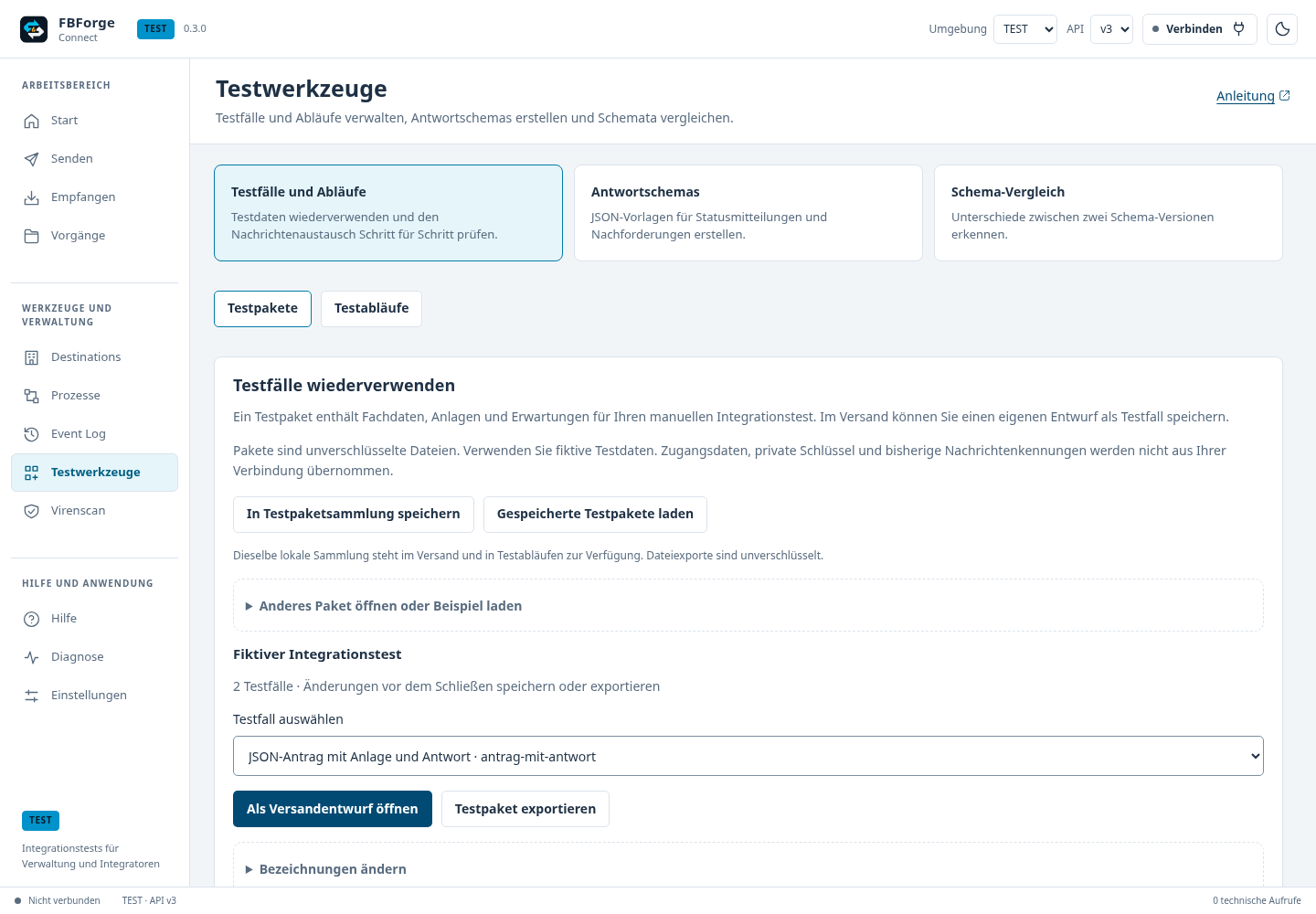
Ein fiktives Testpaket mit auswählbaren Testfällen, Fachdaten, Anlagen und erwarteten Antworten.
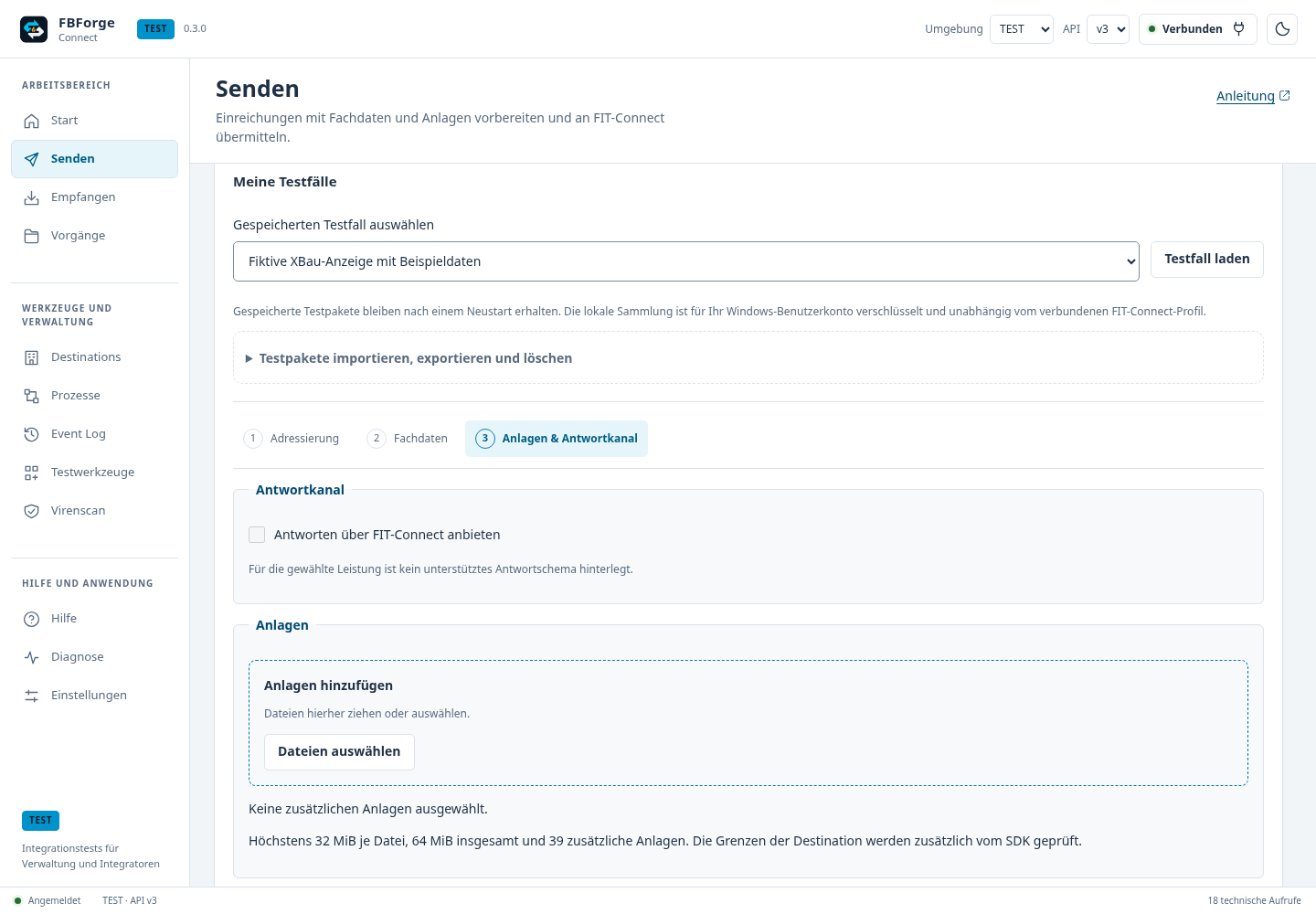
Direkte Auswahl eines geschützten Testfalls für einen neuen Versandentwurf.
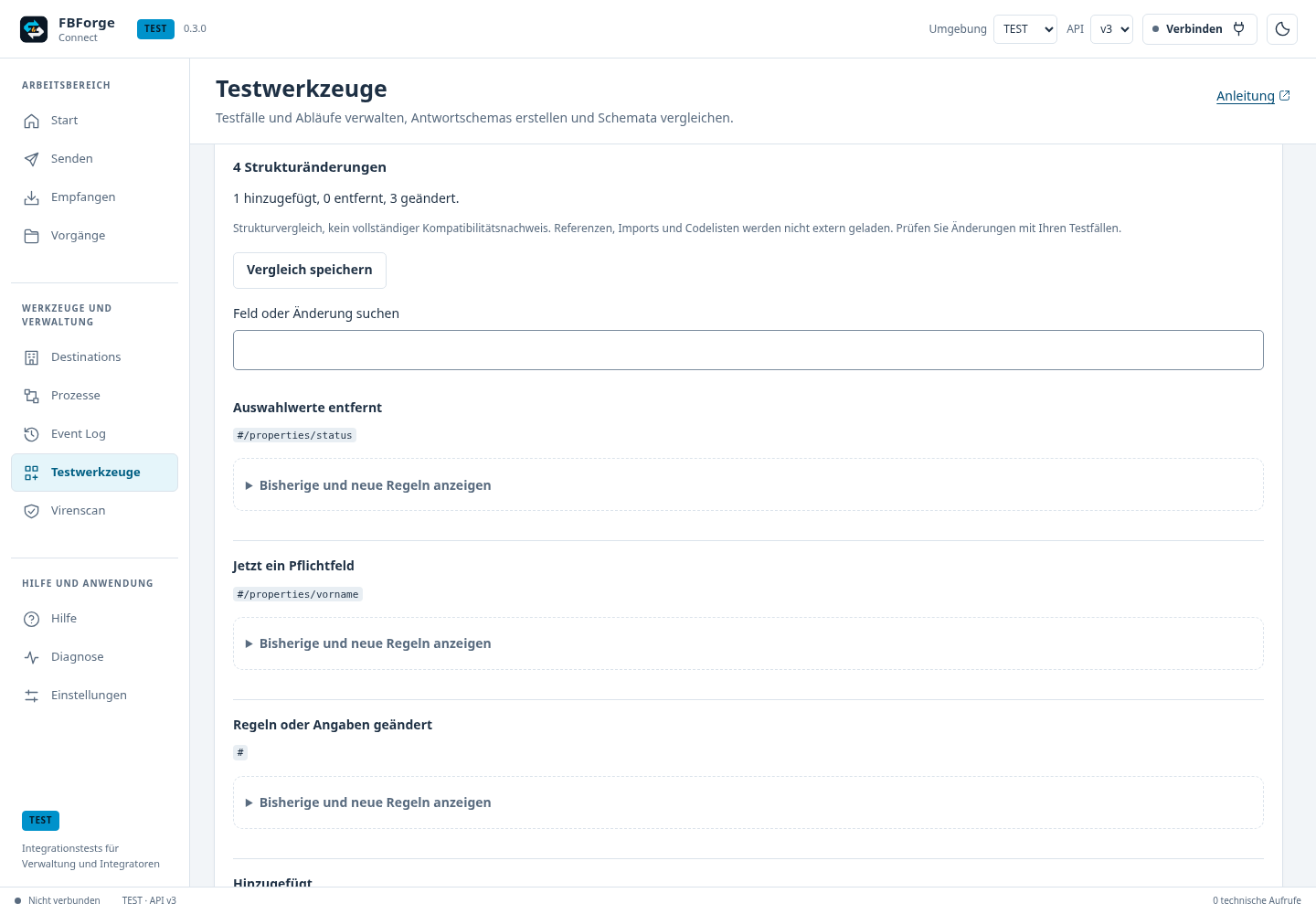
Lokaler Vergleich zweier JSON-Schemata mit sichtbaren Änderungen an Pflichtfeldern und Auswahlwerten.
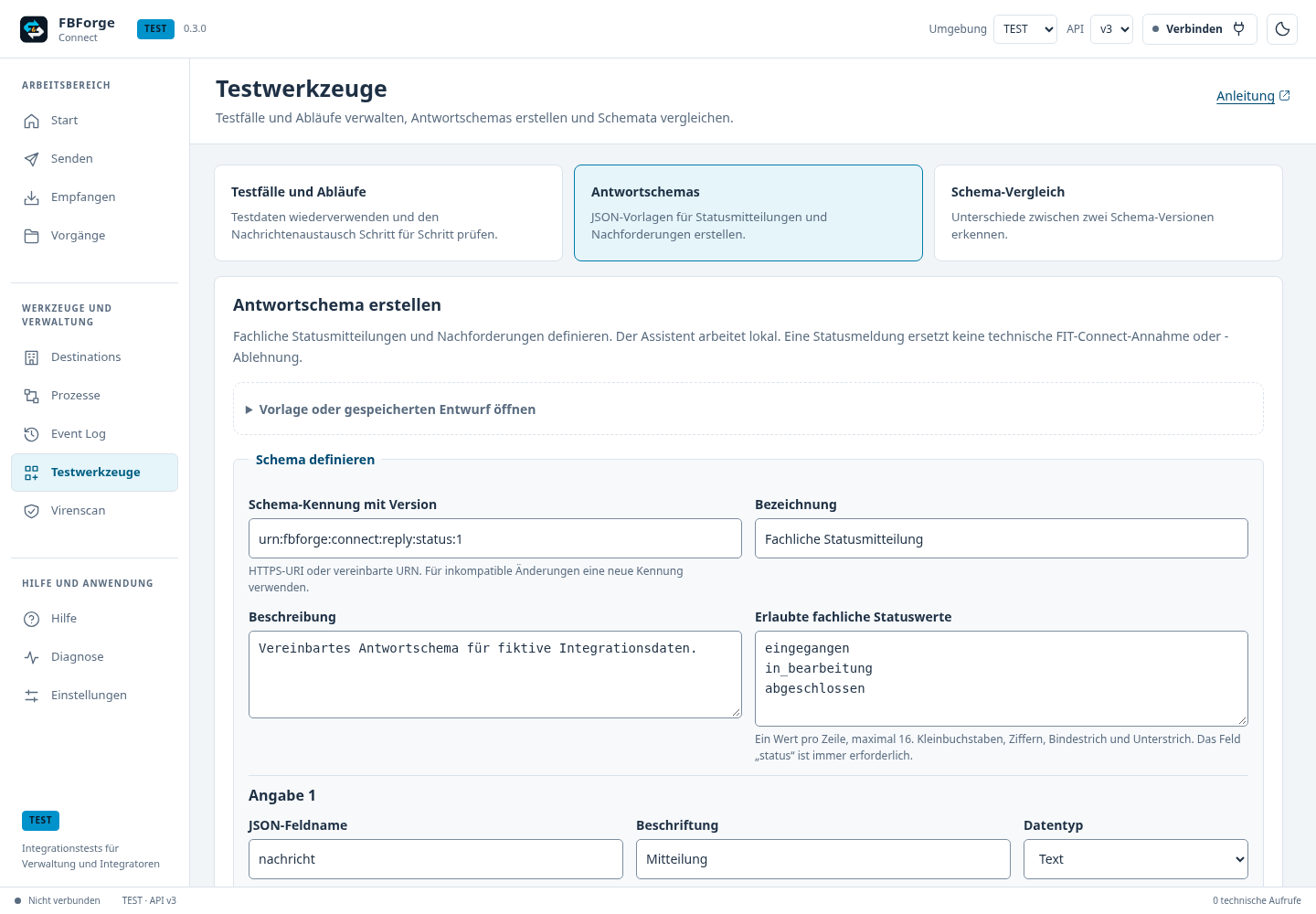
Eigene fachliche Statusmeldungen und Nachforderungen als JSON-Schema mit bearbeitbaren Feldern definieren.
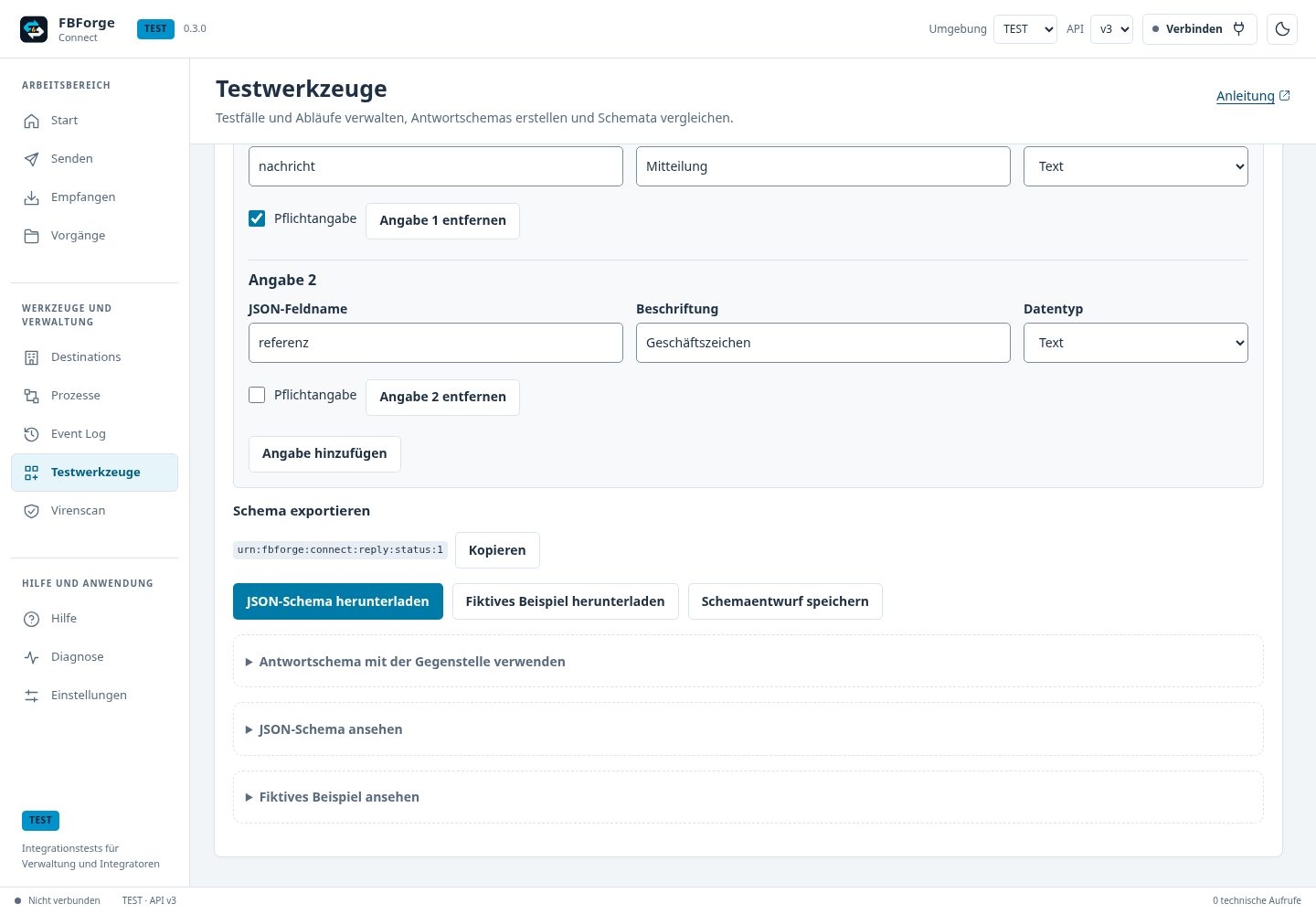
Schema, fiktives Beispiel und bearbeitbaren Entwurf getrennt exportieren. Beide Seiten benötigen dieselbe Definition.
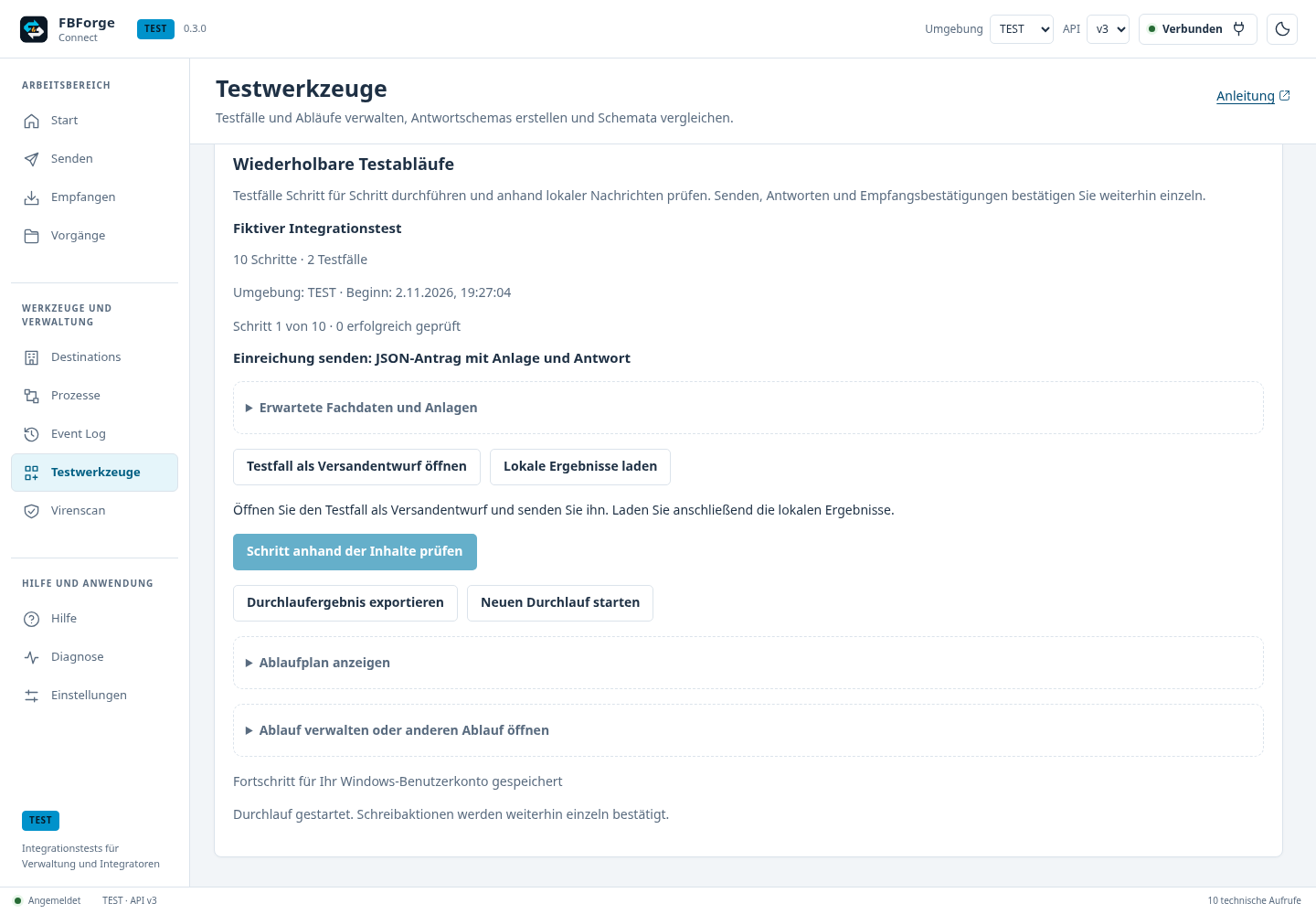
Ein neuer Testablauf kombiniert bestehende Testfälle und prüft die Ergebnisse Schritt für Schritt.
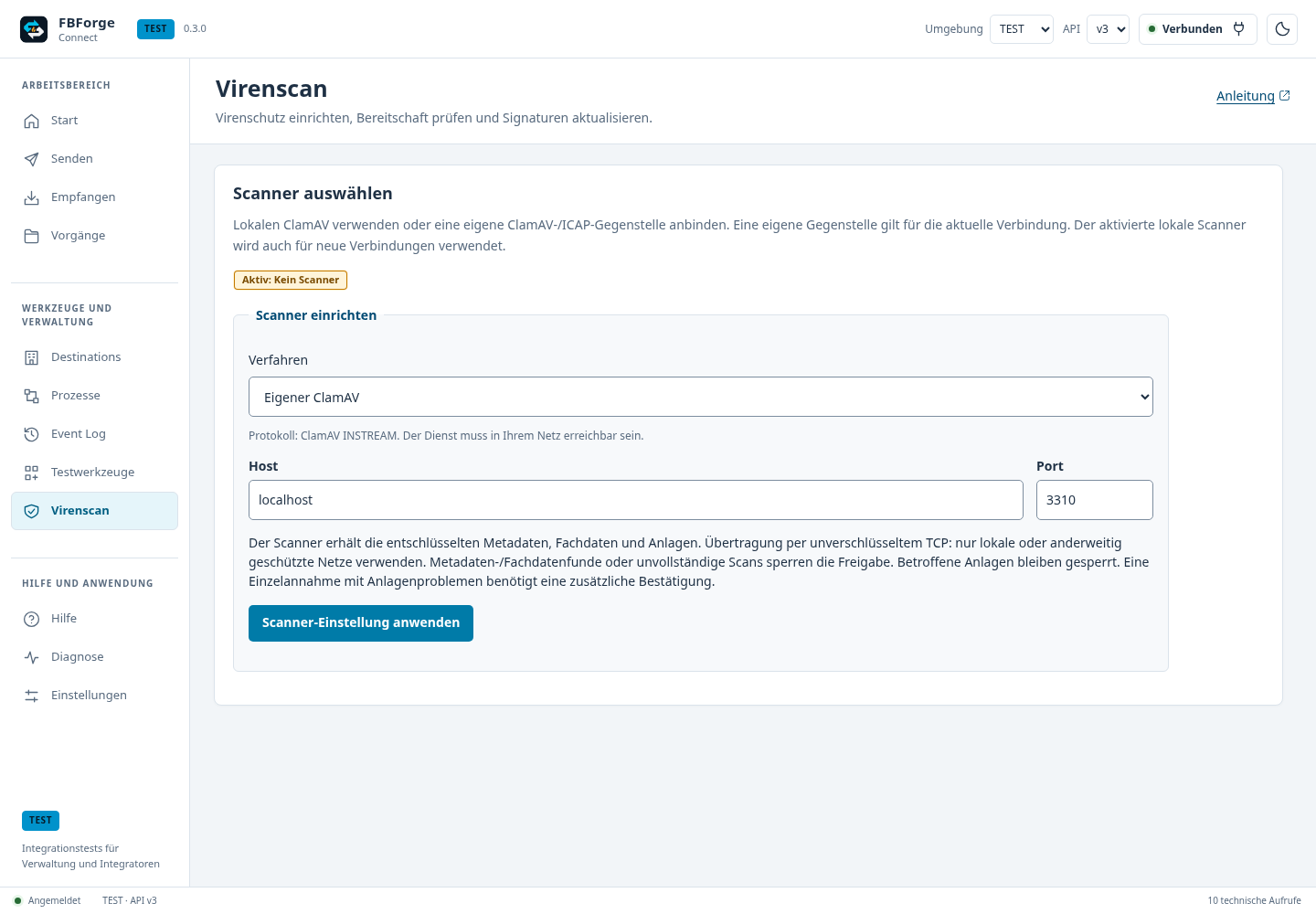
Lokalen ClamAV mit sichtbarem Signaturstand oder eine eigene Scanner-Gegenstelle auswählen.
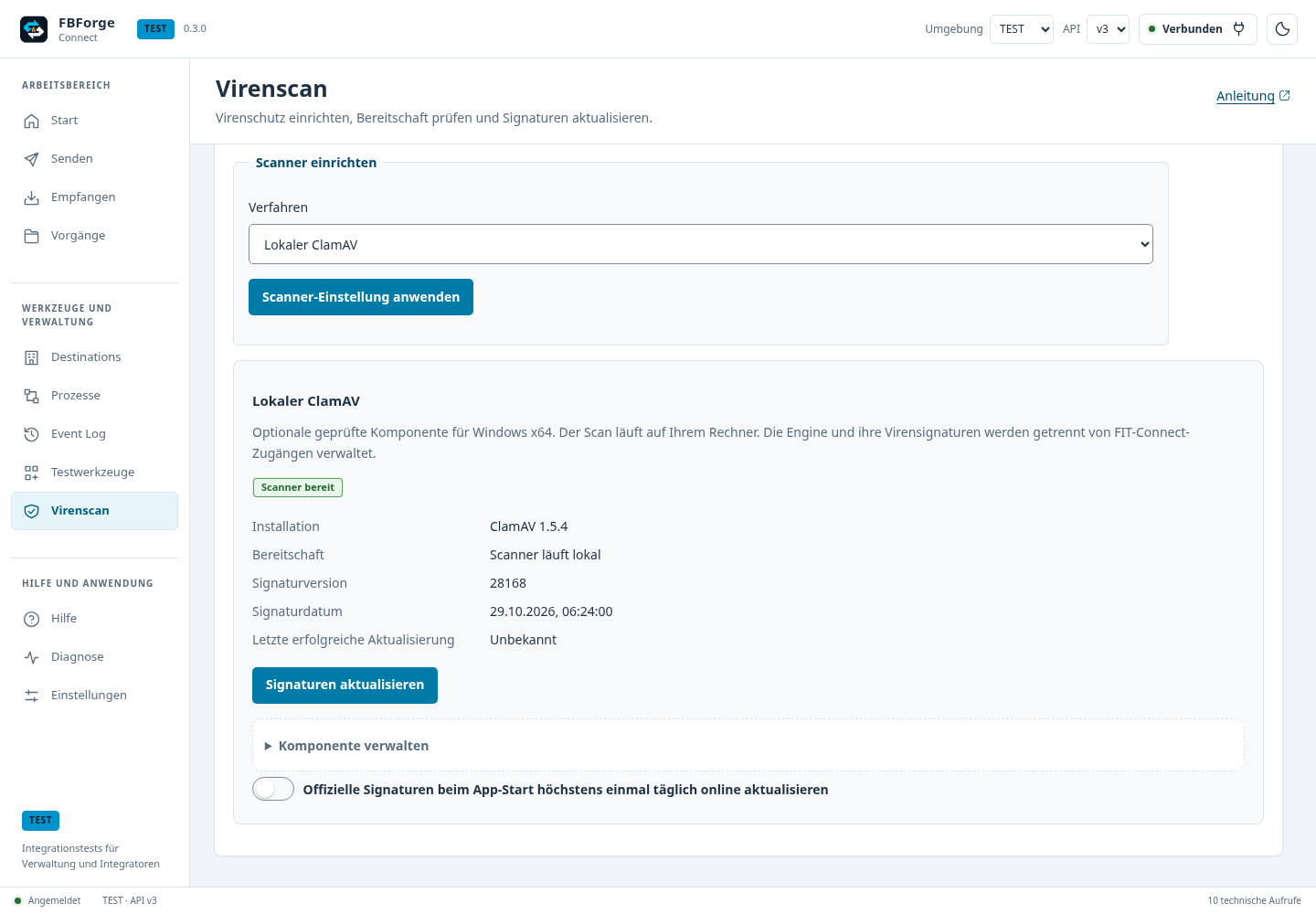
Lokale Komponente mit geprüftem Signaturbestand, bewussten Updates und Offline-Import verwalten.
- Exportierte Testpakete sind unverschlüsselte Dateien. Die lokale Sammlung wird mit dem Windows-Benutzerkonto verschlüsselt und bleibt nach einem Neustart verfügbar. Sie ist unabhängig vom Verbindungsprofil. Maximal 32 Pakete und insgesamt 64 MiB. Verwenden Sie nur fiktive Testdaten und prüfen Sie den Inhalt vor dem Teilen.
- Grenzen: 20 Testfälle, 8 MiB je Paket, 512 KiB Fachdaten, 2 MiB je lokalem Schema und 4 MiB je Anlage. Lokale Paket-Schemata müssen zur angegebenen Schema-URI passen. Eine abweichende $id wird nicht umgeschrieben.
- Der Schema-Vergleich ist ein Strukturvergleich, kein vollständiger Kompatibilitätsnachweis. Externe Referenzen, XSD-Imports und Codelisten werden nicht geladen. Bei XSD werden die ausgewählten Dateien verglichen. Prüfen Sie Änderungen zusätzlich mit Ihren Testfällen.
- Der Vergleich akzeptiert JSON-Schemata und XSD-Dateien bis 512 KiB. Fehlerantworten statt eines Schemas sowie XML mit DTDs oder externen Entitäten werden abgewiesen.
- Abläufe und gespeicherte Durchläufe: jeweils maximal 32 Einträge mit insgesamt 64 MiB und knapp 8 MiB je Ablauf. Sammlungen sind unabhängig vom FIT-Connect-Profil. Der Durchlauf bleibt beim Werkzeug- oder Profilwechsel innerhalb derselben Umgebung geöffnet. Ein ungewisser Versand oder falscher Inhalt bleibt offen. JSON-Objektreihenfolge ist unerheblich, XML wird nach sicherer Syntaxprüfung exakt verglichen. Ergebnisexporte enthalten Nachrichtenkennungen und Prüfzeitpunkte. Nur fiktive Daten teilen.
- Eigene Scanner erhalten entschlüsselte Inhalte über unverschlüsseltes TCP und benötigen eine lokale oder anderweitig geschützte Gegenstelle. Metadaten-/Fachdatenfunde, Zeitlimits und unvollständige Scans blockieren die Freigabe. Bei Anlagenfunden bleiben geprüfte übrige Inhalte lesbar, betroffene Dateien gesperrt. Voll-Download und Sammelannahme sind dann gesperrt. Die zusätzlich bestätigte Einzelannahme mit Anlagenproblemen bestätigt die gesamte Nachricht und meldet die betroffenen Kennungen signiert. Kein Sanitizing oder zusätzliche Quarantäne. Kein Fund ist keine Sicherheitsgarantie.
- Offline-Installation und Signaturimport benötigen keinen Netzaufruf. Ein abgebrochener Update erhält den bisherigen gültigen Bestand. Temporäre Scannerdateien werden beim Beenden oder nach einem unterbrochenen Lauf beim nächsten Start bereinigt. Ein nicht bereiter Scanner bestätigt keinen erfolgreichen Scan.