Repository navigation
0.3 start
Anleitung für Version 0.3.0.
FBForge Connect ist ein unabhängiges Testwerkzeug für FIT-Connect. Wählen Sie TEST, STAGE oder PROD passend zu Ihren Zugangsdaten. Für Tests verwenden Sie fiktive Daten. In PROD werden Nachrichten tatsächlich zugestellt.
- Wählen Sie oben zuerst die Umgebung TEST (Blau), STAGE (Gelb) oder PROD (Grün). Die Farbe kennzeichnet die Umgebung, nicht die Sicherheit einer Aktion. Beim Wechsel werden aktuelle Verbindungen beendet und nicht gespeicherte Sitzungsschlüssel sowie Inhalte verworfen. Melden Sie sich anschließend mit den passenden Zugangsdaten neu an. Wählen Sie API v3 für neue Tests. API v2 bleibt für bestehende Integrationen verfügbar.
- Unter „Einstellungen → Netzwerk und Proxy“ wählen Sie die Systemeinstellung, eine direkte Verbindung oder einen eigenen HTTP-Proxy. Host und Port gelten für OAuth, FIT-Connect-Versand und -Empfang, die SDKs, öffentliche Schemaquellen, FIM-Leistungsnamen, Updates und Scanner-Downloads. Optionale Proxy-Zugangsdaten bleiben unter Windows verschlüsselt. Beim Übernehmen werden Verbindungen beendet. Verbinden Sie anschließend Ihr Profil neu. TLS-Prüfungen bleiben aktiv. Lokale Scanner sind weiterhin direkt erreichbar.
- Beim Beenden über das Fenster wird eine laufende Aktion nicht unterbrochen. Warten Sie auf das Ergebnis oder brechen Sie den Vorgang an seiner vorgesehenen Stelle ab. Gespeicherte Profile werden vor dem Beenden gesichert. Sichern Sie offene Entwürfe und nur für diese Sitzung geladene Schlüssel vorher.
- Wählen Sie auf „Start“ Ihre Aufgabe: „Einreichung senden“ öffnet den Versand. „Einreichungen abrufen“ führt zum Empfang. Falls nötig, öffnet sich zuerst die Anmeldung. Wählen Sie ein gespeichertes Profil oder geben Sie unter „Anderen Zugang verwenden“ die Client-ID und das Client-Secret für die gewählte Umgebung ein.
- Eine Destination ist ein Zustellpunkt bei FIT-Connect. Ein Onlinedienst sendet Einreichungen und empfängt angebotene Antworten. Ein Subscriber ist das empfangende Fachverfahren. Er ruft Einreichungen ab und kann darauf antworten. Die API und der Zugang müssen zu Ihrem Test passen.
- Die Bereiche sind auch direkt über die Navigation erreichbar. Unter „Vorgänge“ finden Sie lokale Kopien. „Anleitung“ öffnet den passenden Abschnitt auf der FBForge-Website.
- Führen Sie zuerst einen kleinen Test mit fiktiven JSON-Daten durch. Prüfen Sie anschließend Anlagen, Empfangsbestätigung und gegebenenfalls Antworten.
- Unter „Einstellungen → Aktualisierungen“ wählen Sie „Nach Updates suchen“. Die Suche kontaktiert GitHub, ohne FIT-Connect-Zugangsdaten oder Fachdaten zu übertragen. „Beim Start automatisch nach Updates suchen“ lässt sich abschalten. Ohne Internet können Sie weiterarbeiten.
- Bei einer neueren stabilen Windows-x64-Version lesen Sie die Änderungen und wählen „Update herunterladen“. Der Fortschritt bleibt sichtbar. „Download abbrechen“ beendet den Download. Nach erfolgreicher Signaturprüfung sichern Sie offene Entwürfe und wählen „Installieren und neu starten“. Erst die native Bestätigung startet den Installer. Laufende Aktionen und offene Exporte müssen vorher beendet sein.
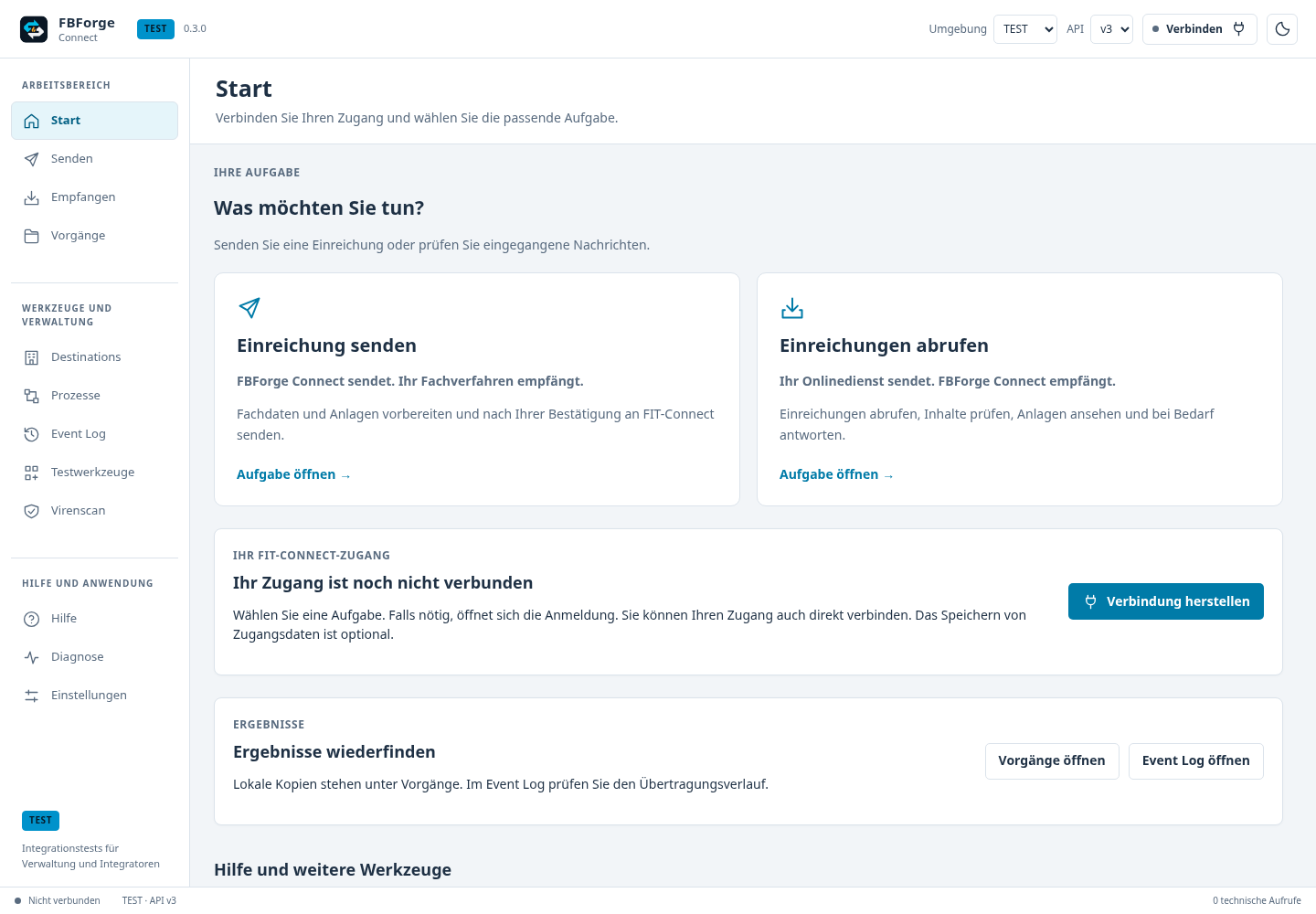
Die Startansicht führt zur passenden Aufgabe.
- Die Abbildungen zeigen Version 0.3.0 mit ausschließlich fiktiven Testdaten. Download und Versionshinweise beziehen sich auf das veröffentlichte Release.
- Das Werkzeug ersetzt kein produktives Fachverfahren und ist keine offizielle Anwendung der FITKO.
- Die Anwendung wird weiterentwickelt. Ein erfolgreiches technisches Ergebnis ersetzt keine fachliche Bewertung des Antrags.
- Version 0.2.0 hat keinen integrierten Updater. Die erste Version mit dieser Funktion installieren Sie einmal manuell. Anschließend können neuere kompatible Releases über die App angeboten werden.
- Fehlende Update-Informationen, Netzfehler oder ungültige Signaturen sind kein Nachweis, dass Ihre Version aktuell ist. Bis ein Release mit Update-Dateien veröffentlicht ist, meldet die Suche fehlende Informationen. „Manueller Download auf GitHub“ bleibt als Alternative verfügbar. Gespeicherte Profile und Vorgänge bleiben beim regulären Upgrade erhalten.