Repository navigation
0.3 receive
Anleitung für Version 0.3.0.
Ein Fachverfahren lädt seinen Eingang, entschlüsselt den ausgewählten Antrag und prüft die technischen Inhalte. Die Empfangsbestätigung bleibt eine eigene bewusste Aktion.
- Verbinden Sie den Fachverfahren-Zugang. Öffnen Sie unter „Empfangen“ das Register „Einreichungen“. Wählen Sie eine eigene Destination und laden Sie die passenden privaten Schlüssel zum Entschlüsseln und Signieren.
- Ohne Submission ID laden Sie die verfügbaren Einreichungen. Mit einer Submission ID öffnet die Schaltfläche oder die Eingabetaste direkt die Nachricht und startet die Entschlüsselung und Prüfung.
- „Alter aus Event Logs laden“ liest geprüfte Bereitstellungszeitpunkte für die geladene Seite. Danach nach Alter filtern oder älteste Einreichungen zuerst anzeigen. Fehlende Zeitpunkte bleiben unbekannt. „Nächste Einreichung öffnen“ führt zur folgenden Nachricht dieser Seite, ohne sie anzunehmen.
- Nach erfolgreicher Einrichtung wird die Empfangseinrichtung kompakt angezeigt. Über „Einrichtung ändern“ öffnen Sie Destination und Schlüssel erneut. Wenn Schlüssel oder Schemata fehlen, führt die passende Schaltfläche zur Einrichtung oder zu den Schemaeinstellungen. Laden Sie die fehlenden Dateien und starten Sie „Inhalte entschlüsseln und prüfen“ erneut. Es wurde dabei noch nichts angenommen oder abgelehnt.
- Lesen Sie die Fachdaten direkt in der Formularansicht. Ab 0.3.0 zeigt eine Schemaabweichung die Fehlerübersicht und das verwendete Schema. Betroffene JSON-Felder sind markiert. Bei XML werden Zeile und Spalte genannt. Sie können die Nachricht begründet ablehnen oder nach zusätzlicher nativer Bestätigung trotz Schemaabweichung annehmen. Eindeutige Schema-Bezeichnungen ersetzen technische Auswahlwerte, Datumswerte und Wahrheitswerte werden lesbar angezeigt. „Struktur, Quelltext und Feldangaben“ enthält Originalwerte, Pfade, Schemaherkunft und Quelltext. Die Eingangssuche ist während des Lesens ausgeblendet. „Zurück zum Eingang“ stellt Ihre bisherige Suche wieder her.
- Beim Entschlüsseln ist der Prüfstatus sichtbar. Nach erfolgreichem Virenscan werden Metadaten, Fachdaten und die unauffälligen Anlagen ausdrücklich genannt. Gesperrte Anlagen bleiben getrennt gekennzeichnet. Ein ausgeschalteter Scanner wird nicht als erfolgreicher Scan dargestellt.
- Öffnen Sie Anlagen über „Ansehen“ oder laden Sie das Original herunter. Bereits im Standardfenster bleibt die rechte Spalte mit Anlagen und Aktionen beim Lesen sichtbar. Lange Anlagenlisten scrollen innerhalb der Spalte. Bei schmalen Fenstern führt „Zu Anlagen und Aktionen“ direkt zu den Empfangsaktionen vor der Anlagenliste. „Antwort verfassen“ erscheint nur, wenn im geprüften Vorgang ein Antwortkanal angeboten wurde. Ohne Kanal steht der Hinweis direkt bei den Empfangsaktionen. Annehmen und Ablehnen bleiben möglich. Kann der Kanal nicht geprüft werden, können Sie die Prüfung dort erneut starten.
- Unter „Private Schlüssel importieren“ wählen Sie JWK, JWKS, unverschlüsseltes PKCS#8-PEM oder PKCS#12. Textdateien werden direkt geprüft. Bei .p12/.pfx geben Sie das Dateipasswort ein und starten „Schlüssel prüfen und importieren“. Kann ein PKCS#12-Zertifikat zum Signieren und Entschlüsseln verwendet werden, wählen Sie die gewünschte Verwendung. Das Dateipasswort wird nicht gespeichert. Die freigegebene Registrierung bestimmt Kennung und Zertifikatskette des geladenen Schlüssels. STAGE und PROD prüfen weiterhin V-PKI-Vertrauen und Sperrstatus mit dem SDK.
- Einzeldownloads von Anlagen und technischen Inhalten öffnen den Windows-Speichern-Dialog mit dem Downloadordner als Vorschlag. Den Speicherort können Sie ändern. Die Oberfläche meldet Erfolg, Abbruch und Schreibfehler. Das gilt auch für lokale Exporte. Dateien außerhalb der geschützten Vorgangsablage sind unverschlüsselt.
- Mit „Alle Dateien herunterladen“ speichern Sie Metadaten, Fachdaten und Anlagen gemeinsam. Direkt an jeder freigegebenen Anlage zeigt ein grüner Haken „Virenscan: kein Fund“ nur bei einem abgeschlossenen Scan. Ohne Scanner oder ohne Prüfergebnis erscheint ein ausdrücklicher Hinweis statt einer Freigabe. Wählen Sie im nativen Dialog einen Zielordner. Die Dateien werden entschlüsselt außerhalb der geschützten Vorgangsablage gespeichert. Jede Nachricht erhält einen eigenen Ordner mit einer Exportübersicht. Bestehende Exporte werden nicht überschrieben.
- Beim Annehmen einer einzelnen Einreichung fragt der Bestätigungsdialog „Dateien vor der Annahme speichern?“. Wählen Sie „Ja, alle Dateien vorher speichern“, um vor der Annahme einen Zielordner zu wählen. Erst nach erfolgreicher Speicherung wird die Annahme übermittelt. Bei Abbruch der Ordnerwahl oder einem Speicherfehler bleibt die Einreichung offen. „Nein, ohne Download annehmen“ bestätigt ohne zusätzlichen Export. Die geschützte Aufbewahrung unter „Vorgänge“ bleibt davon unabhängig.
- Markieren Sie im Eingang einzelne Nachrichten oder wählen Sie alle aus. „Alle auf dieser Seite auswählen“ betrifft die angezeigte Seite. Bis zu 100 Nachrichten lassen sich über mehrere Seiten gemeinsam auswählen. „Auswahl herunterladen“ prüft und speichert die Auswahl. „Prüfen, speichern und annehmen“ bestätigt anschließend nur erfolgreich geprüfte und vollständig gespeicherte Einreichungen.
- Ohne Malwarescanner bleiben Annahmen standardmäßig zur manuellen Prüfung stehen. „Annahmen ohne Malwarescan erlauben“ gibt ausschließlich diesen fehlenden Prüfschritt ausdrücklich frei. Schemafehler und andere offene Prüfungen bleiben weiterhin manuell. Bei mehreren Signaturschlüsseln wählen Sie den gewünschten Schlüssel. In PROD wird jede Annahme zusätzlich nativ bestätigt.
- Auch „Auswahl herunterladen“ benötigt erfolgreiche Entschlüsselung und technische Prüfung. Nicht entschlüsselbare Nachrichten werden nicht exportiert. Ab 0.3.0 bleiben bei nachgewiesenen Schemaabweichungen die kryptografisch geprüften Daten lesbar und exportierbar. Die Nachricht bleibt im Sammeldurchlauf zur manuellen Entscheidung stehen. Ein Prüfungsfehler bewirkt keine automatische Ablehnung. Öffnen Sie die betroffene Nachricht einzeln und wählen Sie bei Bedarf „Ablehnen“ mit einem passenden Grund. Fachlich falsche, technisch gültige Angaben erkennt die technische Prüfung nicht. Prüfen Sie solche Einreichungen vor einem Sammeldurchlauf fachlich.
- Die Ergebnisliste zeigt gespeicherte, angenommene und manuell zu prüfende Nachrichten getrennt. „Einzeln öffnen und prüfen“ führt zur betroffenen Einreichung. „Durchlauf stoppen“ verhindert weitere Annahmen. Bei einem ungewissen Annahmestatus stoppt die Verarbeitung. Prüfen Sie den Event Log, bevor Sie erneut beginnen.
- Prüfen Sie fachlich, ob der Antrag zum Testfall passt. „Annehmen“ führt bei eindeutigem Signaturschlüssel direkt zur Prüfung und Bestätigung. Bei mehreren Schlüsseln wählen Sie zuerst den passenden aus. „Ablehnen“ verlangt einen ausdrücklich ausgewählten Grund. Erst die abschließende Bestätigung übermittelt die Entscheidung.
- Eine lokale Kopie bleibt unter „Vorgänge“ lesbar. Wenn die dauerhafte Aufbewahrung eingeschaltet ist, wird vor der Bestätigung die Sicherung geprüft.
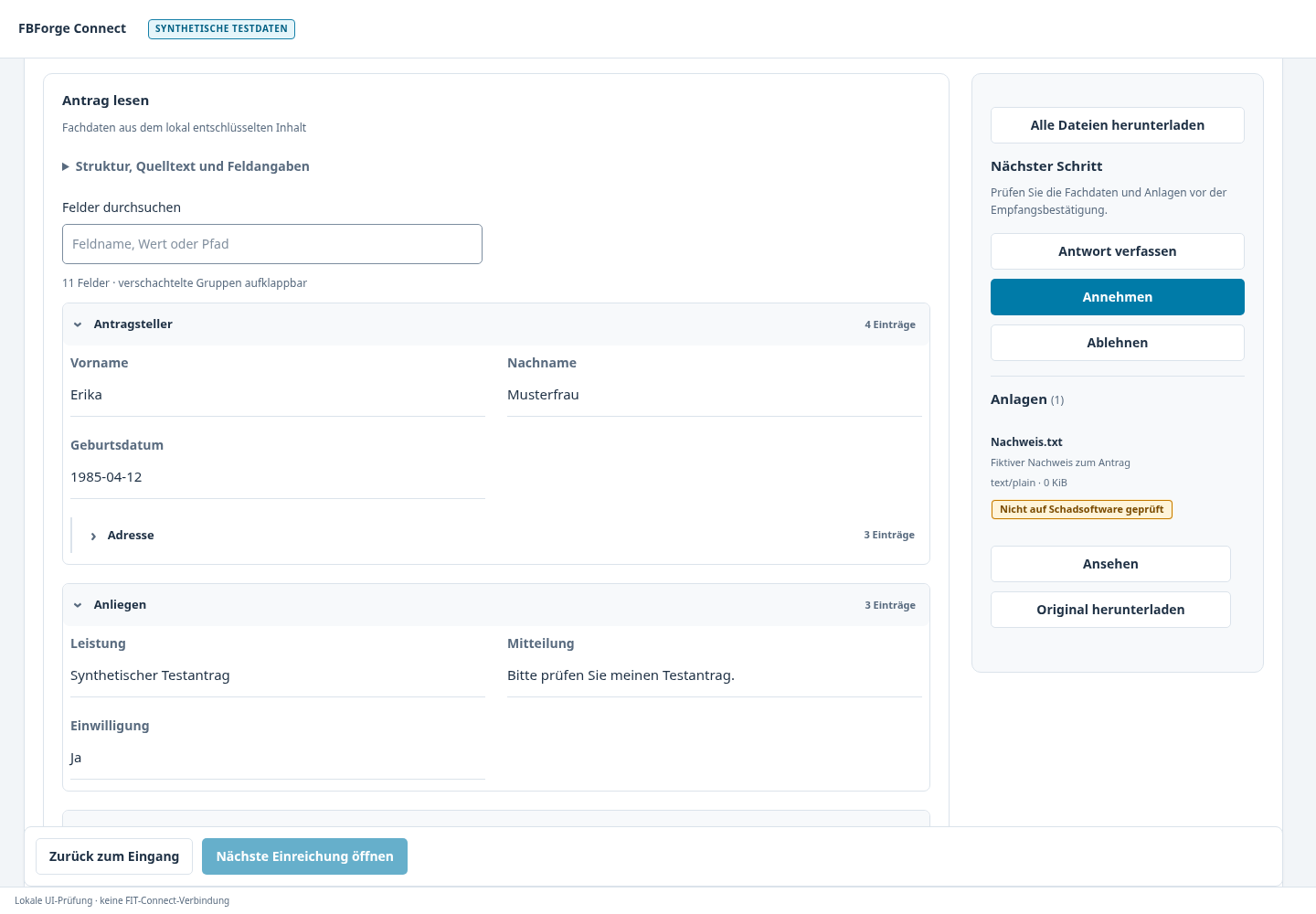
Die Formularansicht eines fiktiven Antrags nach Entschlüsselung und technischer Prüfung.
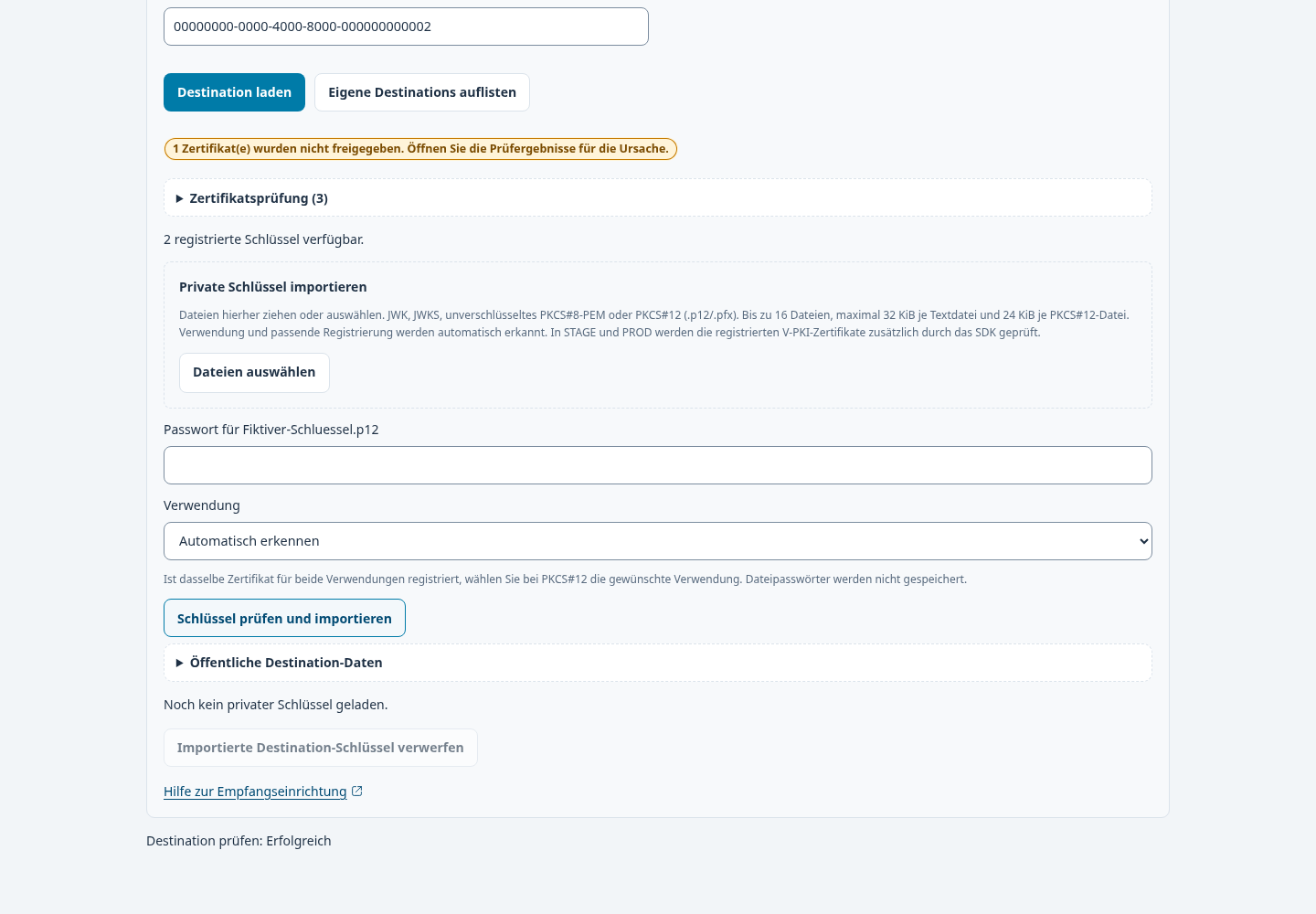
Ein gemeinsamer Import für private Schlüssel. Das Beispiel zeigt ausschließlich fiktive PKCS#12-Daten.
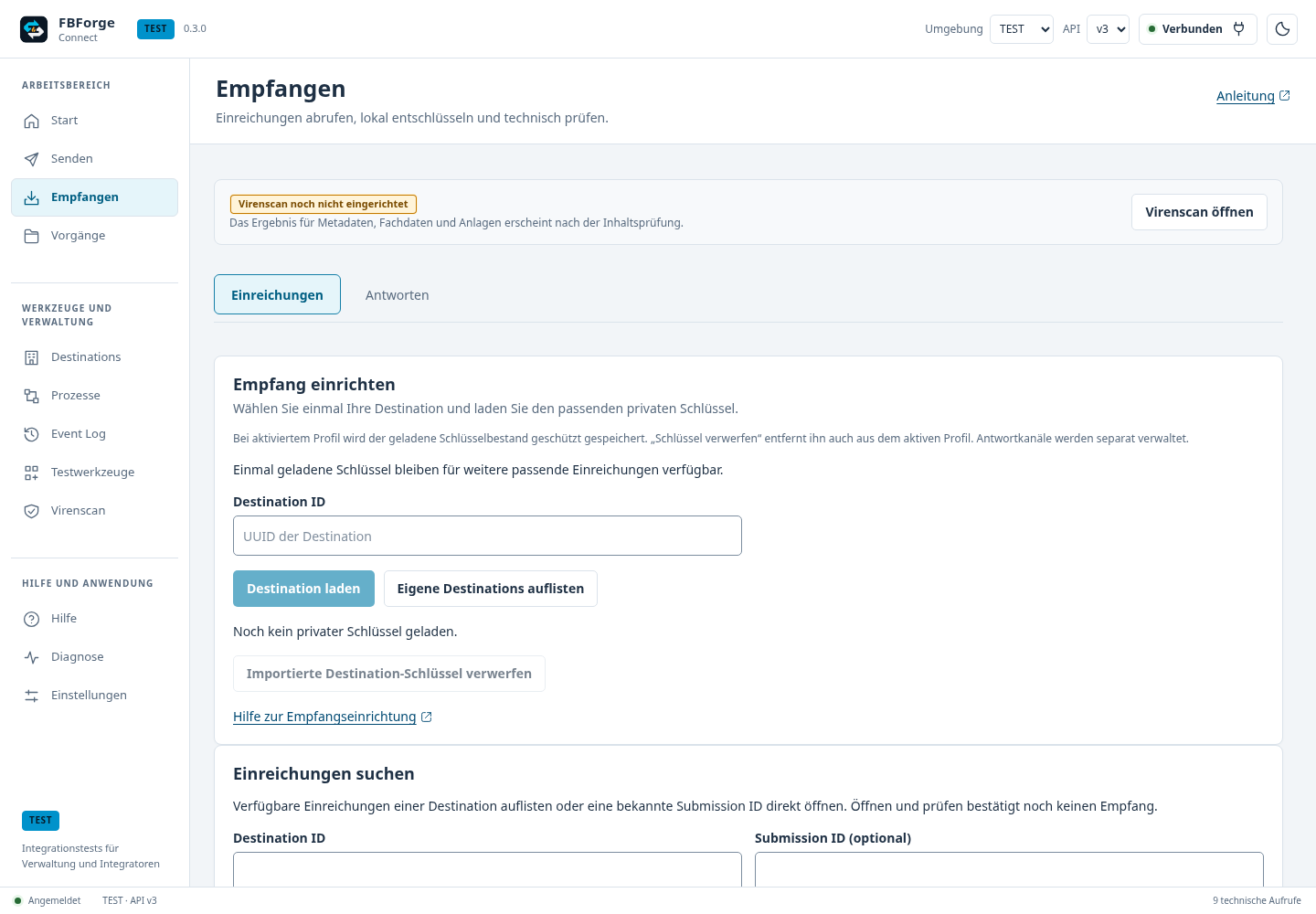
Getrennte Eingänge für Einreichungen und Antworten.
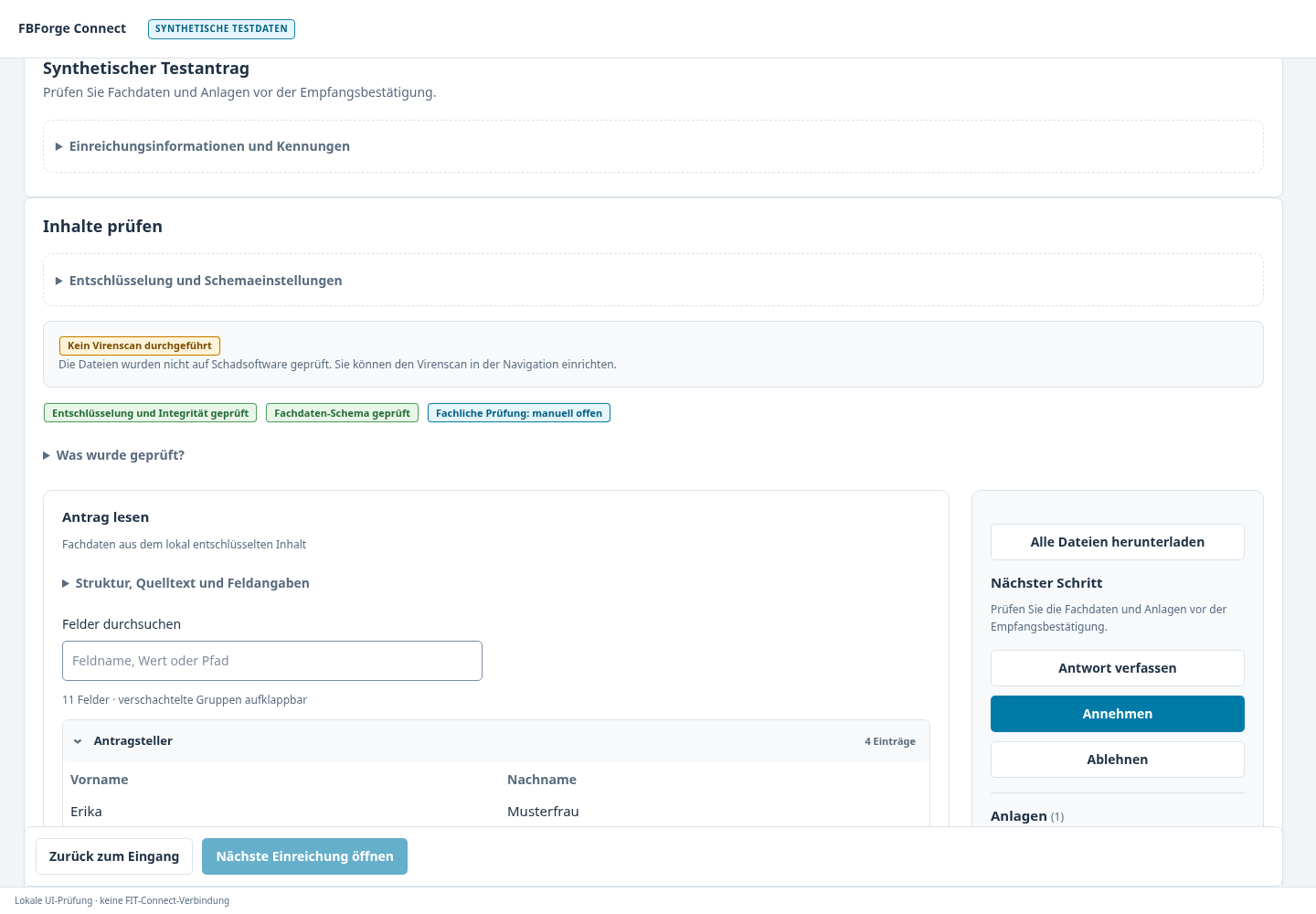
Die geöffnete Nachricht mit Rückweg zum Eingang und Prüfergebnis.
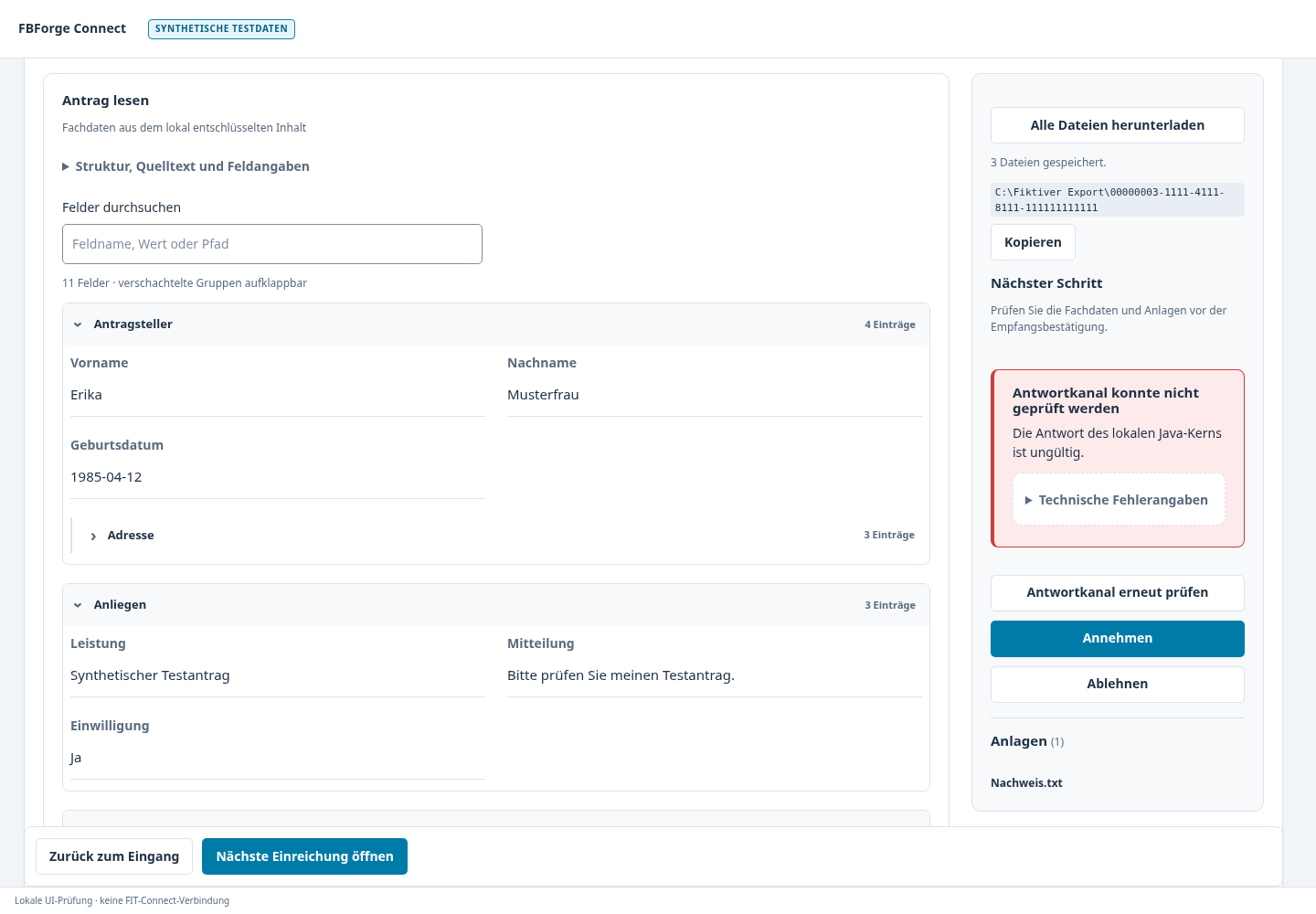
Alle verfügbaren Originaldateien einer fiktiven Einreichung gemeinsam speichern.
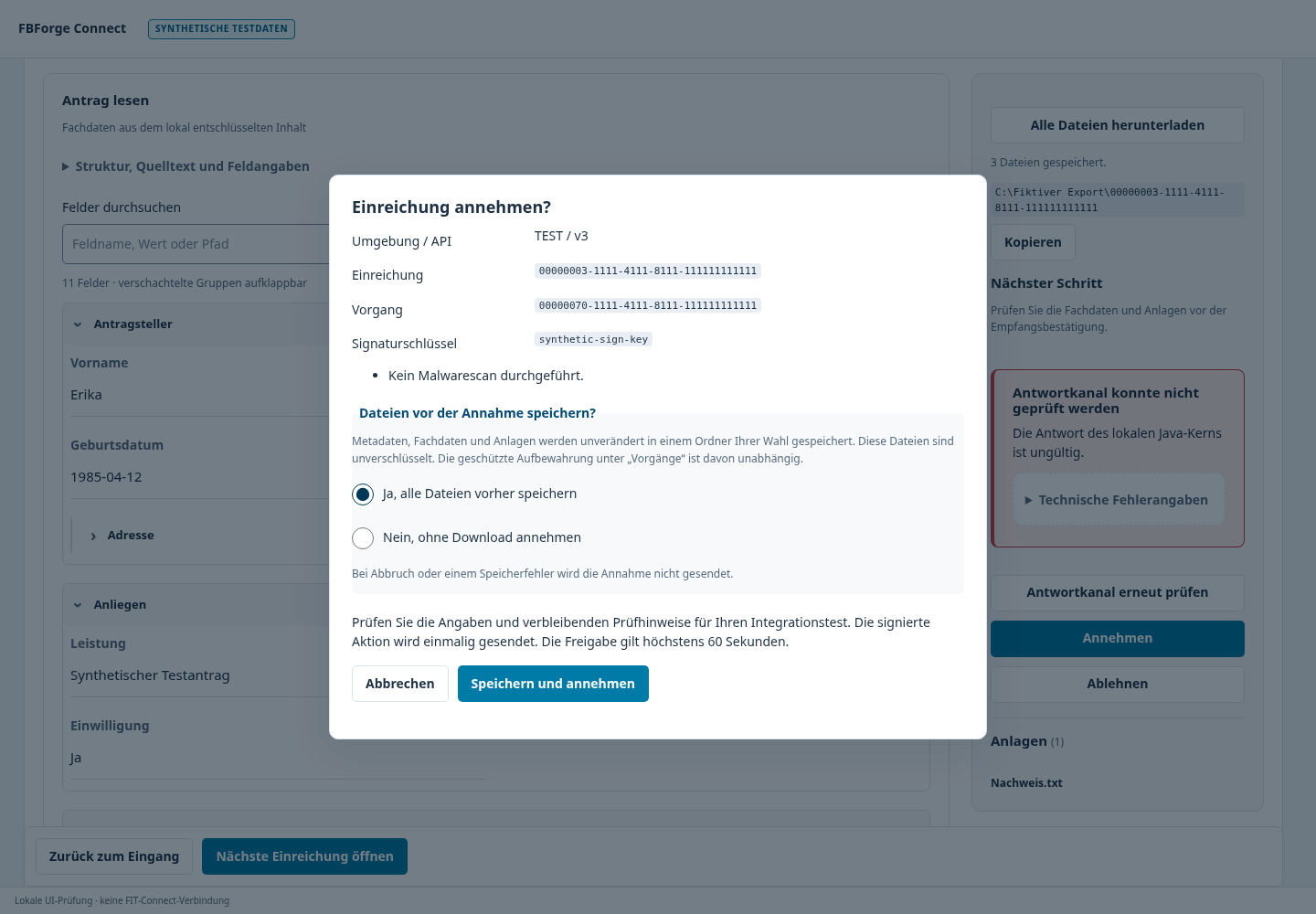
Vor der Einzelannahme entscheiden, ob alle Dateien zusätzlich in einem eigenen Ordner gespeichert werden.
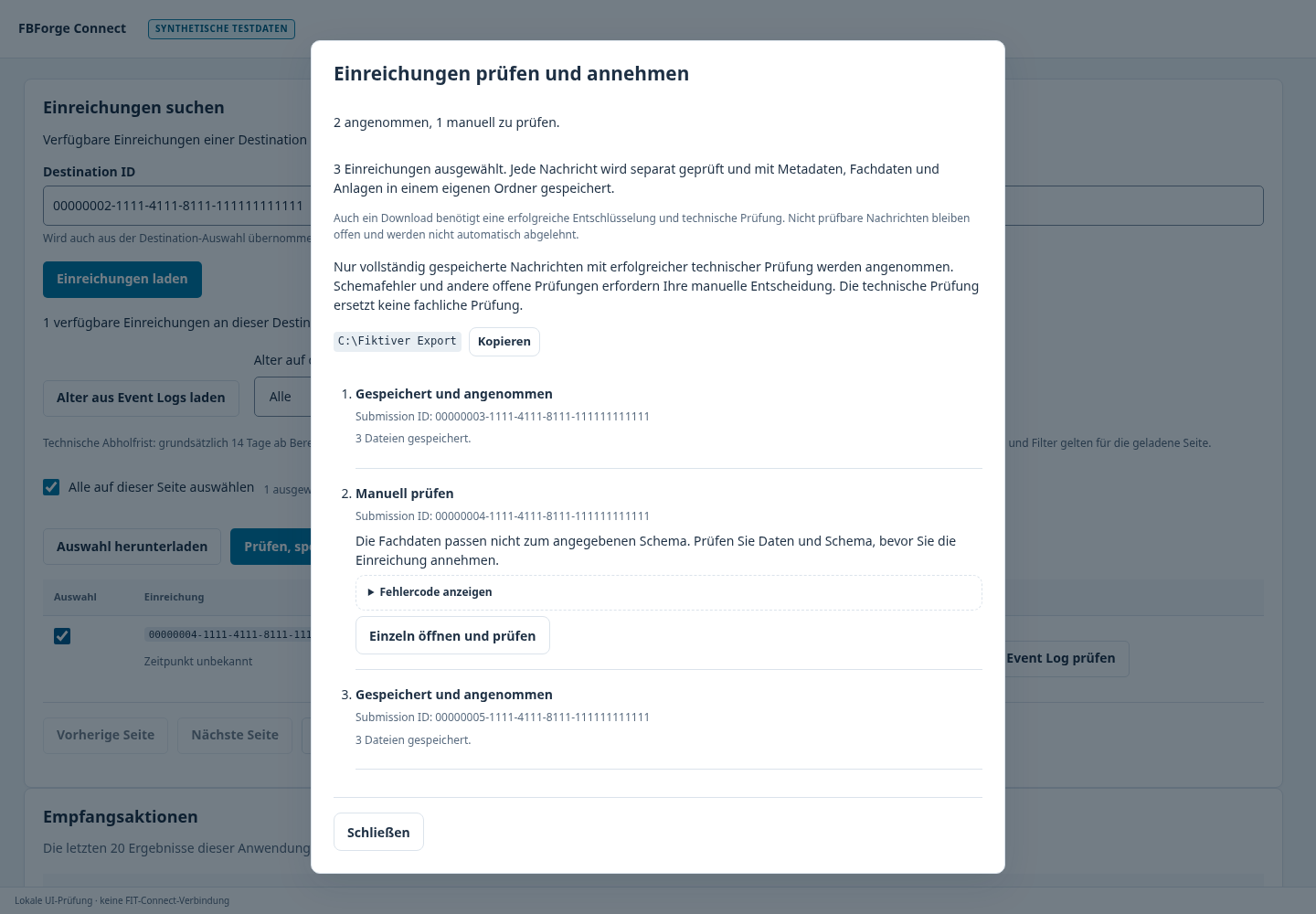
Fiktiver Sammeldurchlauf mit erfolgreichen Annahmen und einem Schemafehler zur manuellen Prüfung.
- Eine technische Prüfung bedeutet keine fachliche Freigabe. Hinweise wie „Kein Malwarescanner eingerichtet“ bleiben sichtbar.
- Die Bestätigung einer vorbereiteten Empfangsaktion ist höchstens 60 Sekunden gültig. Dauert etwa die Ordnerwahl länger, bereiten Sie die Aktion erneut vor. Bereits gespeicherte Dateien lösen keine Annahme aus.
- Für XML muss eine passende XSD samt benötigten Referenzen verfügbar sein. Wohlgeformtes XML allein ist kein Schemanachweis.
- Die Formularansicht ist auf 256 KiB Fachdaten begrenzt. Größere Inhalte bleiben als Originaldatei verfügbar.
- Technische Abholfrist für nicht abgeholte Nachrichten: grundsätzlich 14 Tage ab Bereitstellung, endgültige Löschung nach 21 Tagen. Erfolgreich abgeholte Nachrichten werden nach 7 Tagen gelöscht. Unvollständige Übertragungen nach einem Tag. Das sind technische Speicherfristen und keine fachlichen Bearbeitungsfristen.