Repository navigation
0.3 send
Anleitung für Version 0.3.0.
Sie bereiten zunächst Fachdaten und Anlagen vor. Erst die separate Bestätigung löst den Versand aus.
- Verbinden Sie einen Onlinedienst-Zugang und tragen Sie die Ziel-Destination ein. Laden Sie deren Leistungen und wählen Sie die passende Leistung und das Fachdatenformat. „Leistungsnamen aus FIM laden“ ergänzt fehlende Bezeichnungen aus dem öffentlichen FIM-Portal. Übertragen werden nur LeiKa-Kennungen. Nur exakte, eindeutige Treffer werden übernommen. Ohne Treffer bleibt die Kennung sichtbar. Weitere Adressierungsoptionen enthalten die Bezeichnung, Region und eine optionale Case ID. „Weiter“ prüft die Pflichtfelder des Abschnitts und führt Sie zur nächsten Eingabe.
- Bei API v3 lädt die Anwendung Ihre eigenen Absender-Destinations zur Auswahl. Eine einzelne aktive Destination wird automatisch übernommen. Über „ID eingeben“ können Sie eine Destination auch manuell hinterlegen. Diese muss zu Ihrem Zugang gehören und passend eingerichtet sein.
- Geben Sie JSON oder XML ein oder ziehen Sie eine Datei in das Dateifeld. „Formularansicht“ zeigt den Entwurf lesbar an. Über „Bearbeiten“ kehren Sie zur Eingabe zurück. Text und Dateiauswahl bleiben beim Umschalten erhalten.
- Wählen Sie im Abschnitt „Fachdaten“ zuerst das sichtbare Fachdaten-Schema. Es steht oberhalb von „Fiktive Beispieldaten erzeugen“. Wählen Sie anschließend „Fiktive Beispieldaten erzeugen“. Im Dialog wählen Sie bei XML die Nachricht für Ihre Leistung. Erst „Beispieldaten übernehmen“ ersetzt den bisherigen Inhalt oder eine ausgewählte Datei im Entwurf. „Abbrechen“ lässt beides unverändert. Für eine XBau-Genehmigungsfreistellung ist das beispielsweise genehmigungsfreistellung.anzeige.0600. Eine Transportnachricht wird nicht automatisch ausgewählt. Die LeiKa allein bestimmt die XML-Nachricht nicht eindeutig.
- Die Formularansicht zeigt Werte lesbar an. „Struktur, Quelltext und Feldangaben“ enthält die technischen Ansichten. Schema-Feldnamen und Beschreibungen werden angezeigt, wenn ein passendes Schema verfügbar ist. Ansonsten bleiben Originalnamen sichtbar. „Formularbeschriftungen laden“ steht bei „Bearbeiten“ und „Formularansicht“. Es lädt Feldnamen, Beschreibungen und Pflichtfeldangaben aus dem ausgewählten Schema. Fachdaten werden dabei nicht verändert oder übertragen. Nach dem Laden bleibt ein kompakter Status mit „Formularbeschriftungen neu laden“ verfügbar.
- Prüfen Sie die Fachdaten mit „Fachdaten gegen Schema prüfen“. JSON wird gegen das angebotene JSON-Schema geprüft, XML gegen die aufgelösten XSDs. Beim Vorbereiten läuft diese Prüfung automatisch, sofern kein aktuelles Ergebnis vorhanden ist. Änderungen an Inhalt, Empfänger oder Schema machen das Ergebnis ungültig. Wird eine öffentliche Schemaquelle benötigt, erscheint vor dem Abruf eine Nachfrage. Mit „Für diese Verbindung erlauben“ wird die Prüfung fortgesetzt. „Abbrechen“ lässt Ihre Fachdaten unverändert. Alternativ fügen Sie unter „Lokale Schemata und technische Optionen“ lokale Prüfschemata mit passender Kennung hinzu.
- Fügen Sie bei Bedarf Anlagen hinzu. Prüfen Sie Dateiname, Format und Größe. Entfernen Sie nicht benötigte Anlagen vor dem Vorbereiten. Unter „Entwurf als Testfall wiederverwenden“ vergeben Sie einen Namen und speichern den Entwurf mit Anlagen und lokalen Prüfschemata geschützt in der Sammlung oder exportieren ihn als Datei.
- Wenn Sie eine Antwort testen möchten, aktivieren Sie vor dem Versand das Antwortangebot und wählen Sie das erlaubte Antwortschema.
- Der Scannerstatus bleibt im Versand sichtbar. Nach der Vorbereitung zeigt die Bestätigung das tatsächliche Virenscan-Ergebnis für Fachdaten und jede Anlage. Ein eingerichteter Scanner allein bestätigt noch keine Dateiprüfung. Vor der Übertragung wird erneut geprüft.
- Wählen Sie „Versand vorbereiten“. Prüfen Sie in der unveränderlichen Zusammenfassung auch Antwortangebot und Anlagenzahl und bestätigen Sie den Versand. „Nicht angeboten“ bedeutet, dass die Einreichung keinen FIT-Connect-Antwortkanal enthält. Über „Abbrechen“ können Sie den Entwurf noch ändern. Kopieren Sie Submission ID und Case ID bei Bedarf mit den Kopierschaltflächen. Nach erfolgreichem Versand können Sie unter „Nächsten Test vorbereiten“ Fachdaten und Anlagen ausdrücklich für einen neuen Entwurf auswählen. Die Case ID wird geleert, Empfängerleistungen und Schema werden erneut geprüft.
- Bei ungewissem Ausgang mit bekannter Case ID und Submission ID „Versand mit Server abgleichen“ wählen. Nur ein eindeutig zugeordnetes, geprüftes Bereitstellungsereignis bestätigt die Übergabe. Ein fehlendes Ereignis oder Lesefehler beweist keinen fehlgeschlagenen Versand. Der Abgleich sendet nichts erneut und bestätigt keinen Empfang.
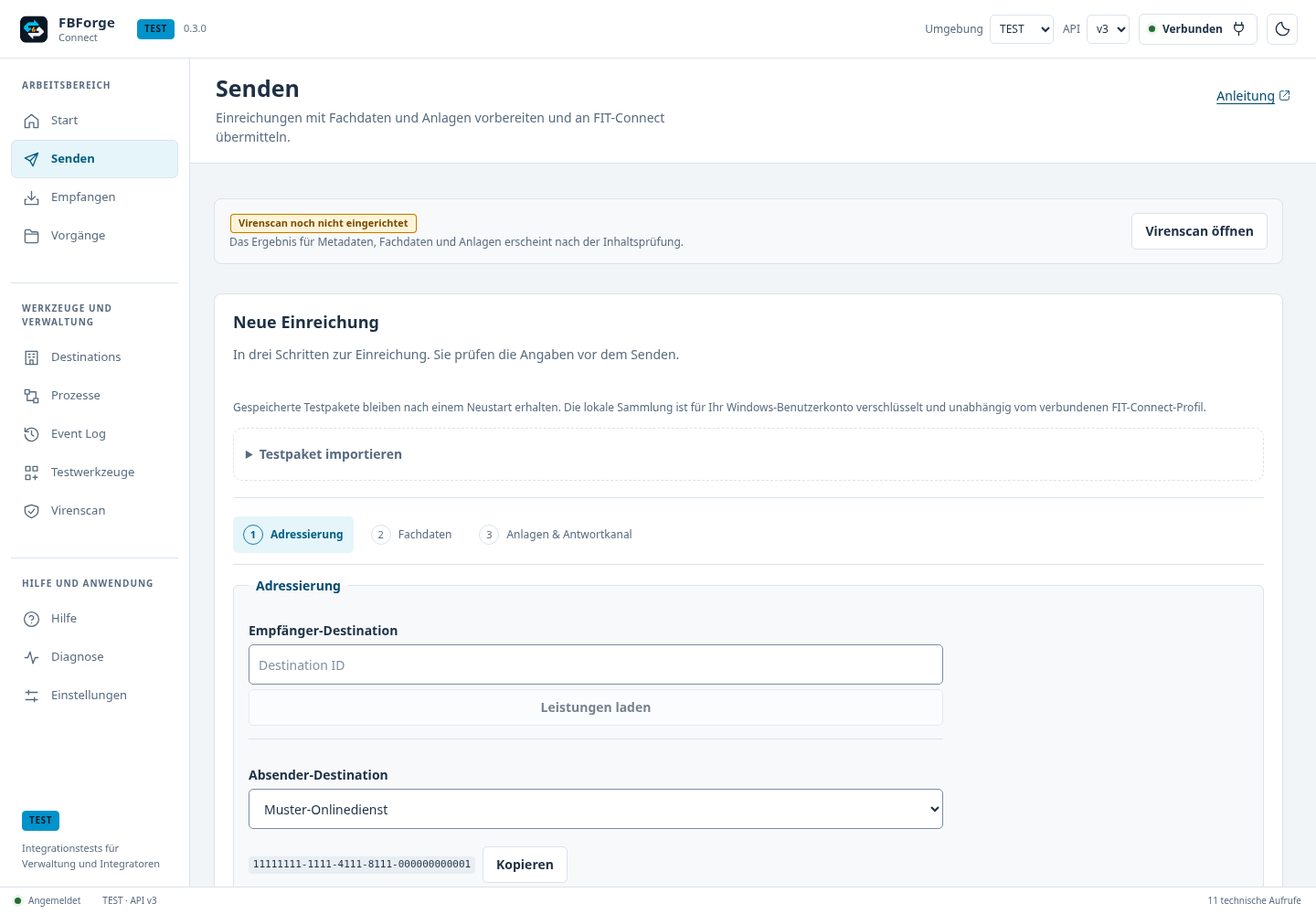
Eine fiktive Einreichung vorbereiten und vor dem Versand prüfen.
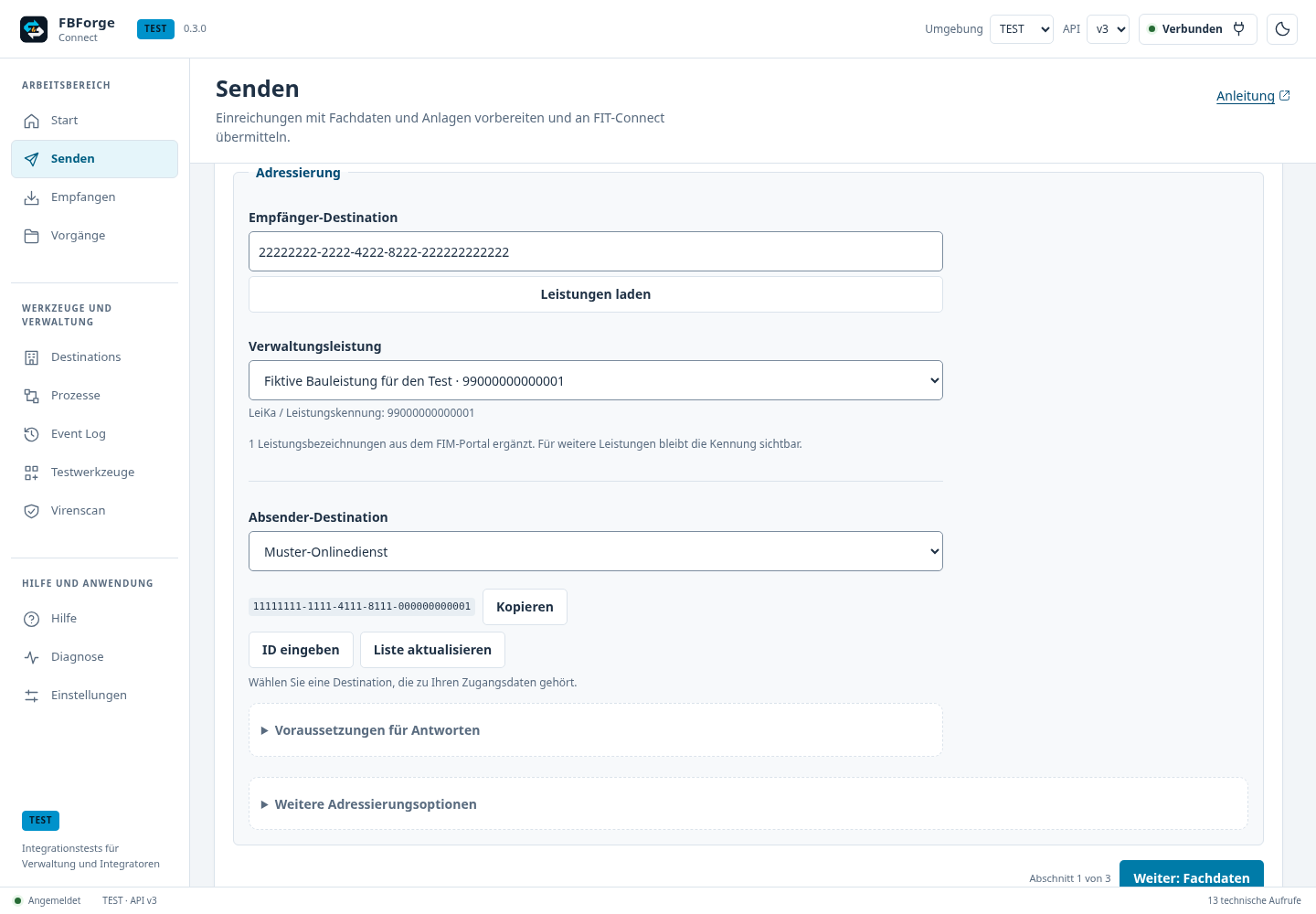
Leistungsnamen aus dem FIM-Portal ergänzen die unveränderten LeiKa-Kennungen.
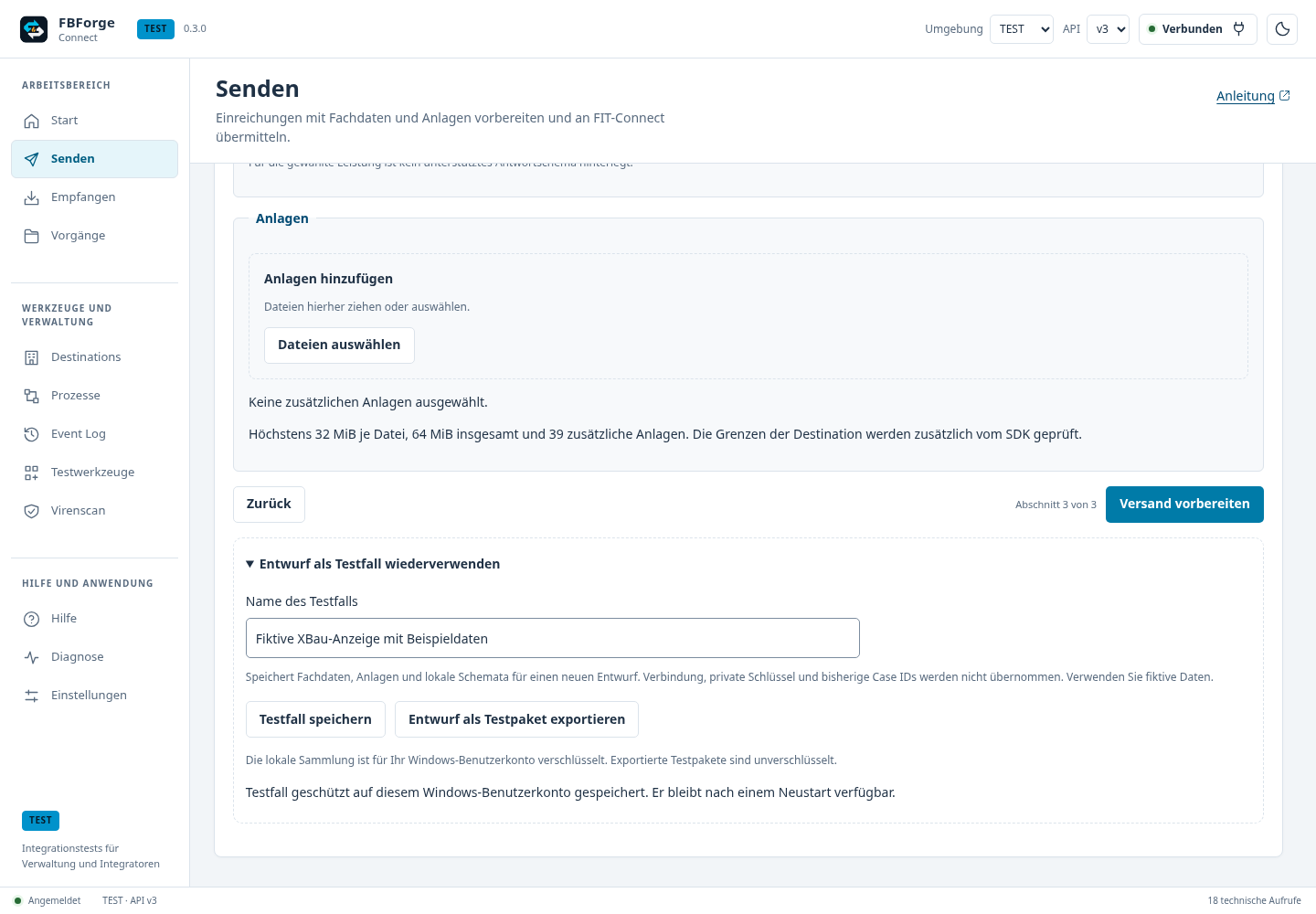
Benannte Testfälle für einen neuen Entwurf speichern und direkt aus der Sammlung wählen.
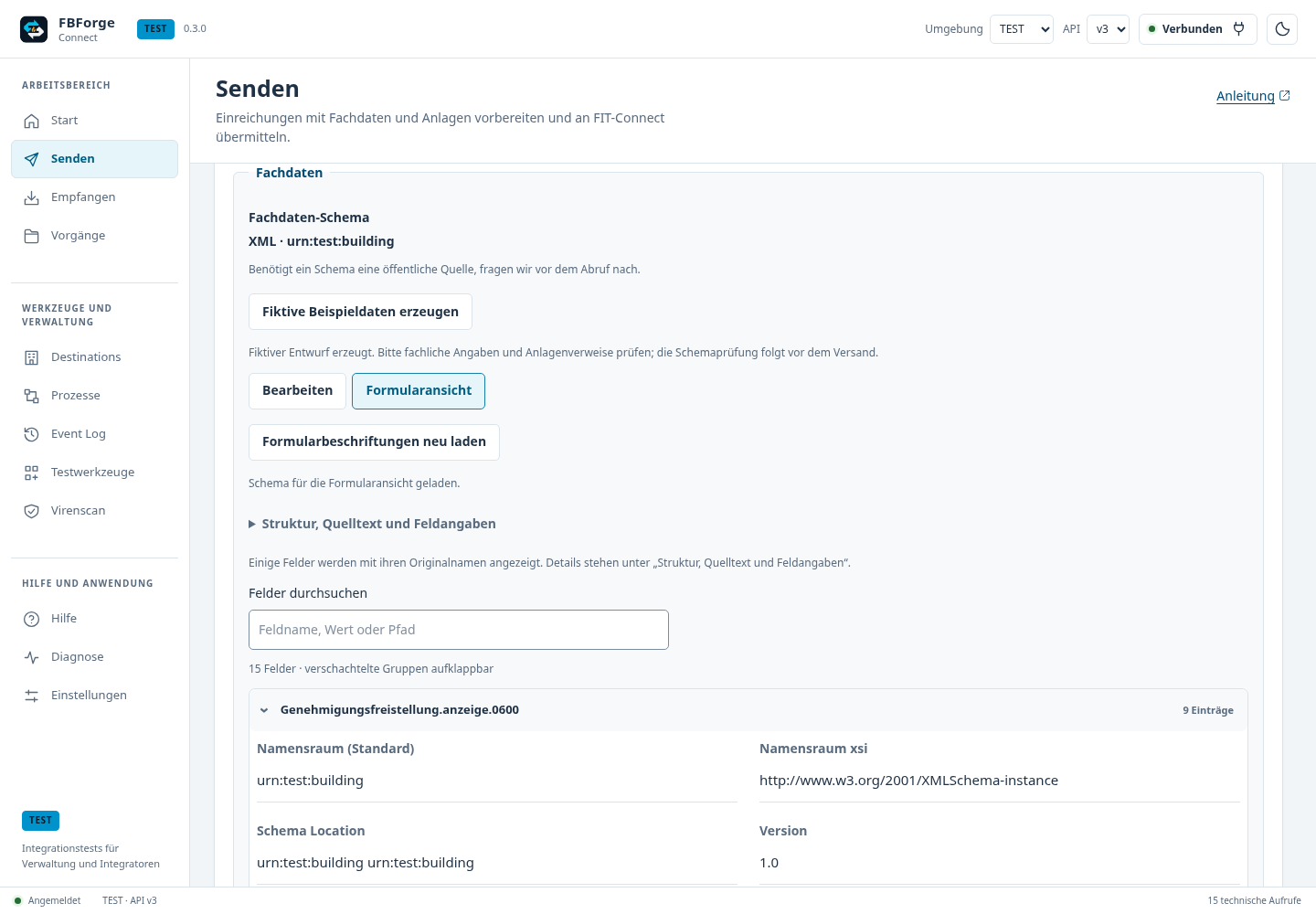
Direkter Wechsel zwischen Eingabe und lesender Formularansicht im Versand.
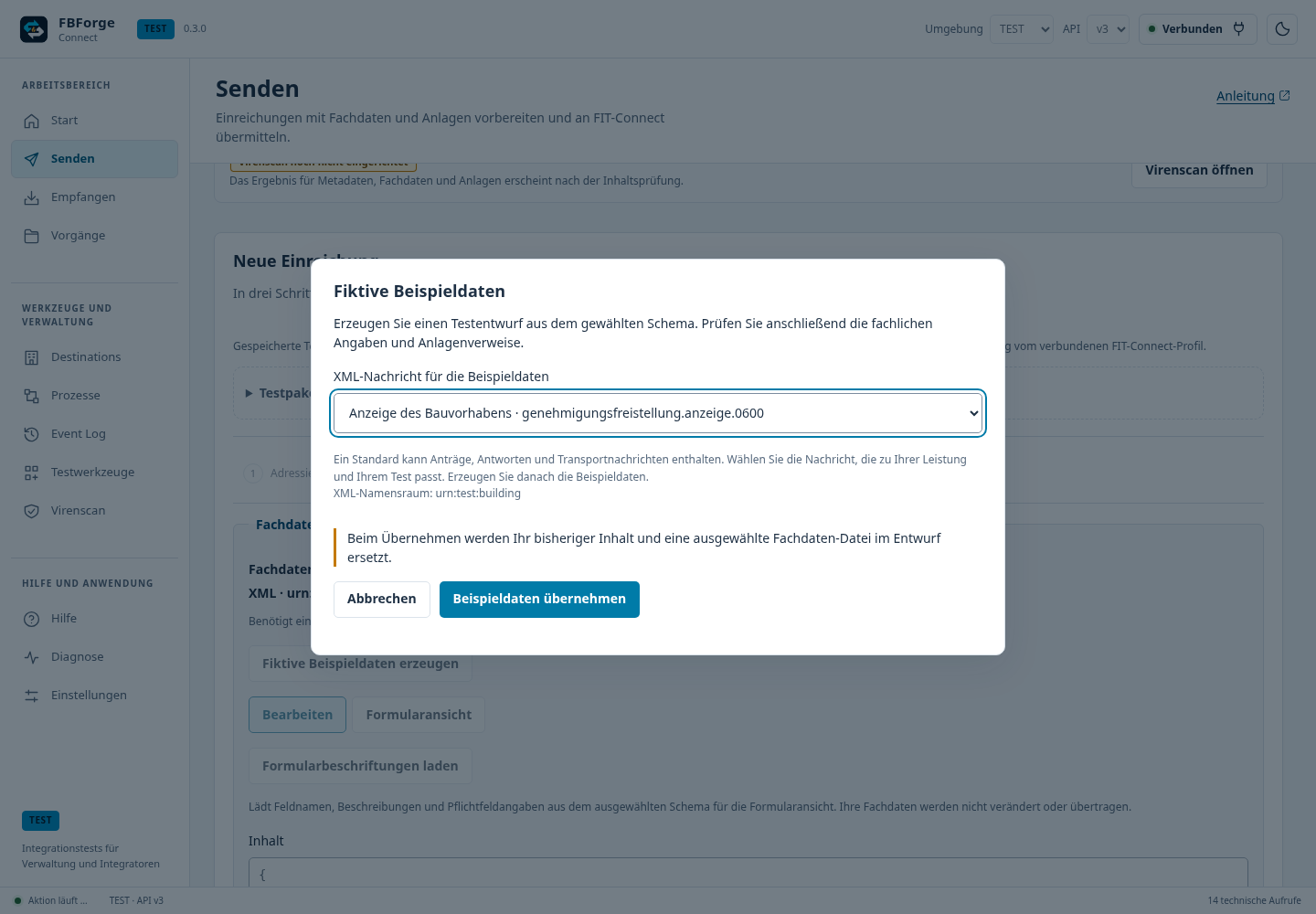
Auswahl einer Fachnachricht vor dem Übernehmen der Beispieldaten. Das Bild verwendet einen fiktiven Teststandard.
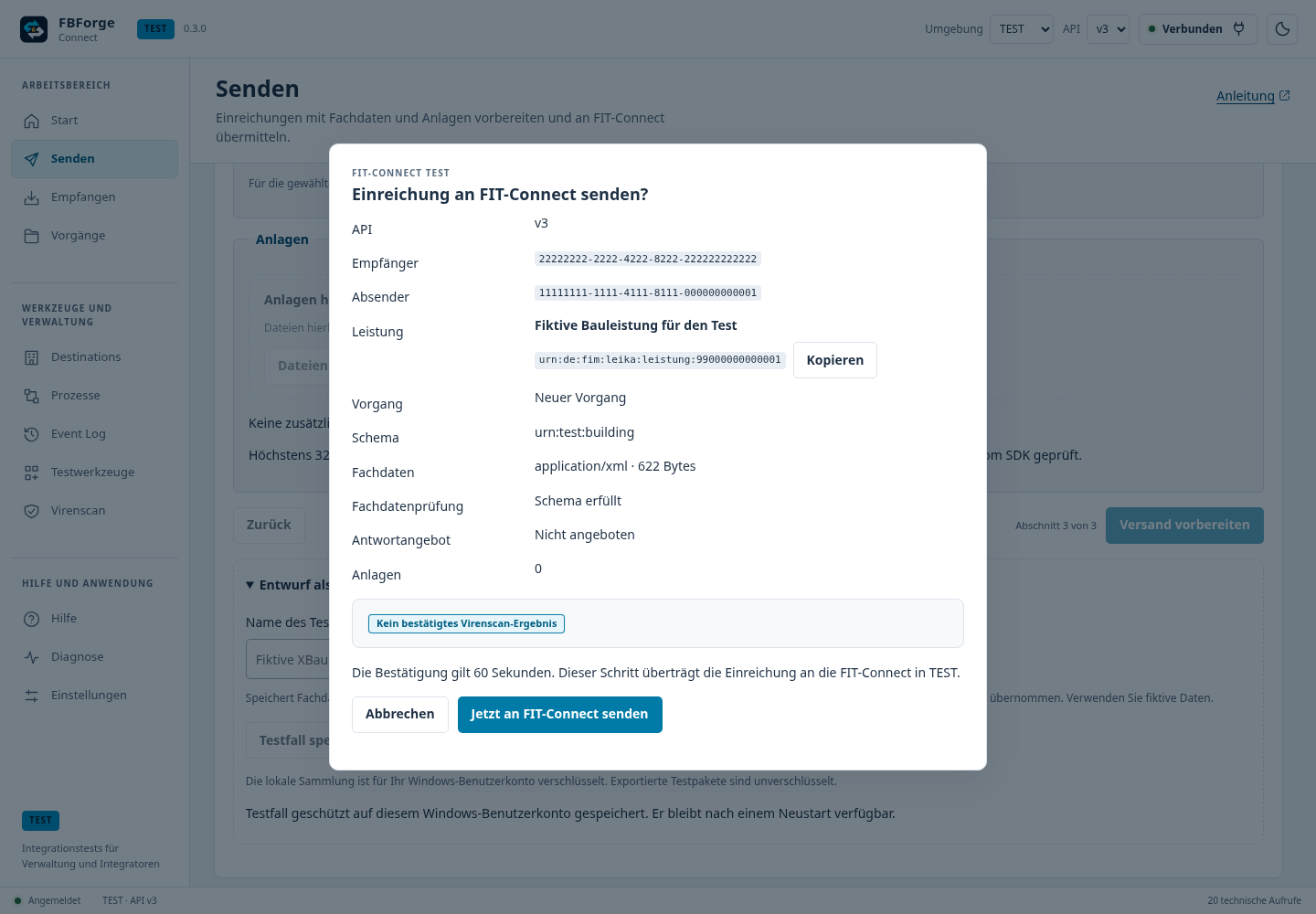
Die Versandbestätigung zeigt das Antwortangebot und die Anlagenzahl auch bei null Anlagen.
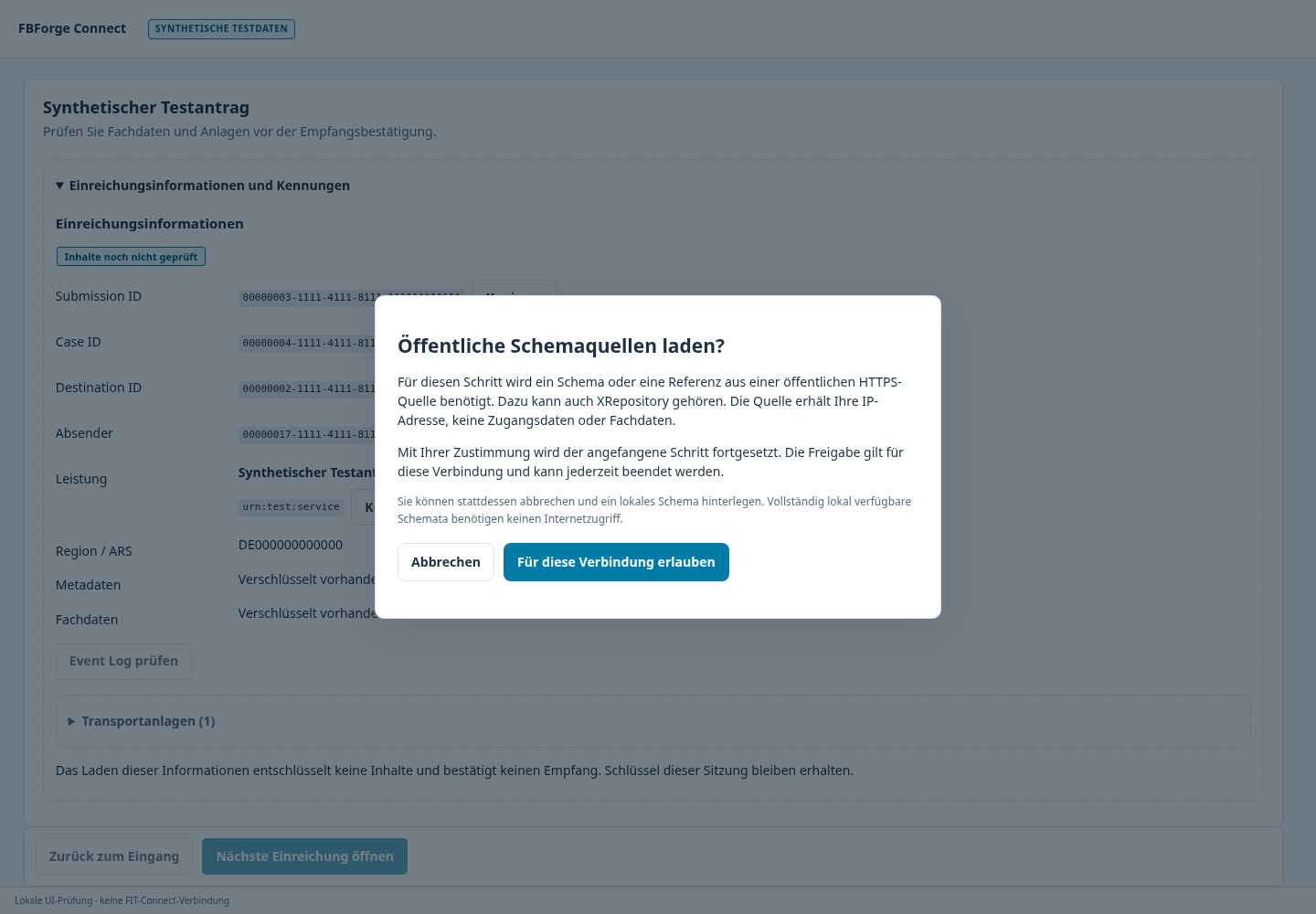
Nachfrage vor dem ersten Abruf einer öffentlichen Schemaquelle für die aktive Verbindung.
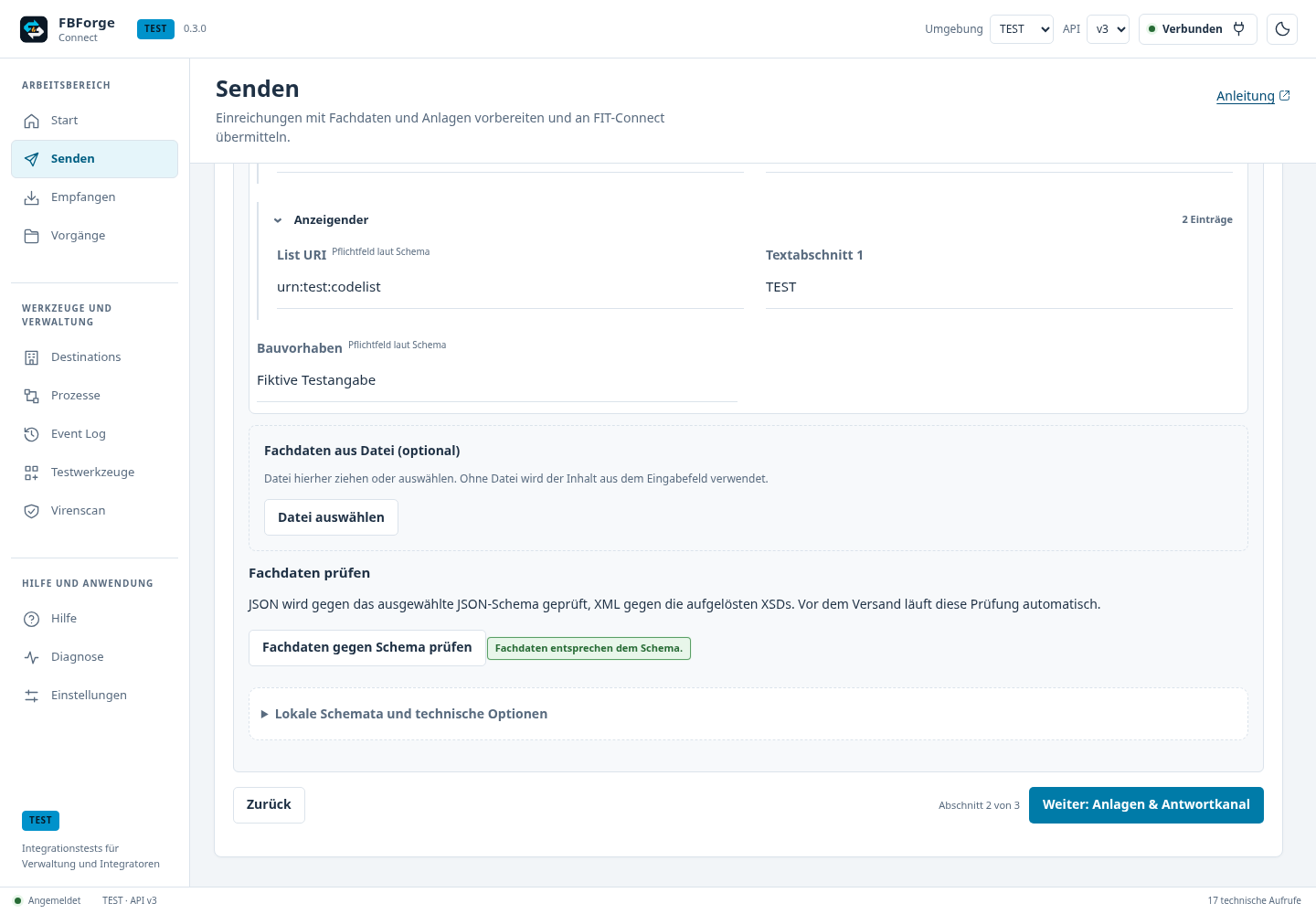
Aktuelle Fachdatenprüfung gegen das angebotene Schema vor dem Versand.
Fiktive Daten für einen eigenen Test. Passen Sie Felder und Werte an das Schema der gewählten Leistung an.
{
  "antrag": {
    "vorname": "Erika",
    "nachname": "Muster",
    "anliegen": "Testantrag"
  }
}- Die Nachfrage für öffentliche Schemaquellen erscheint beim Laden oder Prüfen. Ihre Freigabe gilt für die aktive Verbindung und lässt sich mit „Freigabe beenden“ widerrufen. Nach einem Verbindungswechsel oder Neustart ist erneut eine Freigabe nötig. Lokale Schemata und mitgelieferte Demos benötigen keine Freigabe.
- Ist ein Schema nicht verfügbar oder liefert die Quelle eine Fehlerantwort, erzeugt die Anwendung daraus keine Beispieldaten. Ihre bisherigen Fachdaten bleiben erhalten. Prüfen Sie die angebotene Schema-Version oder verwenden Sie eigene Testdaten. Passen Sie bei erzeugten Entwürfen auch Codelistenwerte und Anlagenverweise an Ihren Test an.
- Bei „Ausgang ungewiss“ nicht einfach erneut senden. Nutzen Sie die bekannten IDs zur Event-Log-Prüfung, um doppelte Testnachrichten zu vermeiden. Ab 0.3.0 können Sie anschließend „Neuen Entwurf vorbereiten“ wählen und das Doppelversandrisiko ausdrücklich bestätigen. Der bisherige Versuch bleibt ungewiss und unter „Vorgänge“ erhalten. Die Case ID wird geleert. Empfängerleistungen und Schema werden erneut geladen. Erst eine neue Versandbestätigung übermittelt einen neuen Antrag. Eine eindeutige HTTP-401/403-Ablehnung beim erstmaligen Ankündigen einer Einreichung gilt als fehlgeschlagen.
- Die Vorgangsablage übernimmt den tatsächlich vorbereiteten Versandinhalt. Spätere Änderungen im Eingabefeld verändern diese Kopie nicht.
- Für einen bewussten Negativtest können Sie die Fachdaten-Schemaprüfung unter den technischen Optionen ausschalten. Die Versandbestätigung nennt das ausdrücklich. Format und Empfängerangebot werden weiterhin vom SDK geprüft. Eine erfolgreiche Schemaprüfung bestätigt keine fachliche Richtigkeit.