Repository navigation
Appearance and customization ZH
整体配色始终保留在设置页顶部。下方分为 环境、编号与引用默认值、段落排版、目录与导出 四栏。选择或新建环境后,名称、引用、颜色和角标在同一个区域编辑;只有 KP 断行子区域标注 Beta。外观修改保留滚动位置,下拉选择栏选中后关闭。Obsidian 1.13/1.14 通过兼容的设置加载路径显示完整分组界面。
先在设置页顶部的 整体配色 选择一套体系:
- 已有色系:Forest 以绿叶、青绿和柔和的苔绿/大地色搭配,Sakura 以玫瑰、梅紫和灰粉搭配;Mint、Sky、Mauve、Golden、Cherry、Prussian、Radiation、Vampire、Abyss 提供其他协调的色彩范围,各环境有深浅和邻近色变化。
- 彩色:保留原先按环境区分的多色组合,包括紫色引理、绿色命题;浅色与深色模式均可选。
-
跟随主题主色:所有环境围绕 Obsidian 公开的
--text-accent生成深浅和邻近色调。主题主色改变时自动变化,不匹配某个预设,也不直接读取操作系统主色。 - 自定义色板:展开 自定义色板与恢复默认,填写名称并点击 创建色板。复制当前色板及其覆盖后,在环境编辑器中自由调整各环境。
浅色、深色各保存一套,随 Obsidian 当前明暗模式切换;Forest 为浅色默认值,Radiation 为深色默认值。当前编辑的色板选择正在修改哪种模式,状态行同时说明笔记实际使用的色板,色块展示整套环境颜色。固定预设不受宿主主题主色影响;每套的覆盖分别保存。
框内正文使用普通正文色:开启后,带框环境的正文和笔记普通文字同色;关闭时混入 36% 当前框色。证明和注记的正文始终使用普通文字色。该选项不改变字体、标题、边框或底色;链接和代码保留各自语义样式。
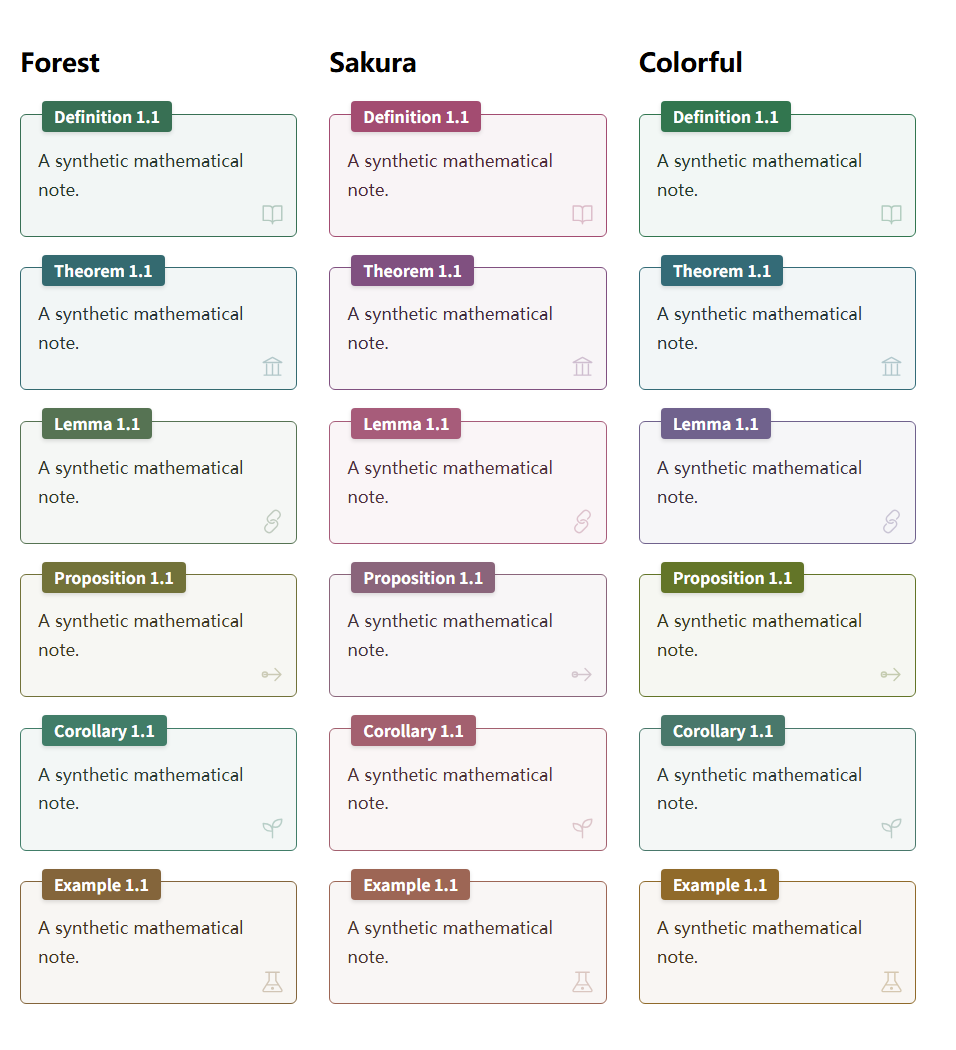
浅色框内部为 6% 框色 + 94% 白色,深色框为 8% 框色 + 92% 中性深灰,避免彩色页面背景使框内部偏色。嵌套框各用自己的颜色。右下角装饰图案可单独隐藏,此开关不会隐藏证明末尾的方框。可选 Style Settings 可调边框粗细、圆角大小(0 为直角)、角标大小和透明度。
进入 设置 → Academic Notes,先选整体配色,再打开 环境:
- 选择浅色和深色色板,再选择 当前编辑的色板。编辑器修改所选模式对应的色板;即使 Obsidian 正在使用另一模式,预览仍显示正在编辑的色板。
- 选择内置或自建环境,直接用 环境主色 的颜色选择器修改,无需先打开开关;旁边的 默认 按钮仅清除此颜色覆盖。覆盖只属于当前色板:Forest 的修改不会影响 Sakura,切回 Forest 时恢复其保存的颜色。边框、标题底色和浅色同色系背景同步变化,标题文字自动选择黑色或白色。Proof/Remark 保持无框段落,仅标题变色。算法默认采用当前色板的主色/定义色作为三条线和标题的强调色,正文保持中性色。
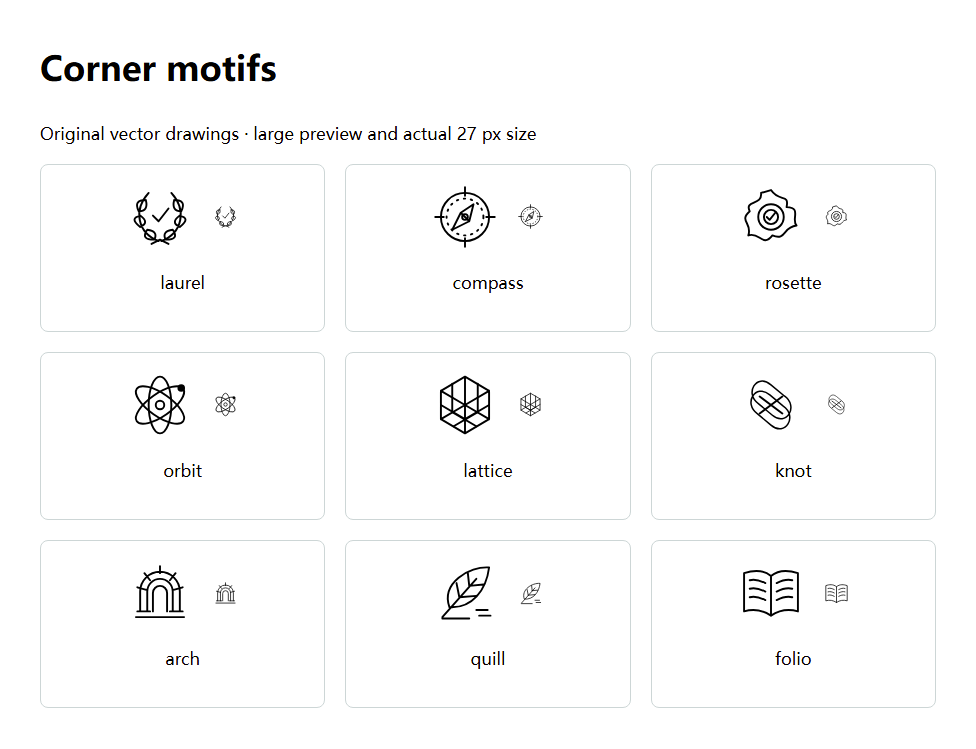
- 有框环境可选九款细线矢量角标,并单独设置角标颜色。全局隐藏角标优先,且不影响 Proof 的结束方框。
- 恢复此环境默认外观 只清除当前色板中该环境的覆盖;恢复整套色板默认值 清除当前色板的所有环境覆盖,其他色板不变。
- 展开 自定义色板与恢复默认,填写名称,点击 复制为自定义色板 → 创建色板,复制当前预设及其环境覆盖。新色板可独立编辑;恢复默认时回到其基础预设(或主题配色)。删除色板 删除副本并选回其基础色板。
升级时,原来的全局颜色和自建环境颜色会迁移到升级时选中的浅色、深色色板,保留当前外观;其他色板使用自己的默认颜色。PDF 导出保留自定义颜色和角标,包括关闭主题捕获时。
打开 设置 → Academic Notes → 环境,选中任意环境后可以设置:
-
显示名称:环境标题及全称引用使用的名称,可填写任意语言,例如
Satz、算法、Observación。 -
引用缩写:例如
S.、算、obs;默认算法、图片、表格、公式引用的前缀也会使用该设置。 -
此环境的引用格式:单独覆盖这一类环境,例如
{abbr} {number}、{name} {number}或算法 {number}。支持{type}、{abbr}、{name}、{number}、{title}、{file}。
图、表、算法、公式的引用格式只在这个编辑器中修改,输入框提示当前继承的默认格式,之前保存的格式继续生效。编号与引用默认值 → 定理类环境的默认引用格式 只提供定理、定义、引理等环境的公共默认值;为某个环境填写的格式优先于公共默认值。
点击 保存。留空使用默认值;恢复默认 只清除所选环境的覆盖设置。开启「保留手写链接别名」时,手写别名仍会保留。这些设置只改变显示文字,原来的 ^块标签 和引用目标不需要改写。
在同一个环境选择栏中选择 新建环境。例如填写标识 observation、名称 观察、缩写 观、基础外观 Lemma,并开启自动编号。保存后,颜色与角标控件出现在同一环境编辑区;修改只属于顶部选中的色板,未覆盖时跟随基础外观。点击 保存 后即可使用:
> [!observation] 紧致性
> 一段数学观察,支持行内公式 $x\in K$。

^obs-compact

参见 [[#^obs-compact]]。
新环境也会出现在「插入学术环境」中。关闭共享定理计数器时,它独立计数;合订本中遵循相同的章、节编号规则,支持跨文件引用与 PDF 内部跳转。选择 Remark 可得到无框标题。环境自己的自动编号开关仍受全局「定理类环境自动编号」控制。[!observation|*] 隐藏单个编号,[!observation|A] 设置手写编号。
标识须以小写英文字母开头,仅含小写字母、数字和连字符,最长 40 字符;不能占用内置类型或别名。最多支持 64 个。保存后标识不可改名,需要不同标识时新建另一个环境。删除定义不会删除笔记内容,下次原生渲染后对应 Callout 恢复为普通 Obsidian 环境。自定义环境复用现有数学框或 Remark 外观及 Markdown 正文,不能定义新的伪代码语法或 LaTeX 宏。
运行 分享配色与环境方案,或进入 设置 → Academic Notes → 环境 → 导入或导出。
- “填入当前方案”会把 JSON 放进文本框,方便复制;“保存当前方案到库内”将
academic-style-*.json保存到配置的导出目录。如果移动端 Obsidian 隐藏 JSON,可在「文件」App 中找到它。 - 导入时粘贴 JSON 或选择文件;同名项目默认“保留本地项目”,也可选择“使用导入项目”。其他本地定义保留。
- 可选“同时采用方案的默认配色和引用选项”;关闭时,保留当前选中的浅色和深色方案。
- 先“预览导入”,查看项目及冲突,再“应用导入”。修改输入或冲突选项后,需要重新预览。
方案只包含色板、图标、环境定义、显示名称、引用格式与相关默认选项,不包含笔记、目录路径、诊断、PDF 设置或 KP 偏好。导入会验证格式版本、颜色、环境 ID 和字段,不接受任意 CSS。导入不会改写笔记中的环境 ID;如果导入定义与已有 ID 同名,按照所选冲突规则决定这些环境使用哪个定义。
选中自定义环境后,点 查看使用位置 可查看已索引笔记及块的数量,并打开相关笔记。删除环境 会先展示影响范围;确认 删除定义,保留笔记 才移除定义、引用规则与配色覆盖。Markdown 原文保留,但不再使用该定义的编号和样式。排除索引的笔记不在统计内。
也可以勾选 停用新建入口 后保存:已有笔记的编号、样式和引用保留,仅在快捷插入菜单隐藏该环境;取消勾选即可恢复。这个状态会随方案一起导入导出。