Connexions SSH
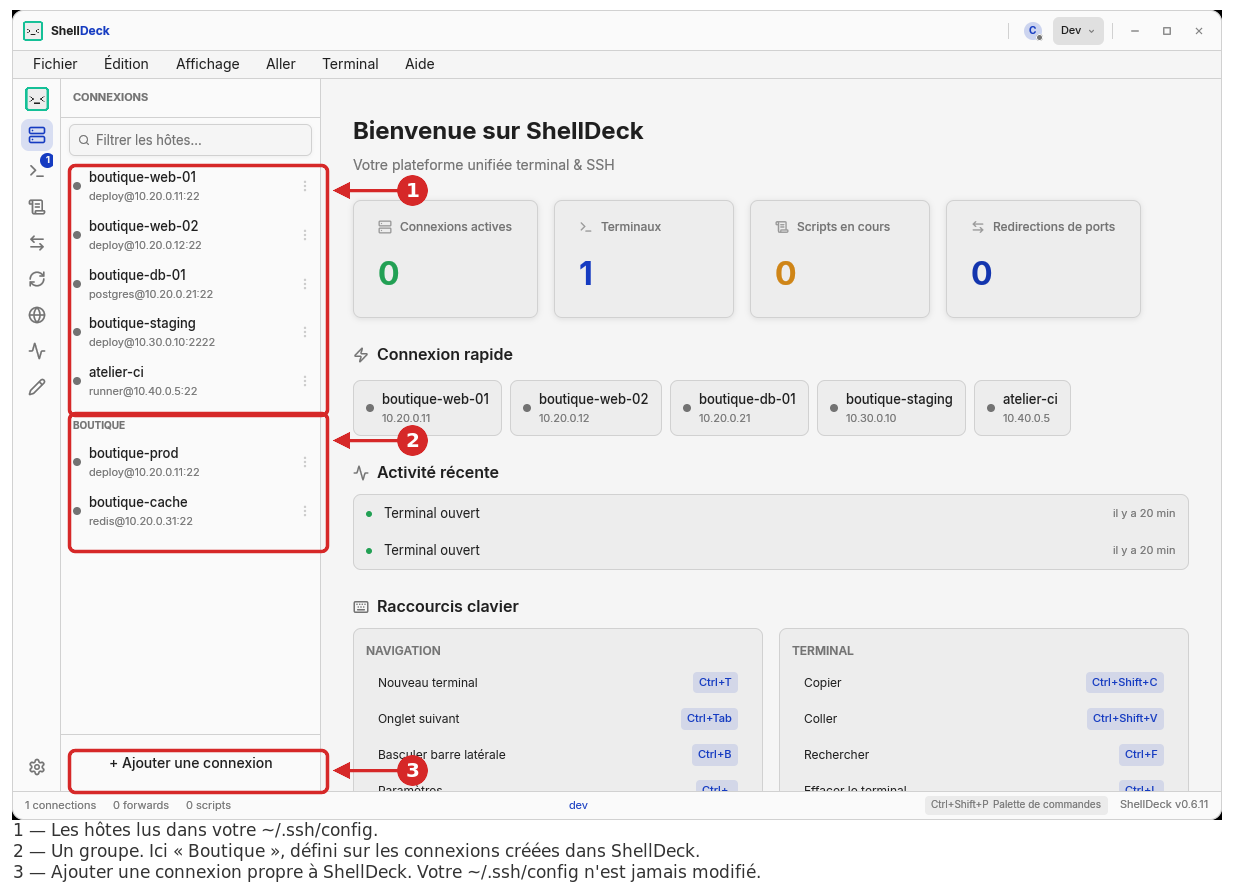
ShellDeck lit votre ~/.ssh/config au démarrage et affiche ces hôtes tels
quels. Vous n’avez rien à ressaisir.
ShellDeck n’écrit jamais dans
~/.ssh/config. Les connexions que vous créez dans l’application vivent dans son propre fichier. Votre configuration SSH reste la vôtre, et une désinstallation n’y touche pas.
Trois origines coexistent dans la liste :
| Origine | Créée par | Modifiable dans ShellDeck |
|---|---|---|
| Config SSH | votre ~/.ssh/config
|
non – éditez le fichier |
| Manuelle | vous, via + Ajouter une connexion | oui |
| Synchronisée | Inklura Manage | non – gérée côté portail |
+ Ajouter une connexion, en bas du panneau. Les champs utiles :
-
Alias – le nom affiché. C’est aussi ce que vous taperez après
@dans l’assistant IA. - Hôte, Port, Utilisateur – les classiques.
-
Fichier d’identité – chemin d’une clé privée. Laissez vide pour laisser
ShellDeck essayer
~/.ssh/id_ed25519, puisid_rsa, puisid_ecdsa. -
ProxyJump – un rebond, sous la forme
user@bastionoubastion:2222.nonedésactive le rebond. Une chaîne séparée par des virgules n’utilise que le premier saut. - Groupe – regroupe les hôtes dans la liste (« Boutique » ci-dessus).
Le tableau de bord affiche vos hôtes sous forme de cartes :
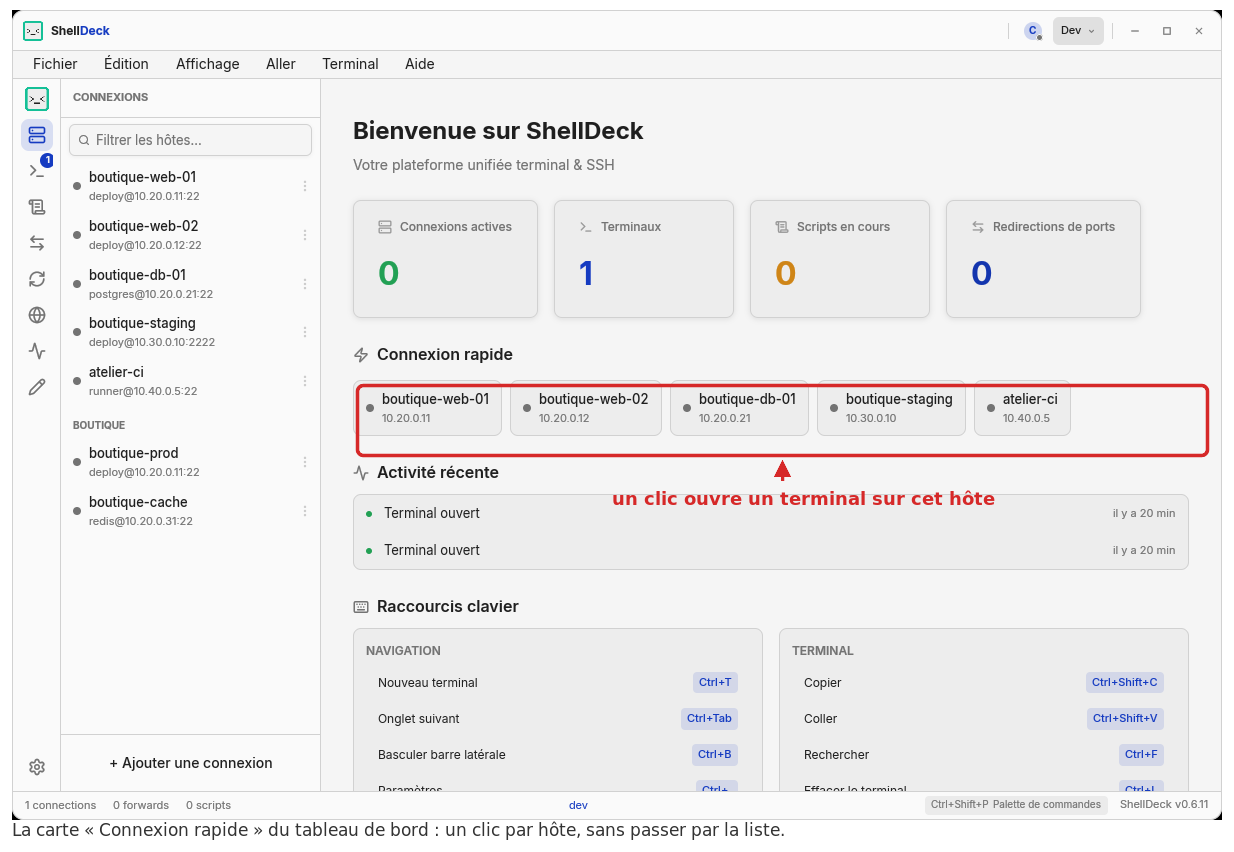
Sinon : double-clic dans la liste, ou Ctrl+Shift+P puis le nom de l’hôte, ou
Ctrl+K pour la connexion rapide.
Si votre clé est chiffrée ou si l’hôte demande un mot de passe, ShellDeck peut le retenir dans le trousseau de votre système – Secret Service sous Linux, Trousseau sous macOS, Gestionnaire d’identifiants sous Windows.
Rien n’est jamais écrit en clair dans un fichier de configuration.
Sous Linux, le trousseau demande un service de secrets actif (GNOME Keyring, KWallet…). S’il n’y en a pas, l’enregistrement échoue et vous le dit – il n’y a pas de faux succès silencieux.