Depannage
Les cas ci-dessous sont des limites connues, pas des pannes. ShellDeck vous les explique quand il les rencontre – cette page dit quoi faire ensuite.
Symptôme. Ctrl+Shift+Espace ouvre bien le Dock IA quand ShellDeck a le
focus, mais ne fait rien depuis une autre application.
Wayland ne permet à aucune application de capter une touche qu’elle n’a pas
le focus pour recevoir. Le seul chemin officiel est un composant système, le
portail GlobalShortcuts, qui demande :
-
xdg-desktop-portal1.16 ou plus, et - un moteur qui l’implémente – côté GNOME, c’est arrivé avec GNOME 48.
Vérifiez en une commande si votre session le fournit :
gdbus introspect --session --dest org.freedesktop.portal.Desktop \
  --object-path /org/freedesktop/portal/desktop | grep GlobalShortcuts
Aucune sortie signifie que votre session ne propose pas les raccourcis globaux. Aucun réglage de ShellDeck n’y changera quoi que ce soit.
Deux contournements : ouvrir le Dock depuis la fenêtre principale, ou ouvrir une session X11 au lieu de Wayland si votre environnement le propose.
macOS demande votre accord pour qu’une application observe le clavier globalement. Allez dans Réglages Système → Confidentialité et sécurité, et autorisez ShellDeck sous Accessibilité ou Surveillance de la saisie selon la version.
Sans cet accord, le raccourci fonctionne encore lorsque ShellDeck a le focus, mais pas depuis une autre application.
ShellDeck ne lit pas ce que vous tapez : il compare seulement la combinaison reçue à celle que vous avez configurée.
Même cause que ci-dessus, autre capacité : en session Wayland, une application ne peut pas positionner sa propre fenêtre à l’écran. Le personnage ne peut donc pas se promener sur votre bureau.
ShellDeck ne fait pas semblant : l’option reste inactive et l’écran Apparence explique pourquoi. En session X11, sous macOS et sous Windows, elle fonctionne.
ShellDeck enregistre les mots de passe et les phrases de passe dans le trousseau de votre système, jamais dans un fichier.
Sous Linux, cela suppose un service de secrets actif – GNOME Keyring, KWallet ou équivalent. Sur une machine sans environnement de bureau, ou en session distante, il n’y en a souvent aucun.
Dans ce cas l’enregistrement échoue et vous le dit. Il n’y a pas de faux succès : si ShellDeck affiche que la clé est enregistrée, elle l’est.
Pour vérifier qu’un service répond :
gdbus introspect --session --dest org.freedesktop.secrets \
--object-path /org/freedesktop/secrets >/dev/null && echo "trousseau présent"Dans l’ordre des causes les plus fréquentes :
-
Aucune clé trouvée. Sans champ Fichier d’identité, ShellDeck essaie
~/.ssh/id_ed25519, puisid_rsa, puisid_ecdsa. Si votre clé porte un autre nom, indiquez son chemin dans la connexion. - Clé chiffrée sans phrase de passe enregistrée. Voir la section précédente.
-
Clé d’hôte modifiée. Si l’empreinte du serveur ne correspond plus à
celle de votre
~/.ssh/known_hosts, la connexion est refusée – ça peut signaler une interception. Ne contournez pas sans avoir vérifié auprès de l’administrateur du serveur. -
Rebond mal formé. Le champ ProxyJump attend
user@bastionoubastion:2222. Une chaîne séparée par des virgules n’utilise que le premier saut.
Un autre programme écoute déjà sur ce port local. ShellDeck refuse de créer la redirection plutôt que d’en démarrer une inopérante.
Pour savoir qui occupe le port :
ss -tlnp | grep :8080Choisissez un autre port local, ou arrêtez le programme concerné.
Le menu des pièces jointes grise les entrées d’image et affiche la raison : tous les moteurs n’acceptent pas d’images. Un moteur en ligne de commande ne reçoit que du texte.
Changez de moteur dans Paramètres → IA, ou décrivez le problème en texte – et servez-vous des mentions @ pour désigner précisément l’élément concerné.
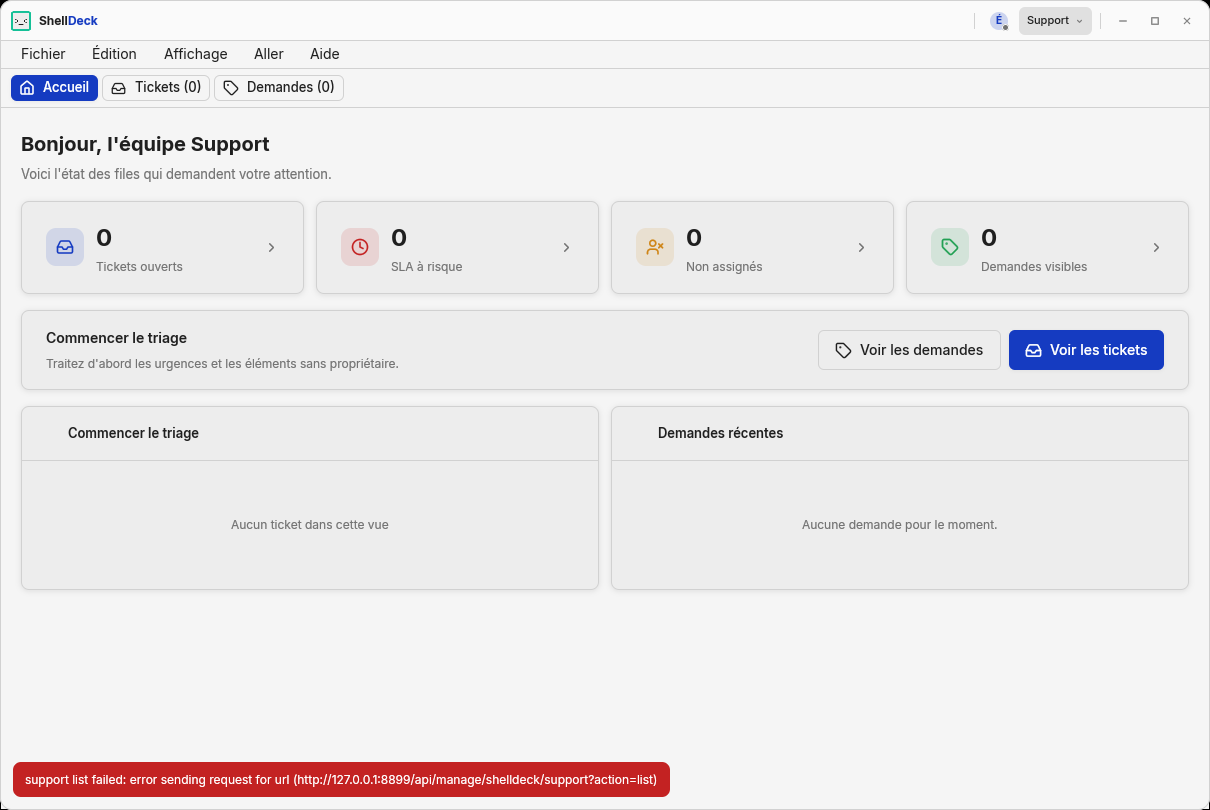
ShellDeck n’a pas pu joindre le portail. Le message donne la requête exacte qui a échoué – c’est brut, mais ça permet de distinguer une panne de réseau d’un problème de compte.
Votre session reste ouverte : seule une erreur d’authentification vous déconnecte. Les listes se rempliront d’elles-mêmes dès que le portail répondra ; Actualiser force un nouvel essai.
Si votre jeton n’est plus valide, ShellDeck vous déconnecte et vous ramène à l’écran de bienvenue. Reconnectez-vous depuis ce même écran.
Si l’application affiche Hors ligne sans vous déconnecter, c’est que le serveur n’a pas répondu – un problème de réseau, pas de compte. Votre session est conservée et la prochaine tentative reprendra normalement.
Ce n’est pas un défaut d’affichage. ShellDeck ne propose jamais une commande que votre compte ou la surface courante ne permet pas – un terminal n’existe pas en mode Utilisateur, même pour un compte qui a accès au mode Dev.
Changez de mode avec le sélecteur en haut à droite. S’il n’apparaît pas, votre compte n’a droit qu’à un seul mode.
Aide → Documentation, ou ouvrez une demande depuis le mode Utilisateur – voir Mode Utilisateur. Précisez votre système, votre version (Aide → À propos) et, sous Linux, si votre session est X11 ou Wayland :
echo $XDG_SESSION_TYPE