Assistant IA
L’assistant est facultatif et ne se déclenche jamais tout seul. Aucune suggestion en arrière-plan, aucune analyse spontanée : il ne part qu’après une action explicite de votre part.
| Le panneau intégré | s’ouvre par-dessus l’application, dans le contexte où vous êtes |
| Le dock | une petite fenêtre indépendante, Ctrl+Shift+Espace
|
Les deux partagent le même code et les mêmes fonctions.

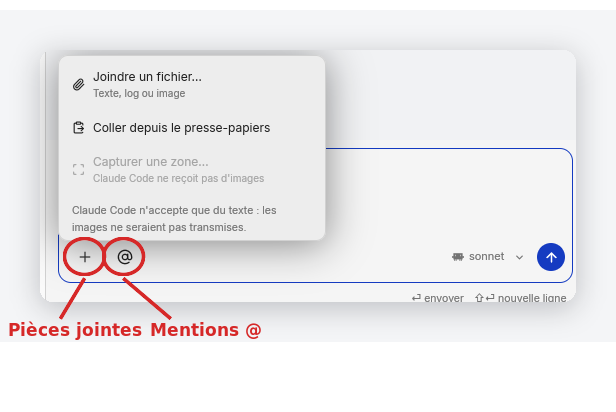
Deux boutons, deux mécanismes bien distincts.
Une mention désigne quelque chose que ShellDeck connaît déjà : un serveur, un script, une demande, un ticket, un terminal ouvert, une personne.
Tapez @ dans le compositeur : un sélecteur s’ouvre, groupé par type.

Continuez à taper pour filtrer, Entrée pour valider. La mention s’écrit
@Libellé dans votre texte et pose une puce retirable sous le champ.

Si vous écrivez « sur le serveur de prod » et que trois hôtes contiennent
prod, le modèle devine. Une mention ne se devine pas : elle transporte
l’identifiant réel de la fiche, ses champs, son site de rattachement. Le modèle
n’a plus à choisir, et une action qu’il proposerait viserait la bonne machine.
Serveurs, sites, redirections, scripts, demandes, tickets, terminaux, fichiers ouverts, instances, tâches, personnes.
La liste dépend de votre mode. En mode Utilisateur, les serveurs et les terminaux n’apparaissent pas – vous n’y avez pas accès, donc ils ne vous sont pas proposés. Chaque ligne porte un badge de site, et vous ne voyez que les fiches de votre site actif.
Supprimez le @Libellé dans le texte : la puce disparaît. C’est le texte qui
fait foi, pas la puce.
Le + joint des octets à votre message : un fichier, un log, une image.
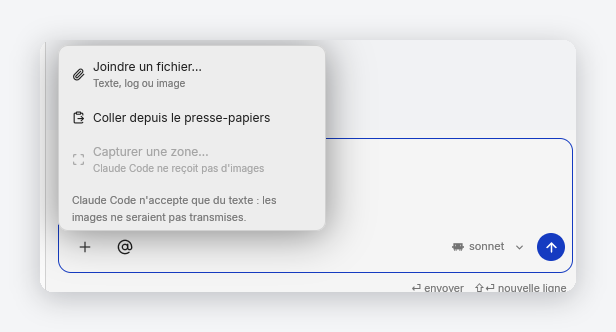
Trois entrées : joindre un fichier, coller depuis le presse-papiers, capturer une zone de l’écran.
Toutes les IA ne reçoivent pas d’images. Un moteur en ligne de commande n’accepte que du texte. Plutôt que de vous laisser joindre une capture qui ne partirait jamais, ShellDeck désactive l’entrée et vous dit pourquoi :
Claude Code n’accepte que du texte : les images ne seraient pas transmises.
Changez de moteur dans Paramètres et les entrées se rallument.

Le compteur indique ce qui partira réellement.
Mentions @
|
Pièces jointes +
|
|
|---|---|---|
| Nature | texte structuré | octets bruts |
| Fonctionne avec | tous les moteurs | ceux qui savent les lire |
| Sert à | désigner une fiche connue | apporter un contenu extérieur |
En cas de doute : @ pour ce que ShellDeck connaît, + pour ce qu’il ne
connaît pas.
C’est la partie qu’il vaut mieux lire une fois.
Accepter une proposition insère du texte. Ça n’exécute pas une commande, ça n’envoie pas une réponse, ça n’écrase pas un script. Une commande générée pour un terminal est collée sans validation : rien n’est envoyé tant que vous n’appuyez pas sur Entrée.
Une action réellement exécutable – lancer une commande, envoyer une réponse support – passe par un bouton distinct, puis par une fenêtre de confirmation séparée qui affiche la cible et ce qui va se produire.
Vos droits sont revérifiés juste avant l’exécution, pas seulement au moment où la proposition a été faite. Une action préparée en mode Dev ne s’exécute pas si vous êtes repassé en mode Utilisateur entre-temps.
Réglable par capacité dans Paramètres :
| Niveau | Effet |
|---|---|
| Préparation | ne s’exécute jamais, produit uniquement un brouillon |
| Confirmation | ouvre systématiquement la fenêtre de confirmation |
| Automatique | peut sauter la fenêtre pour les actions à risque faible |
Deux règles ne se contournent pas, quel que soit le réglage :
-
Une action à risque élevé demande toujours confirmation.
Automatiquene la fait pas sauter. - L’autonomie n’élargit jamais vos droits. Une action que votre compte n’a pas le droit d’effectuer est refusée avant même que la politique soit consultée.
L’assistant peut proposer une suite d’étapes pour diagnostiquer un problème.
Ces étapes sont en lecture seule, au maximum cinq, chacune affichée avec
son intention. Chaque étape demande sa propre confirmation, et la suivante
n’est proposée qu’une fois la précédente terminée. Ctrl+C reste actif.
Le contenu de vos terminaux, de vos tickets et de vos scripts est traité comme donnée, jamais comme instruction. Le journal d’audit enregistre qu’une action a eu lieu – pas le corps des commandes, ni les réponses, ni les identifiants.
Les clés d’API vivent dans le trousseau du système, jamais dans un fichier de configuration ni dans les journaux.