Premiers pas
Pas encore installé ? Voir Installation.
ShellDeck ne s’utilise pas hors connexion. Au premier lancement, l’écran d’accueil propose Se connecter à Inklura Manage : la connexion s’ouvre dans votre navigateur, puis rend la main à l’application.
Il n’y a pas de mode invité – c’est le compte qui détermine ce que vous voyez.
Le sélecteur en haut à droite bascule entre les surfaces auxquelles votre compte a droit.
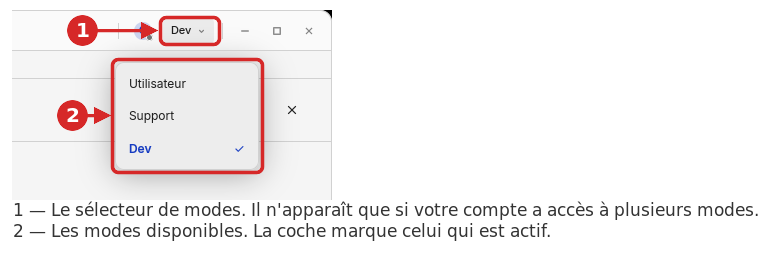
| Mode | Pour qui | Ce qu’on y trouve |
|---|---|---|
| Utilisateur | tout le monde | Vos sites, vos demandes, l’accès à Manage |
| Support | équipes support Inklura | Le triage des tickets et des demandes |
| Dev | équipe plateforme Inklura | Terminaux, SSH, scripts, redirections, éditeur |
Si vous n’avez droit qu’à un seul mode, le sélecteur n’apparaît pas du tout.
Chaque mode a sa page : Mode Utilisateur, Mode Support. Le mode Dev est couvert par les pages Terminaux, Connexions SSH, Scripts et Redirections de ports.
Un point qui surprend souvent : les commandes suivent la surface, pas le droit. Un compte qui a accès au mode Dev ne voit pas les commandes de terminal tant qu’il est en mode Utilisateur. C’est voulu – l’application ne propose que ce qui existe là où vous êtes.
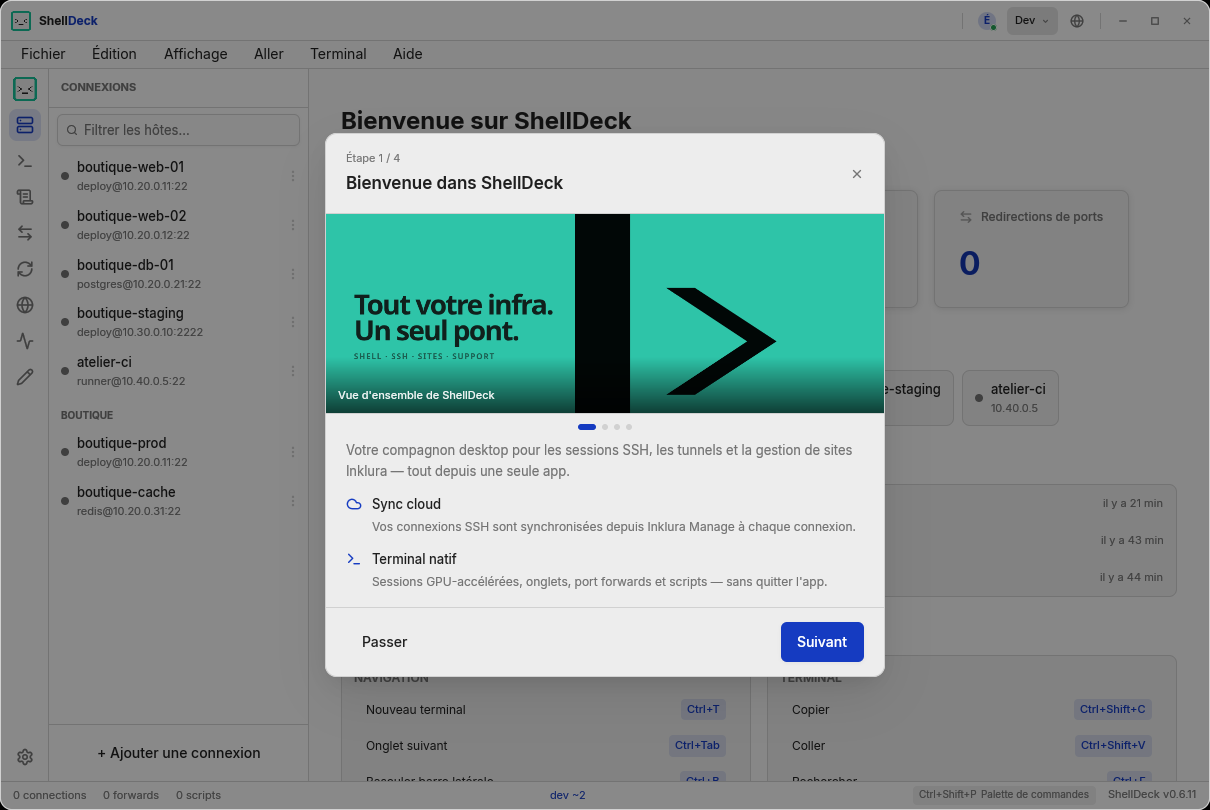
Un guide en quatre étapes présente les grandes fonctions. Passer le ferme définitivement ; il ne réapparaîtra pas.
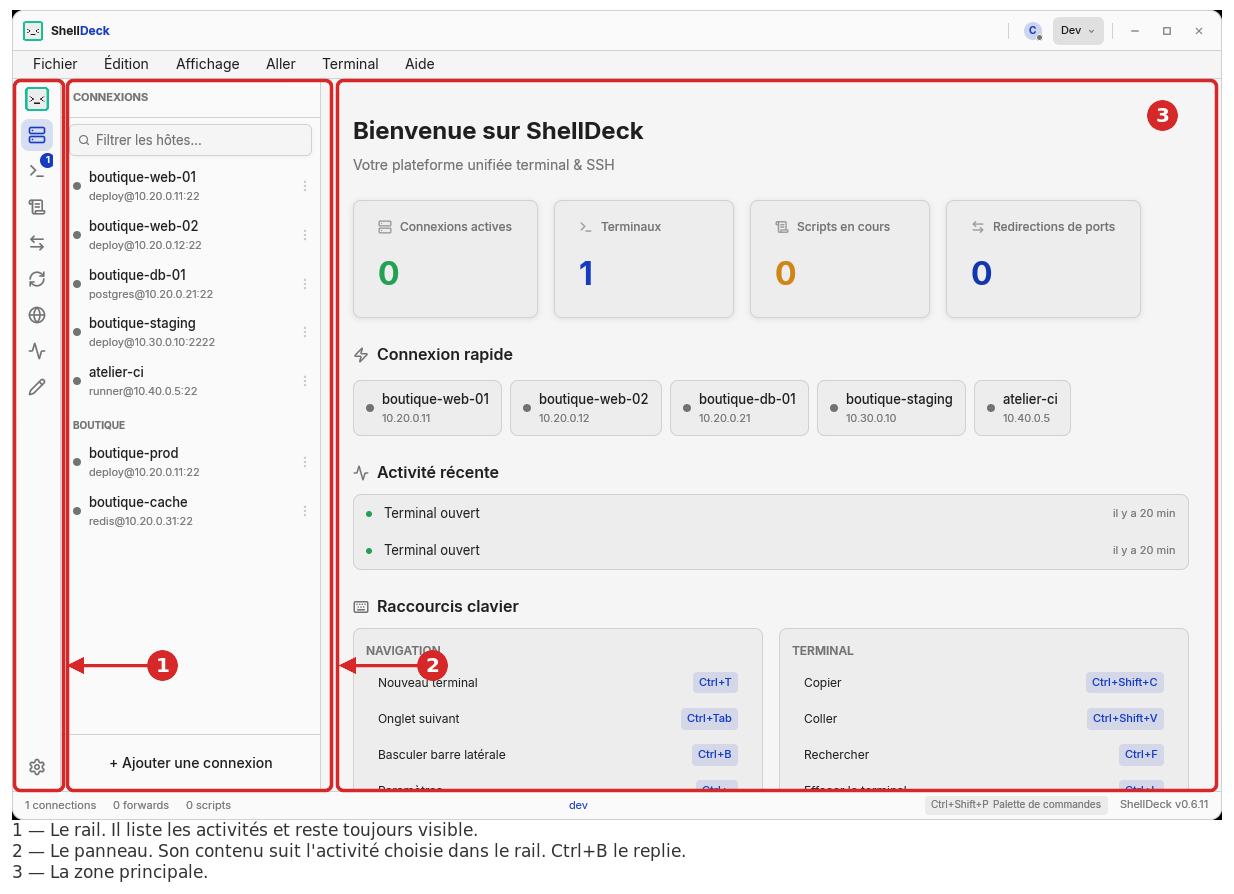
Le rail ne bouge jamais. Le panneau change avec l’activité choisie : sélectionnez « Scripts » dans le rail, le panneau affiche vos scripts.
Ctrl+B replie le panneau et garde le rail – pratique quand vous voulez de la
place pour un terminal.
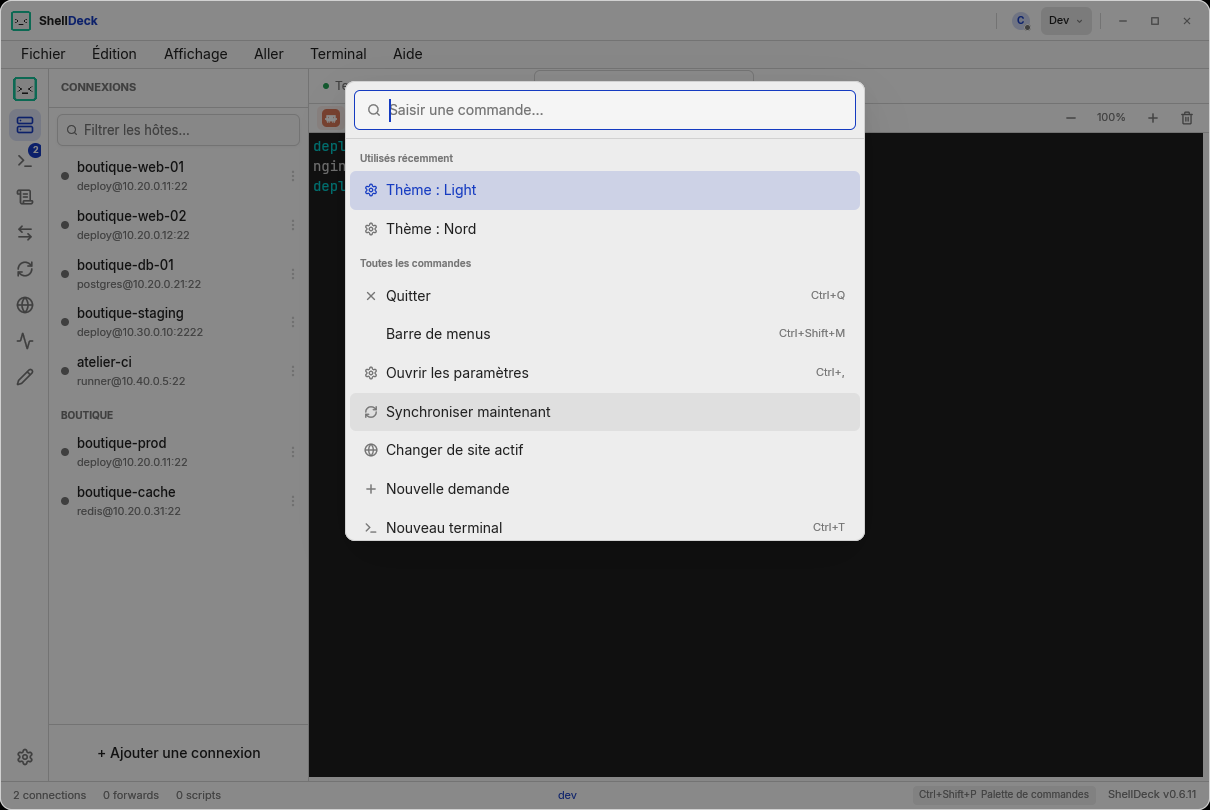
Tapez quelques lettres, validez. Elle garde en tête ce que vous avez utilisé récemment et le remonte en haut de la liste.
C’est le moyen le plus rapide d’atteindre n’importe quoi sans chercher dans les menus – et elle ne propose jamais une commande que votre compte ou votre mode ne permet pas.
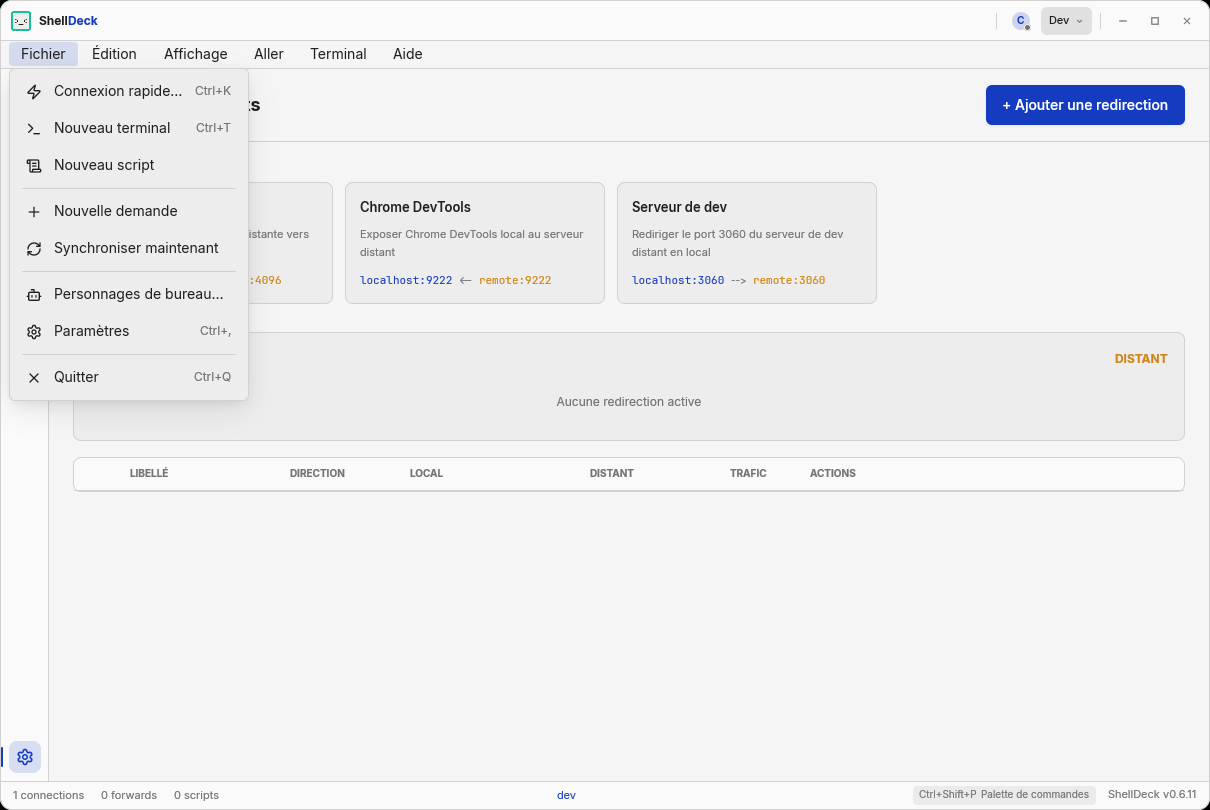
Les mêmes actions, rangées par thème, avec leurs raccourcis affichés à droite.
Ctrl+Shift+M masque ou réaffiche la barre.
Une commande absente n’est jamais un défaut d’affichage : c’est que votre compte ou la surface courante n’y donne pas accès. Changez de mode, ou vérifiez vos droits auprès de l’équipe.