Mode Support
Réservé aux équipes support d’Inklura. C’est le poste de triage : les tickets d’un côté, les demandes de l’autre.
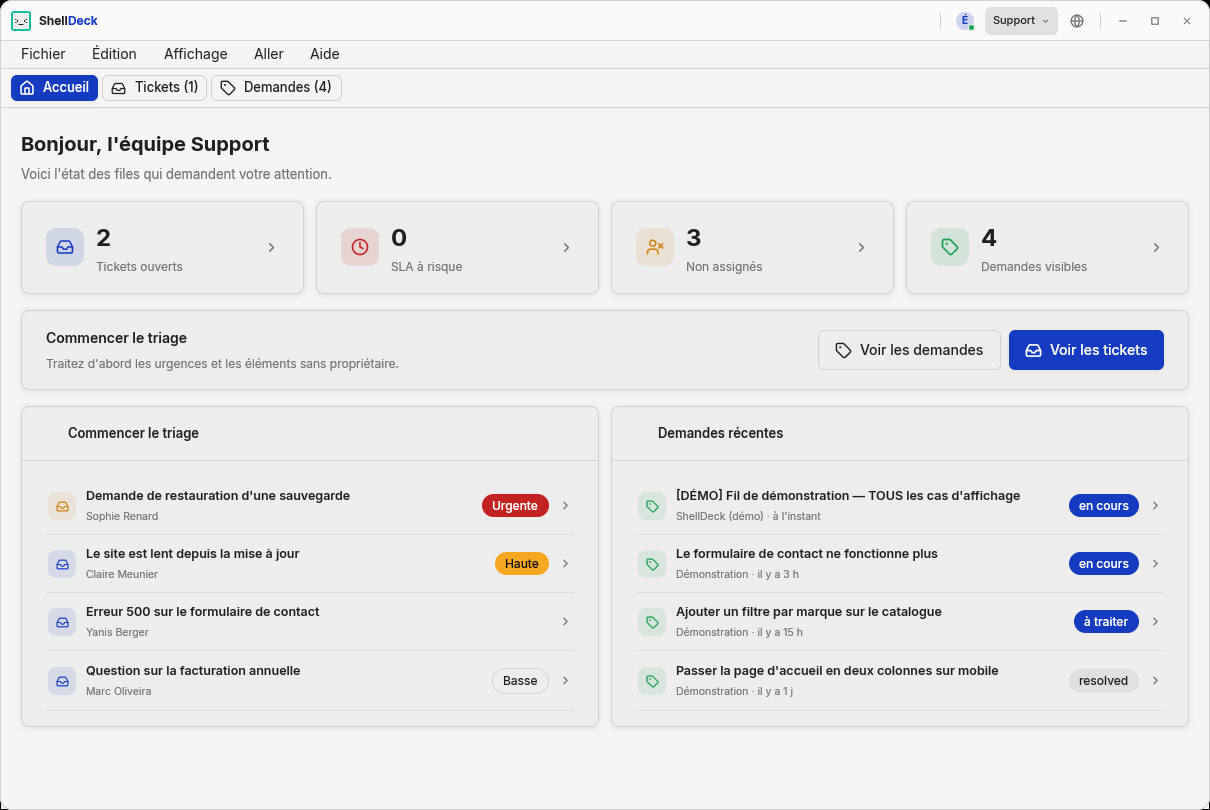
Tickets ouverts, SLA à risque, non assignés, demandes visibles. Ils sont cliquables : chacun ouvre la liste correspondante, déjà filtrée.
Le bloc Commencer le triage met en avant les urgences et les éléments sans propriétaire – l’ordre dans lequel prendre les choses quand la file est longue.
C’est là que se passe l’essentiel du travail.
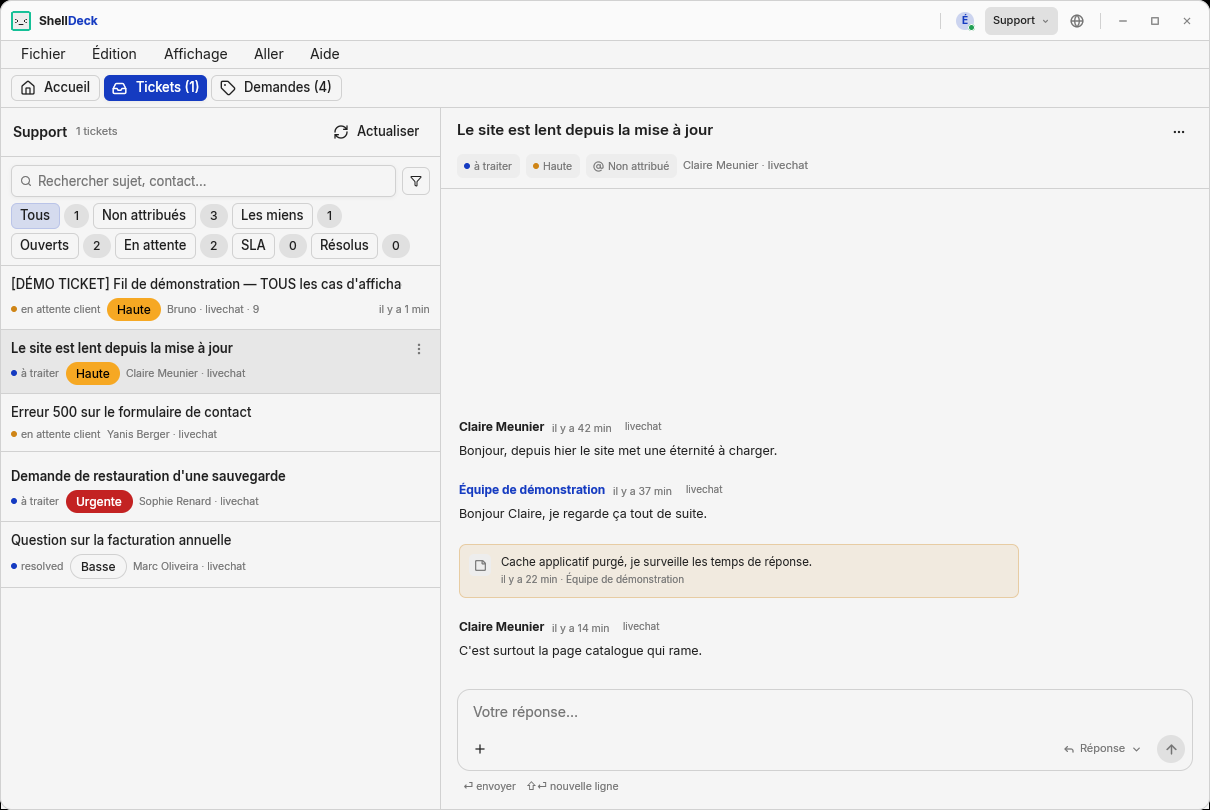
Un fil ordinaire mélange les messages du client, les réponses de l’équipe et les notes internes – ces dernières dans un encadré distinct, visibles seulement côté support.
Quand l’assistant IA est sollicité, sa proposition s’ajoute au fil sous forme de brouillon :
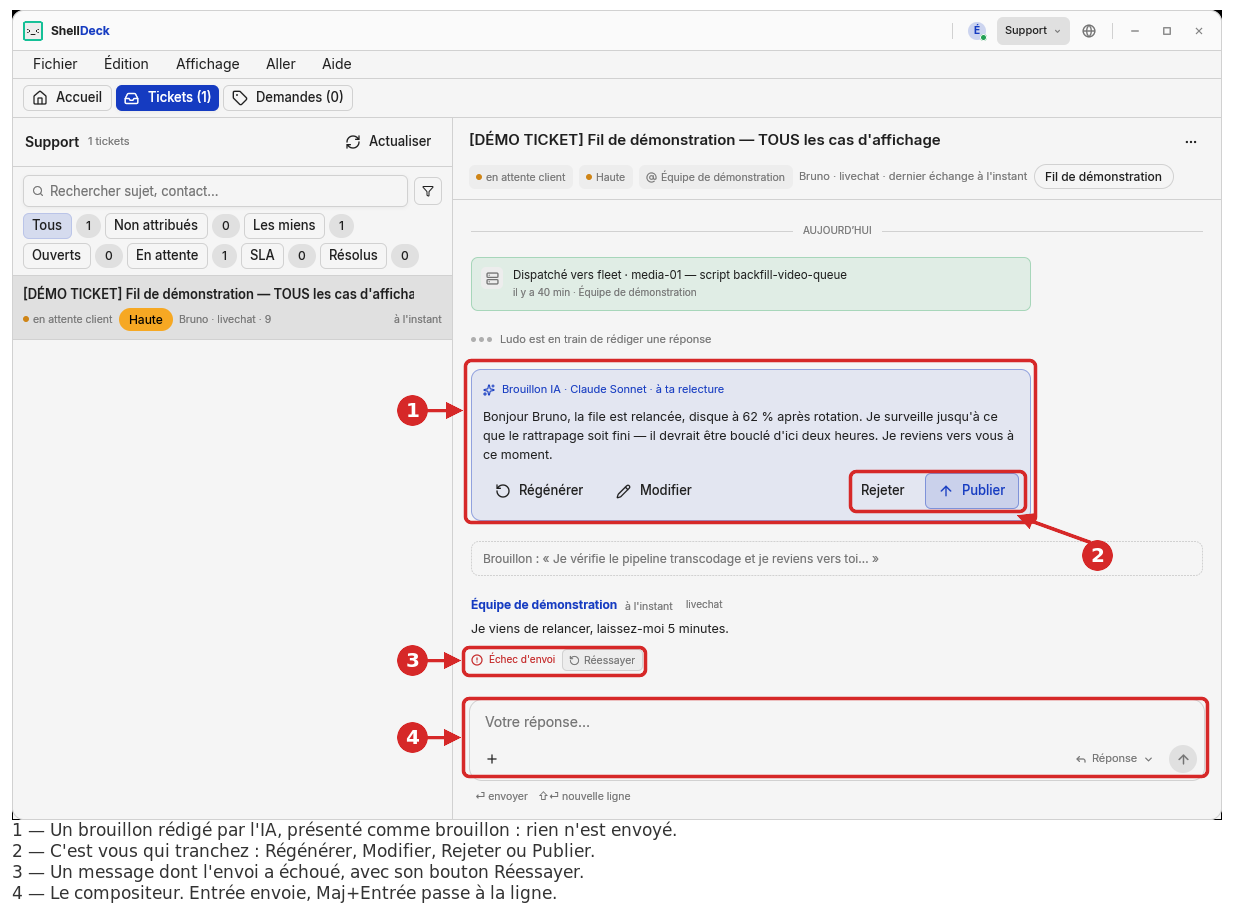
Le fil mélange plusieurs natures d’événements, chacune reconnaissable :
- les messages du client et de l’équipe ;
- les notes internes, visibles seulement côté support ;
- les événements système – par exemple un dispatch vers une instance ;
- l’indication qu’un collègue est en train de rédiger, pour éviter que deux personnes répondent en même temps.
Quand l’assistant propose une réponse, elle apparaît comme brouillon, pas comme message. Rien n’est envoyé au client tant que vous n’avez pas tranché :
| Bouton | Effet |
|---|---|
| Régénérer | Redemande une proposition |
| Modifier | Reprend le texte dans le compositeur pour le retravailler |
| Rejeter | Écarte le brouillon |
| Publier | Envoie la réponse au client |
C’est le principe général de l’assistant dans ShellDeck : il prépare, vous décidez. Voir Assistant IA.
Un message qui n’est pas parti est marqué Échec d’envoi et porte son propre bouton Réessayer. Il n’est ni perdu, ni silencieusement supprimé.
Entrée envoie, Maj+Entrée passe à la ligne. Le sélecteur à droite choisit
la nature de ce que vous écrivez – une réponse au client ou une note interne.
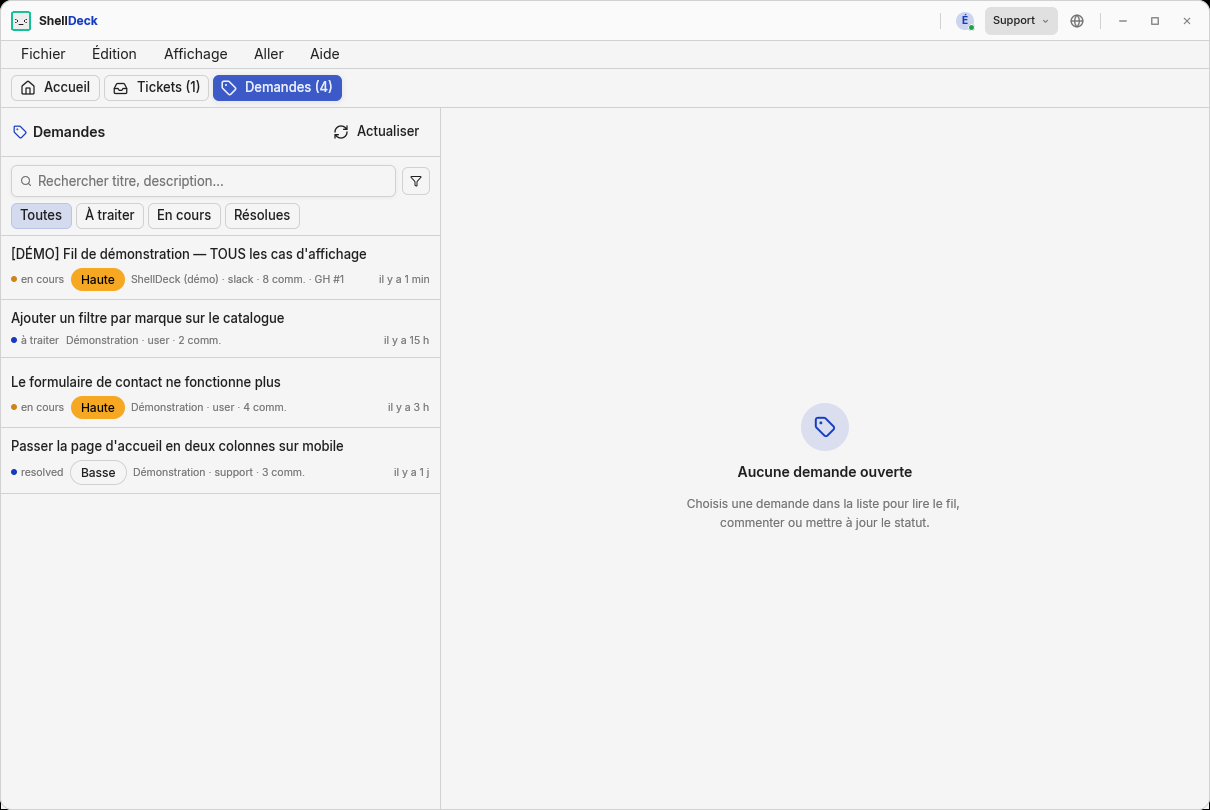
Choisissez une demande pour ouvrir son fil :
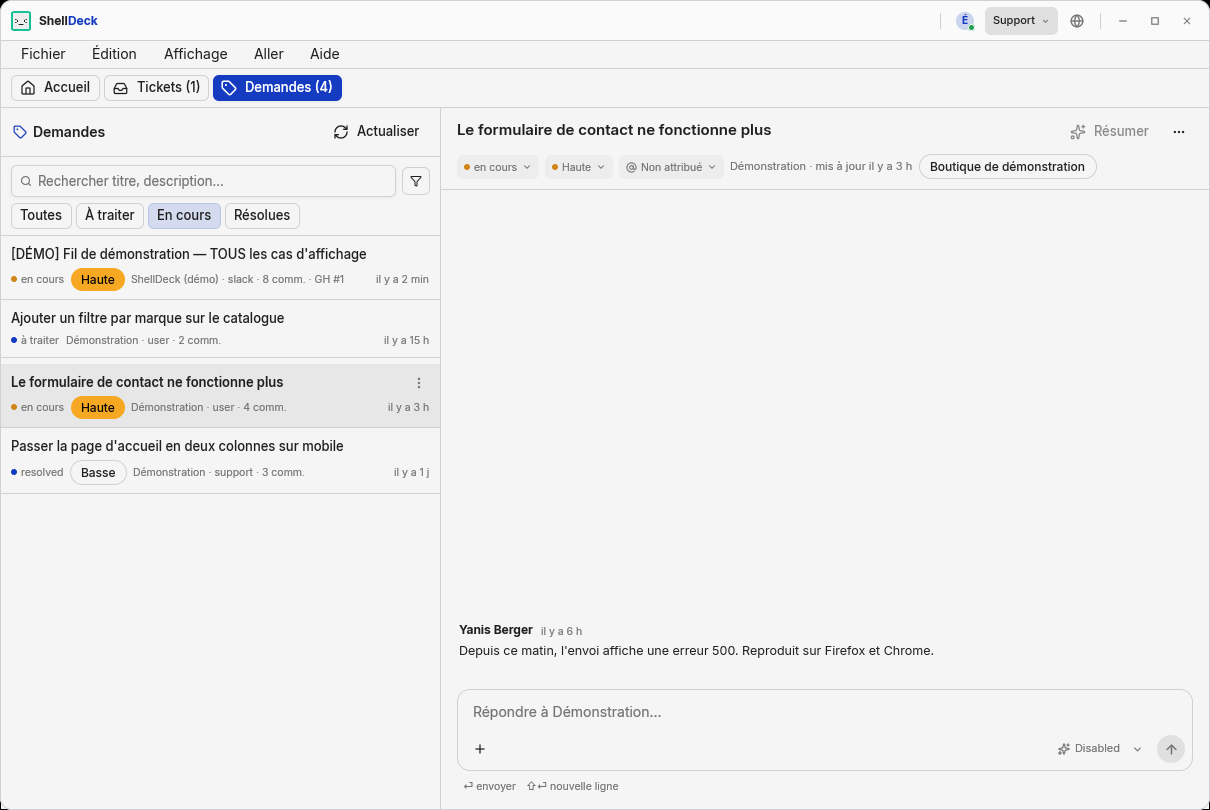
La barre au-dessus du fil est celle du triage : statut, priorité, attribution, client concerné et site. Le bouton Résumer demande à l’IA un résumé du fil – un brouillon, comme toujours, que vous êtes libre d’ignorer.
Même logique que les tickets, avec ses propres filtres : Toutes, À traiter, En cours, Résolues. Choisissez une demande dans la liste pour lire le fil, commenter, ou changer son statut.
Un ticket peut être converti en demande quand il relève du suivi produit plutôt que du support courant.