3. Bedienungsanleitung
Language: Deutsch | English
Inhalt
- Einrichtung
- Auflösung
- Belichtungszeit
- Schlaf-Modus
- Scannen auf Festplatte (Standalone)
- Scannen auf einen Computer (Mac, Netzwerk-Modus)
- Settings: Preview White Balance
- Settings: Firmware Update
- Fehlerbehebung und Tipps
Zur ersten Inbetriebnahme des Scanners wird ein Software-Image für den Raspberry Pi benötigt, das auf eine micro SD-Karte geschrieben wird. Dieses Image beinhaltet sämtliche zum autarken Scannen benötigte Software.
Das jeweils aktuelle Image findet sich auf GitHub als .img.gz Datei (ca. 1.7 GB):
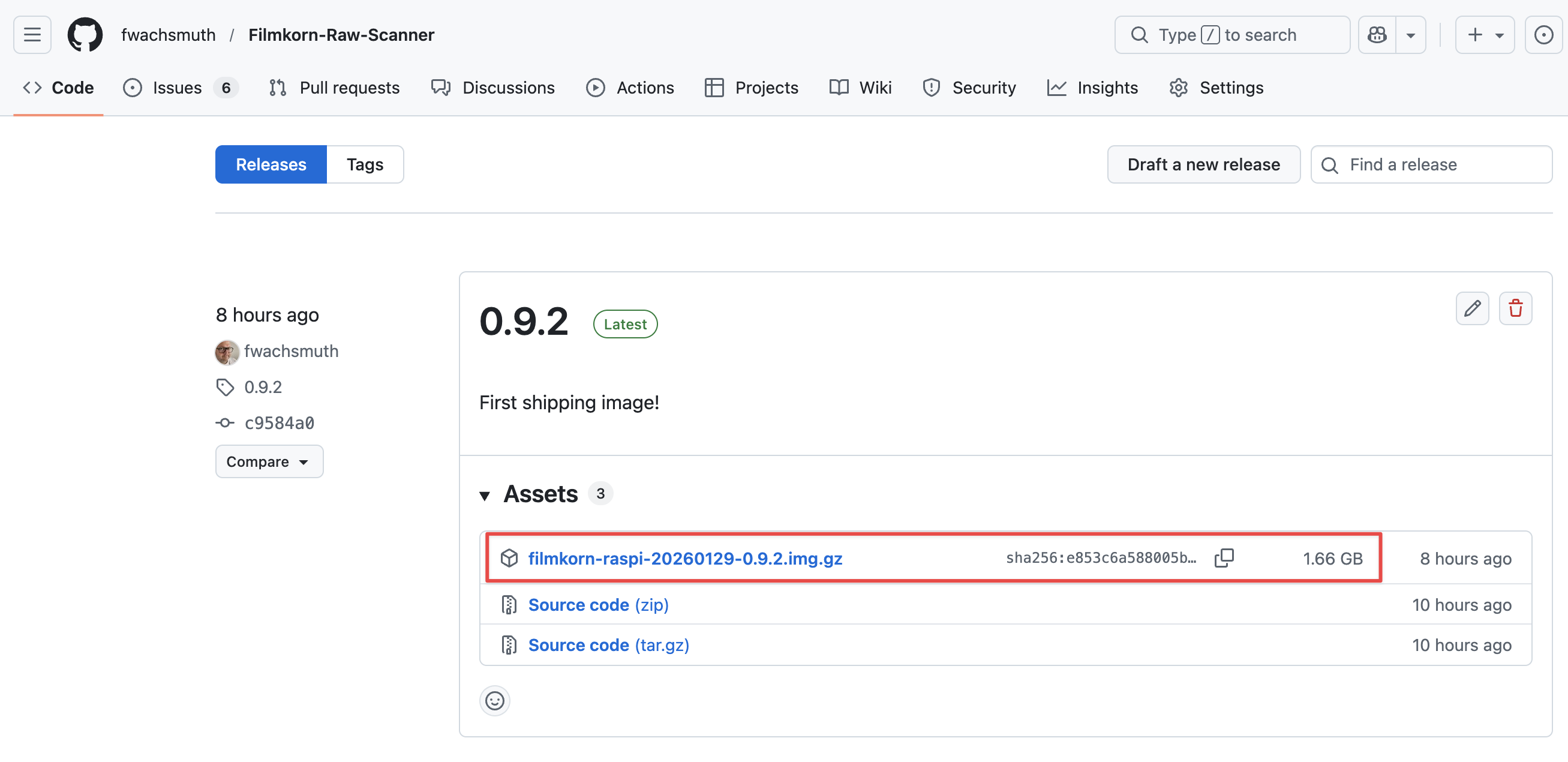
Dieser Download ist nur einmalig nötig, der Scanner kann ab dann ggf. "over the air" (online) upgedatet werden.
Zum einfachen Schreiben der Image-Datei auf die micro SD-Karte eignet sich die kostenlose Balena Etcher Software, die für Windows, macOS und Linux zur Verfügung steht. Das ist ganz einfach.
Zunächst die Quelldatei auswählen (die .img.gz Datei, ein Auspacken ist nicht nötig):

Die micro SD-Karte in den Computer stecken und als Zielmedium auswählen. Bitte auf die Größe achten und nicht versehentlich eine andere Festplatte überschreiben.

Der Flash-Vorgang kann nebst Überprüfung ein paar Minuten dauern:

Nach "Flash Completed!" kann die Karte aus dem Computer entfernt und Balena Etcher geschlossen werden.

Die micro SD-Karte wird nun in den (ausgeschalteten!) Raspberry Pi eingeschoben. Nun wird der Scan-Controller auf den Raspberry Pi gesteckt und das Display (ggf. lose) angeschlossen. Nun wird der Raspberry Pi eingeschaltet, und die Matrix fliegt über den Bildschirm... einfach abwarten. :)
Achtung: Der Raspberry Pi startet während des ersten Bootvorgangs einmal neu, das ist normal und beabsichtigt!
Unter Umständen wird im Anschluss noch die Firmware der Scan-Controller-Platine automatisch aktualisiert, das dauert aber nur ein paar Sekunden.
Herzlichen Glückwunsch, der Scanner ist nun einsatzbereit!
Ein Umschalten der Scan-Auflösung zwischen 2K und 4K ist mit dem Schiebeschalter rechts oben an der Scan-Controller-Platine möglich. Dies funktioniert immer, nur nicht im laufenden Scan-Betrieb. Das Display zeigt im Idle-Zustand links oben den derzeit aktiven Modus als 2K bzw. 4K an.
Die ideale Belichtungszeit der Scannerkamera ist experimentell zu ermitteln, kann dann aber in der Regel für immer unverändert eingestellt bleiben, solange man die Arbeitsblende und die LED nicht verändert. Dafür dreht man mit einem 2 mm Schraubenzieher am "Exposure" Poti am oberen Ende der Platine. Die entsprechende Belichtungszeit wird im Idle-Betrieb des Scanners direkt auf dem Display oben links angezeigt.
Zur idealen Einstellung sollte man kontrastreichen Umkehrfilm verwenden. Man orientiert sich hier an den Lichtern: Dazu das Histogramm (oder auch die "Parade-Scopes") eines Einzelbildes im Raw-Converter betrachten. Das Perfoloch (so sichtbar) darf leicht clippen, die hellsten Stellen des Films sollten aber genau nicht clippen. Der Kamerasensor hat sehr große Dynamik, solange die hellste Stelle eines Filmbildes (Klarfilm) nicht "weißer als weiß" ist, ist alles gut, und man hat auch nach unten viel Fleisch.
Der Scanner geht nach ein paar Minuten Inaktivität in den Schlafmodus, um Strom zu sparen und Display und Kamera zu schonen. Um ihn wieder aufzuwecken, drückt man kurz die Power-Taste am oberen linken Rand der Platine.
Ebenso lässt sich der Scanner mit einem Druck auf diese Taste auch schlafen legen. Im Schlafmodus wird zudem die Festplatte sauber ausgeworfen (unmount), daher ist es eine gute Idee, den Scanner vorm Abziehen der Festplatte schlafen zu legen. Datenverluste sollten aber auch so nicht auftreten (es wird nicht viel gecached), und das Dateisystem der Festplatte wird beim Anschließen automatisch geprüft und repariert.
Es ist sinnvoll, den Scanner mit einem verfügbaren WLAN bekannt zu machen. Zum einen ermöglicht das das einfache Einspielen von Updates auch ohne Netzwerkkabel, zum anderen ist so sichergestellt, dass die Systemzeit immer stimmt. Die Systemuhr eines stromlosen Raspberry Pi bleibt buchstäblich stehen: Ohne Netzwerkverbindung wären Scans bald mit falschen Datums- und Zeitangaben versehen.
Das Anmelden in einem WLAN ist einfach: Durch Gedrückthalten der STOP-Taste für 3 Sekunden gelangt man ins Settings-Menü und wählt dort "Setup Wifi" aus. Falls noch nie ein WLAN konfiguriert wurde, wählt man nun die Option "Start Setup (Captive Portal)" aus. Der Raspberry Pi erzeugt jetzt temporär ein eigenes WLAN, mit dem man die Konfiguration abschließt. Dazu wechselt man mit dem Smartphone oder dem Computer in die WLAN-Auswahl. Nach einer Weile (meist < 1 Minute) erscheint dort ein neues Netz mit dem Namen Filmkorn Scanner Setup:

Nach Verbindung zu diesem erscheint eine Liste der WLAN-Netze in der Nähe:

Hier wählt man jetzt das gewünschte Netz aus, gibt dessen Passwort ein und drückt auf "Connect". Nach ein paar Sekunden sollte der Scanner wieder zurück ins Settings-Menü wechseln — das war's!
Der einfachste Weg ist es, eine externe USB 3 Festplatte (oder SSD) an den Raspberry Pi anzuschließen. Externe Festplatten bitte immer an die blauen USB-Buchsen anschließen: Nur diese verfügen über maximale Geschwindigkeit! An die schwarzen Buchsen kommt nur die Stromversorgung des Displays!
Diese muss im ExFAT-Format formatiert sein, das von allen Betriebssystemen problemlos gelesen und geschrieben werden kann. Anders formatierte Festplatten werden nicht erkannt!
Unter macOS geht das ganz einfach mit dem Disc Utility:
 Natürlich werden hierbei alle Daten auf der Ziel-Festplatte gelöscht, also ggf. vorher sichern!
Die Größe eines gescannten Einzelbildes ist ca. 4,6 MB bei 2K und ca. 19 MB bei 4K. Eine Super 8 Rolle mit 15 m (50 ft) hat ca. 3600 Einzelbilder und belegt damit 17 GB (2K) bzw. 69 GB (4K).
Eine 1 TB Platte kann somit ca. 58 Filme in 2K oder 14 Filme in 4K speichern. Nach dem Bearbeiten sollte man die Filme im ProRes-Format sichern, damit sie kleiner werden. Ein Speichern im ProRes 4444 ist dabei quasi verlustfrei. (Quasi, da ProRes nicht mehr die Sensor-Rohdaten beinhaltet, sondern deren Interpretation in Bilddaten. Nach erfolgter Bearbeitung ist das aber fast immer irrelevant.)
Nach dem Scannen kann die Platte einfach abgezogen und an den PC/Mac zur Bearbeitung angeschlossen werden.
Tipp: Da die USB-Buchse des Raspberry Pi etwas schwer zugänglich ist, lässt man hier am besten ein Festplattenkabel dauerhaft angeschlossen, und zieht das Kabel an der Platte, nicht am Raspberry Pi ab.
Wer einen Mac hat, kann sich die externe SSD sparen und den Scanner die Daten direkt über Ethernet auf den Mac schaufeln lassen. So ist ein Begutachten schon während des Scan-Vorgangs möglich und hin- und herkopieren der Datenmengen entfällt auch.
Prinzipiell ist das natürlich auch bei Linux und Windows möglich, das auszuprobieren überlasse ich aber gerne anderen. :)
Technisch verwendet diese Methode ssh und rsync sowie einige helfende bash Shell-Skripte.
Wer das Portieren möchte, werfe am besten einen Blick in install_remote_scanning.sh. Pull Requests werden gerne entgegengenommen!
In den System Settings unter General -> Sharing ist zunächst die "Entfernte Anmeldung" (bzw. "Remote Login") zu aktivieren. Dies erlaubt es dem Scanner, sich in einem der folgenden Schritte mit dem Mac zu "koppeln". (Technisch werden hier sichere SSH-Schlüsselpaare generiert und ausgetauscht, die ssh ermöglichen):

Damit der Scanner seine Dateien auch auf dem Mac ablegen kann, muss man das kleine i (1) hinter dem Schalter anklicken und zusätzlich den Schalter "Allow full disk access for remote users" (2) aktivieren:

Wie genau das aussieht, ändert sich von Version zu Version manchmal, das Prinzip bleibt aber gleich.
Achtung: Ein Scannen über WLAN ist NICHT möglich. WLAN ist für diese Datenmengen viel zu langsam, und der Raspberry Pi würde zudem glühen, da sein WLAN hohe CPU-Last erzeugt. Netzwerk-Scan geht daher nur über Ethernet-Kabel!
Wer eine Netzwerkdose in der Nähe hat, schließt den Scanner (bzw. dessen Raspberry Pi) einfach dort an. Solange der Mac und der Scanner im gleichen Subnetz sind, werden sie sich finden.
Es geht aber auch ohne Netzwerksteckdose, schließlich sind die weitaus meisten Macs heute wohl wireless unterwegs:
Ebenfalls unter General -> Sharing aktiviert man noch Internet Sharing:

Hier teilt man das WLAN des Macs mit dessen Ethernet-Port. So kann man den Scanner einfach direkt an eine Ethernet-Buchse des Macs anschließen (bei einem MacBook halt per Dongle). So "sehen" sich Scanner und Mac, und der Scanner hat auch Internetzugang (praktisch für die Systemzeit des Raspberry Pi und ggf. das Updaten des Scanners).
Um den Mac als Scan-Target mit dem Mac zu koppeln, gibt es ein kleines Programm. Dieses legt der Scanner automatisch auf der USB-Platte ab, wenn noch kein Pairing stattgefunden hat. Es liegt neben den Ordnern mit den Scans:

Das Programm ist ein Shell-Skript, also rein textbasiert, sagt aber alles Wesentliche, also einfach mitlesen :) Nach der Installation einiger nötiger Tools fragt es nach dem One-Time-Password (OTP) des Scanners:

Nach Gedrückthalten der STOP-Taste gelangt man ins Settings-Menü und wählt dort "Start Pairing":

Nach der Bestätigung mit OK erscheint das OTP:

Dieses gibt man nun im Installer-Programm ein. Anschließend gibt man das Administrator-Passwort des Macs ein:

Nach ein paar weiteren Fragen und Konfigurationen sollte das ganze mit "Pairing successfully completed!" enden:

Ab jetzt kann man im Settings-Menü statt der externen Festplatte auch den Host (Mac) als Scan-Target auswählen:

Die "GPIO5" Option ist dafür vorgesehen, einen Schiebeschalter anzuschließen, mit dem sich das Scan-Ziel ohne Menü einfach schnell umstellen lässt. Mehr dazu in der Aufbauanleitung.
Viele LEDs mit hohem CRI haben nicht die Tageslicht-Temperatur von ~5500K, sondern eine etwas niedrigere Farbtemperatur, wie ~4000K oder auch ~3000K. Dadurch kann das Vorschaubild auf dem Monitor zu gelblich erscheinen. Wer das kompensieren möchte, kann es in den Settings unter "Preview White Balance" anpassen.
*Hinweis: Diese Einstellung hat keinen Einfluss auf die aufgenommenen Raw-Dateien, sie wirkt nur auf die Vorschau des kleinen Monitors. Raws sind Rohdaten, Weißpunkt- und Farbkorrekturen nimmt man ggf. abschließend in der Bearbeitung vor! Auch wenn gängige Digitalkameras die Einstellung einer WB auch bei Raws erlauben: Diese Einstellung beeinflusst die Raw-Daten an sich nicht. Sie ist nur eine Zusatzinformation für den eingesetzten Raw-Converter, um automatisch gegenzusteuern.
Wer ohne Farbkorrekturen scannen möchte (warum auch immer), kann das LED-Licht zum Beispiel mit Lee-Filterfolien lampenseitig vorm Diffusor umfärben. Geeignet sind hier "Lee Nr. 202, 1/2 C.T. Blue" oder "Lee Nr. 203, 1/4 C.T. Blue" (schwächer). Bei Interesse gerne melden, ich habe ganze Rollen dieser Folien und trete gerne etwas davon ab.
Der Scanner verfügt über eine Update-Funktion, mit der man Software-Updates auswählen und aufspielen kann. Im zugehörigen Settings-Menü tauchen neue Versionen auf, sobald sie verfügbar sind.
Es ist auch ein Zurückspringen auf alte Versionen möglich, sollte das einmal nötig sein — Updates sind also Risikofrei. :)
Zum Finden und Einspielen von Updates muss der Raspberry Pi natürlich eine Internetverbindung haben.
Sollte ein Netzwerk-Scan fehlschlagen oder der Scanner eine entsprechende Fehlermeldung werfen, hilft oft schon ein Neustart des Macs oder auch des Scanners (Stromkabel abziehen, Schlafmodus allein hilft nicht!). Insbesondere VPN-Software sorgt nach der Benutzung gerne mal für entsprechende Verbindungsprobleme.
Sollte all das nicht helfen, lässt sich in den Settings mit "Factory Reset" eine vorhandene Kopplung löschen. Danach einfach erneut koppeln.
Um Spuren einer vorherigen Kopplung auf dem Mac zu entfernen, befindet sich im App-Bundle unter Content/Resources/helper ein Skript unpair.sh, das genau das tut.
Wenn der Raspberry Pi über unzureichende Stromversorgung klagt, hat er einen Grund dafür. Kamera, Netzwerk und HDMI-Display ziehen schon einiges an Energie, der Raspberry Pi selbst ist beim Scannen auch gut mit Datenschaufeln beschäftigt, und einige externe Festplatten sind auch sehr gierig (auch SSD!). Mit dem original Raspberry Pi 27W Netzteil sollte man aber auskommen. Wenn nicht, hilft der Betrieb der Festplatte (und ggf. des Displays) über ein aktives USB3-Hub mit eigener Stromversorgung (mit anschließendem Neustart).
Das Ignorieren von Meldungen zu unzureichender Stromversorgung kann zu kaputten und fehlenden Einzelbildern führen — ein Fehler, nach dessen Ursache ich extrem lange gesucht habe...
Hier zunächst nach den optischen Sensoren schauen. Beide (Motor Shaft und Film End) haben auf der Scan-Controller-Platine eine korrespondierende rote LED, die zeigt, was der Sensor sieht. Wenn die Film End LED flackert, ist etwas falsch, und die Lage bzw. die Reflexion sollten angepasst werden. Die Shaft LED muss hingegen bei jeder Umdrehung der Motorwelle einmal aufflackern.
Wer sich auf dem Raspberry Pi mal umsehen möchte oder den Code modifizieren, kommt einfach per ssh pi@filmkorn-scanner.local drauf.
Bei gepairten Scannern geht das ohne Passwort per SSH-Key. Bei ungepaarten Scannern (Windows, Linux) ist das Passwort das OTP-Passwort, das im Settings-Menü (siehe oben) angezeigt werden kann und 2 Minuten gültig ist.
Die gesamte Scan-Software findet sich in ~/Filmkorn-Raw-Scanner und ist recht gut strukturiert und dokumentiert.
Sollte man etwas "kaputtgespielt" haben, kann man jederzeit das Image neu aufspielen.
Sich langsam bewegender Film sammelt mehr Staub als normal projizierter, und scheinbar bleibt auch mehr Staub am Gate hängen, als das bei normaler Projektion der Fall ist. Abhilfe schafft hier eine Schallplattenbürste mit Carbonfasern, durch die man den Film laufen lässt. Ich habe sie mit Klebemagneten direkt am Filmeinlauf positioniert, so dass sie den Filmende-Sensor nicht behindert. Wirkt Wunder!
« Bauanleitung | DaVinci Resolve »