4. Davinci Resolve
Language: Deutsch | English
Inhalt
Nachdem man in DaVinci Resolve ein neues Projekt erstellt hat, geht man als Allererstes auf die Project Settings. Die erreicht man über das kleine Zahnrad ganz rechts unten, das Menü "File -> Project Settings" oder Shift-9.
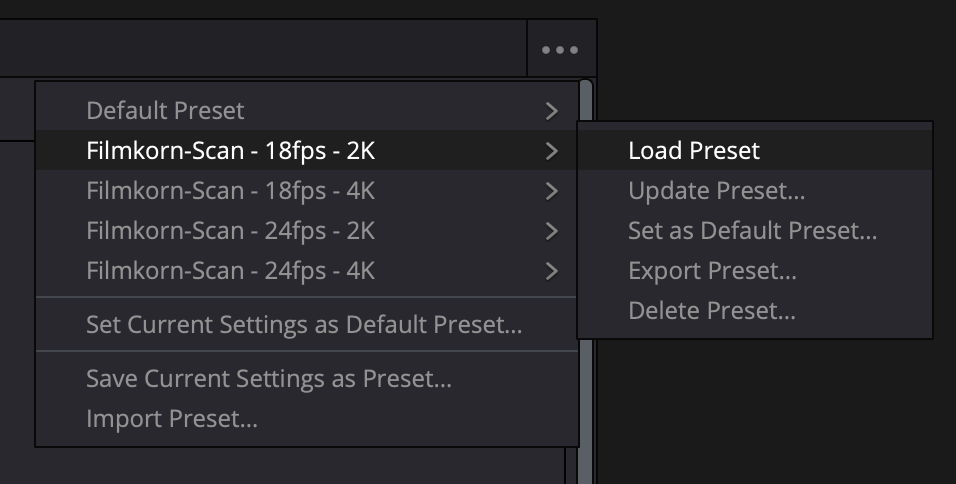
Im nun geöffneten "Project Settings"-Fenster geht man auf die drei Punkte (•••) rechts oben und wählt "Import Preset":

Der Scan-Controller legt neben den gescannten Dateien einen Ordner "Resolve" an, in dem sich passende Projekt-Presets befinden:
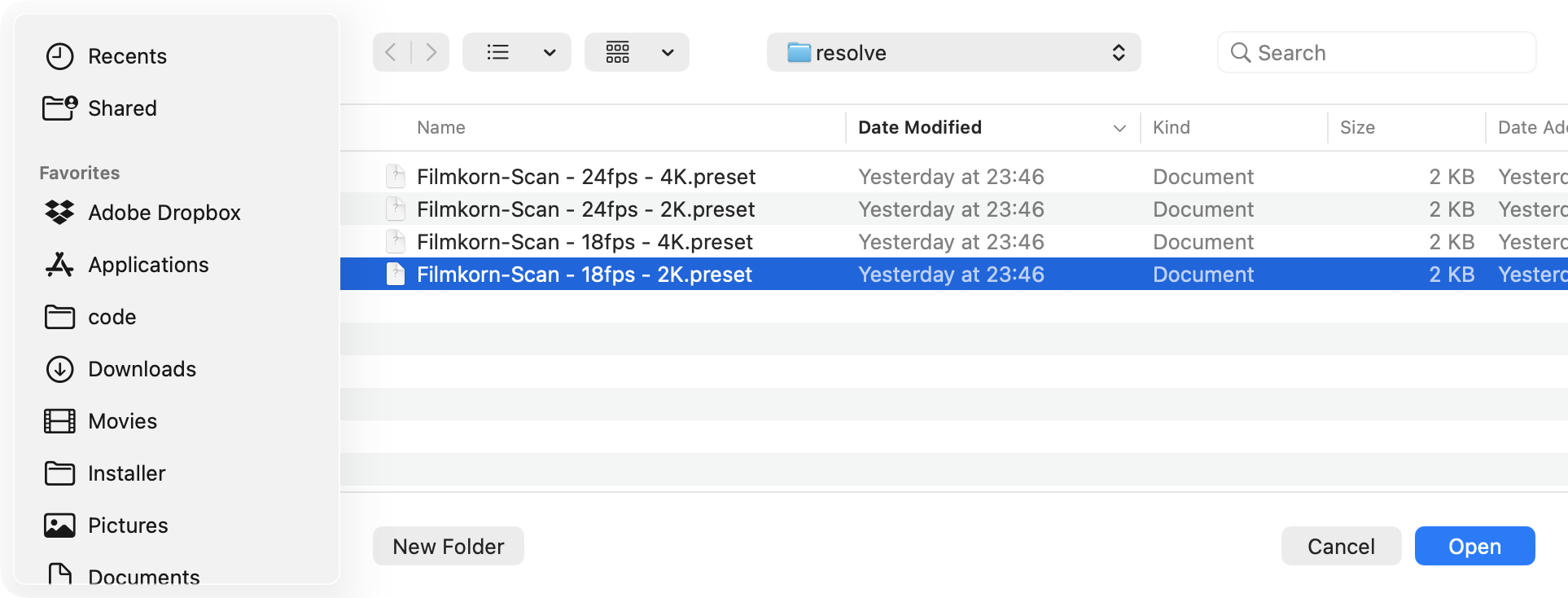
Am besten importiert man diese Presets einmalig alle nacheinander, dann tauchen sie für immer im •••-Menü rechts oben auf. Wichtig ist, die zum gescannten Material passende Bildrate und Auflösung zu wählen. Vor allem ein Anpassen der Bildrate von z.B. 24 auf 18 fps ist im Nachhinein nur sehr kompliziert möglich - daher am besten gleich als ersten Schritt angewöhnen.
Ich habe hier 18-fps-Material in 2K:
Die Project Settings können jetzt geschlossen werden.
- Zunächst ganz unten in der Mitte das Media-Tab aktivieren (Shift-2)
- Jetzt den Ordner mit dem Scan auf die untere Hälfte des DaVinci-Fensters ziehen:

- Jetzt ganz unten in der Mitte das Cut-Tab aktivieren (Shift-3)
- Oben links unter "Master" befindet sich der Scan. Dieser wird jetzt auf die untere Hälfte des Fensters gezogen; dadurch wird eine Timeline erzeugt:
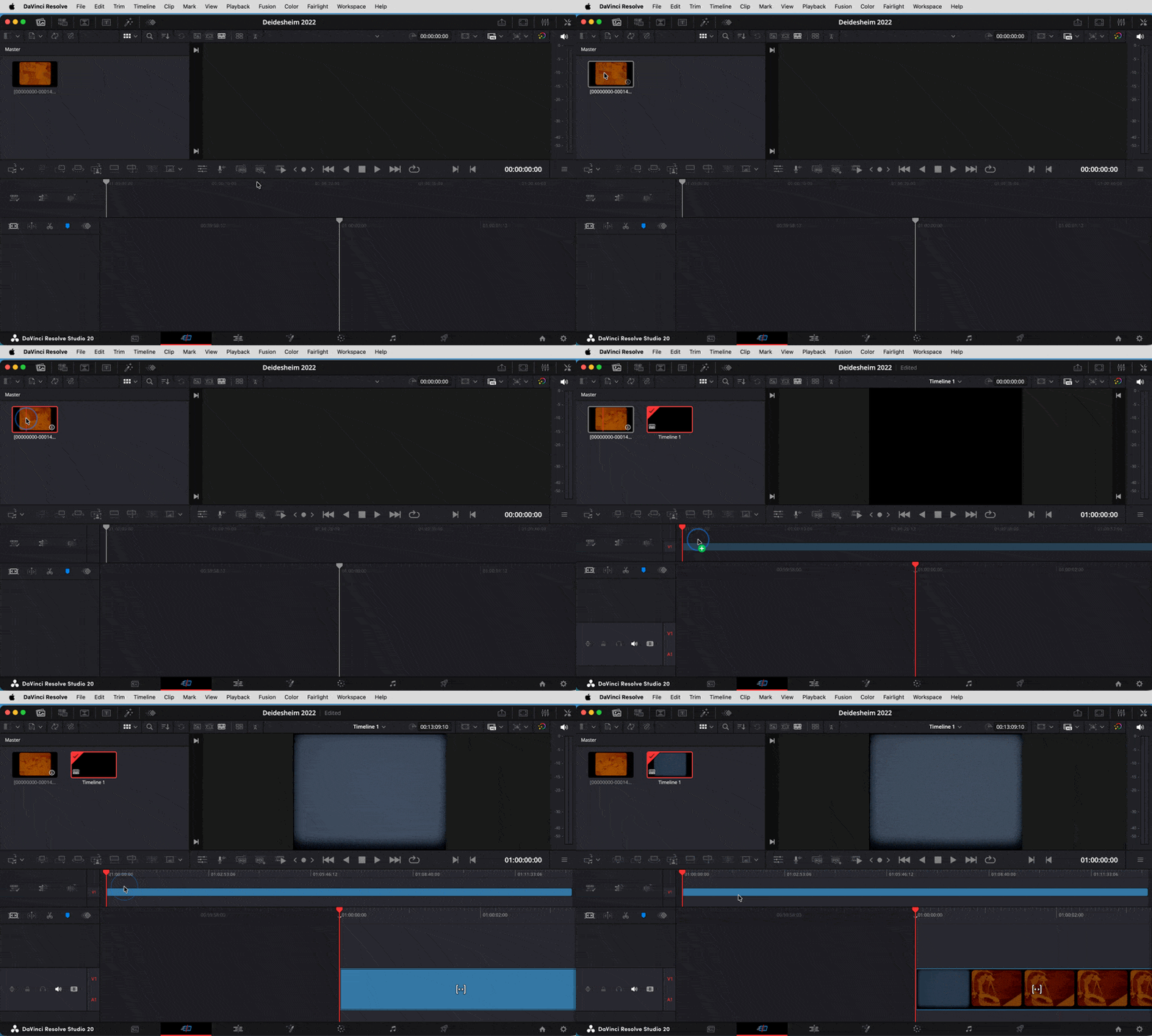
Nun kann es mit der Bearbeitung losgehen:
Zunächst im Menü Timeline den Punkt Detect Scene Cuts auswählen. Das zerlegt den Scan in wenigen Sekunden zuverlässig und automatisch in einzelne Szenen:
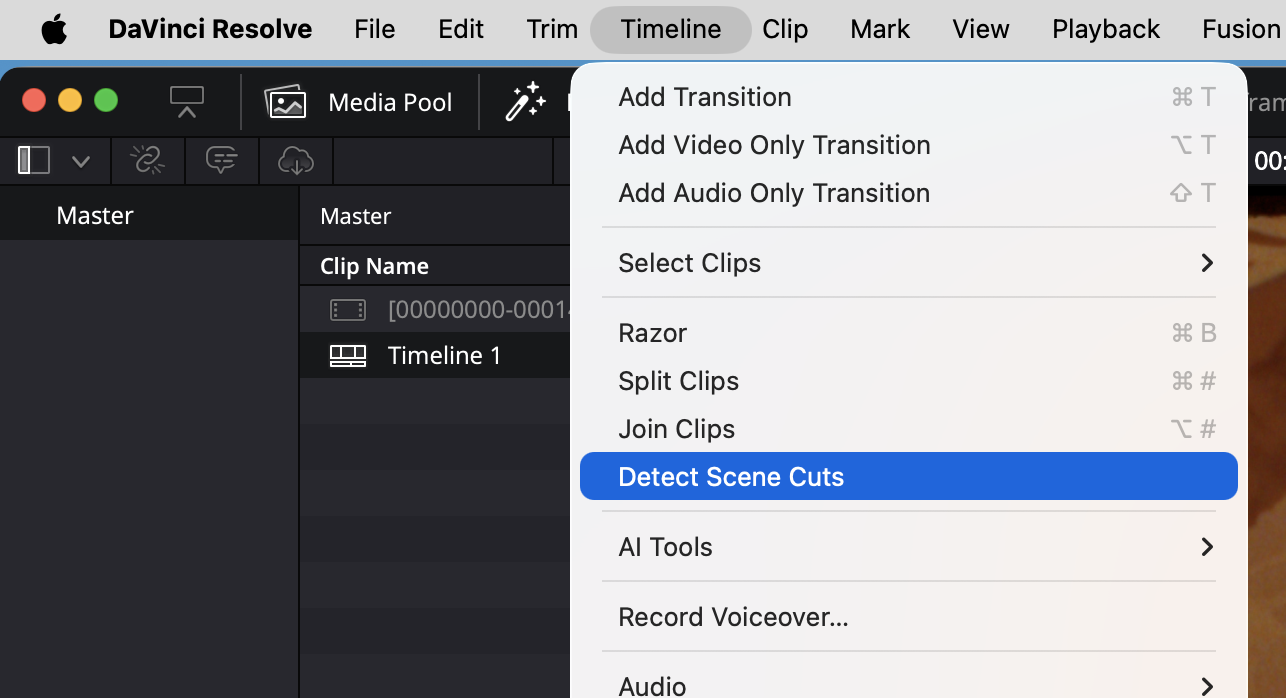
So lassen sich die Szenen später einzeln bearbeiten. Natürlich kann man Bearbeitungen einer Szene auch ganz einfach auf andere Szenen anwenden (dazu gleich mehr).
Trotzdem gibt es eigentlich auch Einstellungen, die auf alle Szenen wirken sollen, zum Beispiel Crop, die Weißbalance des Scanners, eine globale Farbstichkorrektur u.a. Das ist in DaVinci Resolve sehr einfach, allerdings nicht ganz offensichtlich:
- In den Color-Tab wechseln (Shift-6)
- In der mittleren Zeile mit den Thumbnails aller Szenen eine auswählen und dann per Cmd-A die Auswahl auf alle erweitern
- Rechts-Klick und "Add into a new Group" auswählen:
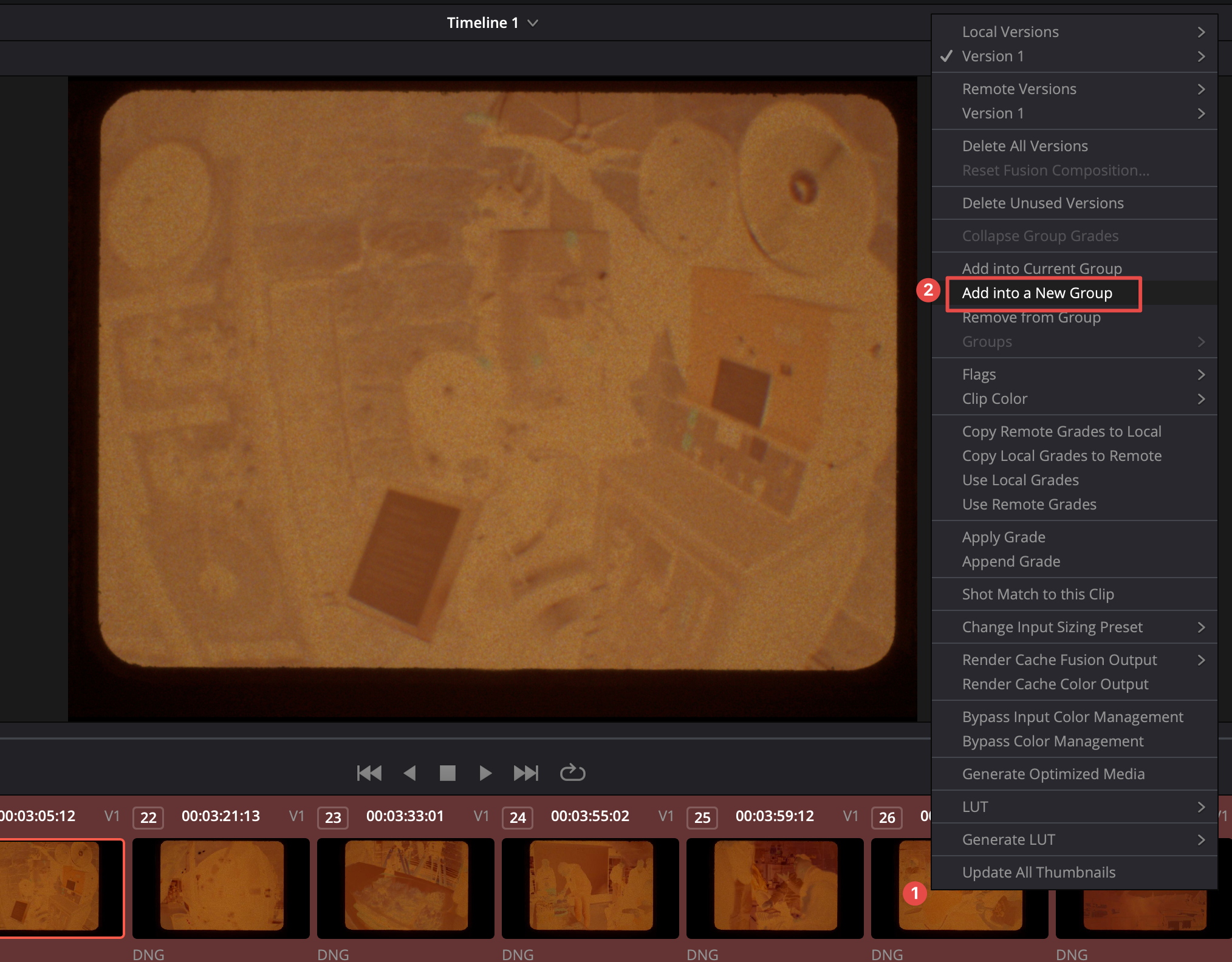
- Den Group-Namen (z.B. "Alle Szenen") bestätigen
Jetzt, immer noch im Color-Tab:

- den Nodes View aktivieren (falls nicht schon aktiv)
- auf das "Clip" Chevron klicken und
- "Group Pre-Clip" auswählen
Der Group Pre-Clip ist sozusagen ein "vorgeschalteter" Node-Tree, der sich auf alle Clips unserer Clip-Group (und damit alle Szenen) auswirkt. Dementsprechend ist der Group Post-Clip allen anderen Bearbeitungen nachgeschaltet, hier würde man z.B. noch ein bisschen global nachschärfen.
Zunächst aber zum Group Pre-Clip.
Einen Farbnegativscan zum Beispiel möchte man in Gänze umkehren, nicht szenenweise.
Um die orangebraune Maske zu kompensieren, lohnt es sich, das LED-Licht mit komplementärem Blau-Cyan einzufärben. Das hebt alle drei Farbkanäle (Rot, Grün und Blau) auf annähernd gleiche Intensität und macht das anschließende Grading leichter. Sehr günstig und gut geeignet sind Lee-Filterfolien, z.B. Nr. 202 "1/2 C.T. Blue" oder auch die etwas hellere Nr. 203 "1/4 C.T. Blue". Je nach Braunorangefärbung des zu scannenden Filmmaterials kann man eine dieser Folien oder auch beide mit einem Stück Tesa vor den PTFE-Diffusor kleben:
 Zwei Lee-Folien färben das Licht bläulich, sodass sehr dichtes Vision2-Material weniger braun erscheint.
Im Folgenden geht es nicht um perfekte Ergebnisse, sondern um eine globale Vorab-Umwandlung des ganzen Films zu einem gut gradbaren Positiv. Das Ergebnis dieses Arbeitsschrittes muss nicht perfekt aussehen, da noch szenenweise korrigiert werden kann (und sollte). Hier wird quasi die Basis gelegt.
Nach wie vor mit ausgewähltem "Group Pre-Clip" erzeugen (oder importieren) wir jetzt eine serielle Node-Struktur, die das Umkehren in ein Positivbild übernimmt. Ein entsprechend vorbereiteter "PowerGrade" liegt im Repository und kann einfach importiert werden - im Color-Tab links oben "Gallery" auswählen und dann einen "PowerGrade"-Ordner auswählen oder erzeugen. Ein "PowerGrade" bleibt projektübergreifend verfügbar, was praktisch ist, da ja sicher zukünftig noch weitere Filme invertiert werden müssen. Hier nun einfach die .drx-Datei reinziehen:

Dieses "Rezept" lässt sich jetzt einfach auf den "Group Pre-Clip"-Bereich schieben und erzeugt einen praktischen, sequenziellen Node-Tree. Natürlich lassen sich diese Nodes auch manuell erzeugen.
Als Erstes kompensieren wir die Negativmaske (bzw. was nach dem Blaufilter davon noch geblieben ist). Dazu wählen wir allein den "Maske"-Node aus:
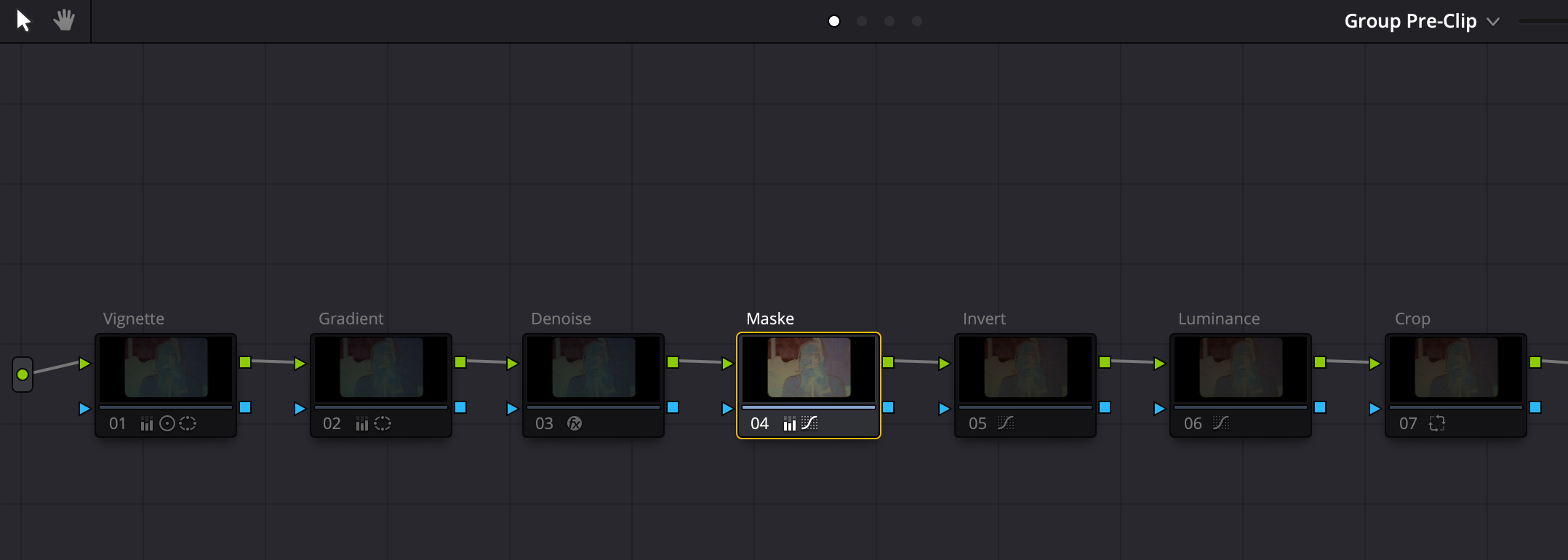
Alle anderen Nodes sind inaktiv (cmd-click), um ihre Wirkung hier im Tutorial vorerst unsichtbar zu machen. Jetzt setzt man die White Balance, indem man mit dem Pipettenwerkzeug auf eine idealerweise unbelichtete Stelle eines Negativs klickt:

Als zweiten Node verwenden wir einen "Invert"-Node, in dem nur eine Tonecurve angewendet wird. Hierzu wählt man einen Clip mit möglichst breitem Histogramm aus und verzieht die Kurve dann wie folgt:
 Zunächst spiegelt man die Kurve, sodass sie links oben beginnt und rechts unten endet. Dann schiebt man das rechte Ende so weit Richtung Histogramm, dass ein flaches Bild zu erkennen ist. Zu guter Letzt macht man die Kurve mit einem Kontrollpunkt S-förmig, um einigermaßen realistische Tonwerte zu bekommen.
Keine Sorge, die Kurve muss nicht perfekt sitzen - das ist nur die erste Grobkorrektur. Rechts sollte sie dem Histogramm im Zweifel noch Luft lassen, damit später kein Clipping auftritt. Diese Kurve zum Beispiel lässt gesunden Raum:

Weitere optionale, aber globale Korrekturmöglichkeiten wären
- Vignettierungskorrektur
- ungleichmäßige Beleuchtung
- Denoise
- Crop
Diese sind auch im PowerGrade entsprechend angelegt, aber vorerst deaktiviert. Da Farbnegativmaterial u.U. extrem flach ist, können Vignettierungen des Reproduktionsobjektivs und ungleichmäßige Ausleuchtung des Scanbildes u.U. stark überbetont in Erscheinung treten. Hier lohnt sich dann eine entsprechende globale Korrektur. Natürlich wäre auch eine komplette Flat-Field-Correction machbar.
Hier sei auf die Schnelle gezeigt, was die jeweiligen Nodes in meinem Fall am gesamten Scan korrigieren:

Ein Denoising sollte, wenn gewünscht, immer nach der Flat-Field-Korrektur (Vignette und lineare Ungleichmäßigkeit), aber vor sämtlichen Farb- und Tonwertkorrekturen eingeschleift werden, denn Letztere würden Rauschen ggf. verändern und verstärken.
Ein Hinweis zum Croppen über Nodes: Die meisten kennen Cropping wohl nur mit dem "Transform"-Modul im Edit-Tab, diese Art von Zuschnitt wirkt aber immer nur auf den jeweiligen Clip. Um per Node (in der Pre-Clip-Group) zu croppen, benötigt man das "Sizing"-Tool im Color-Tab:
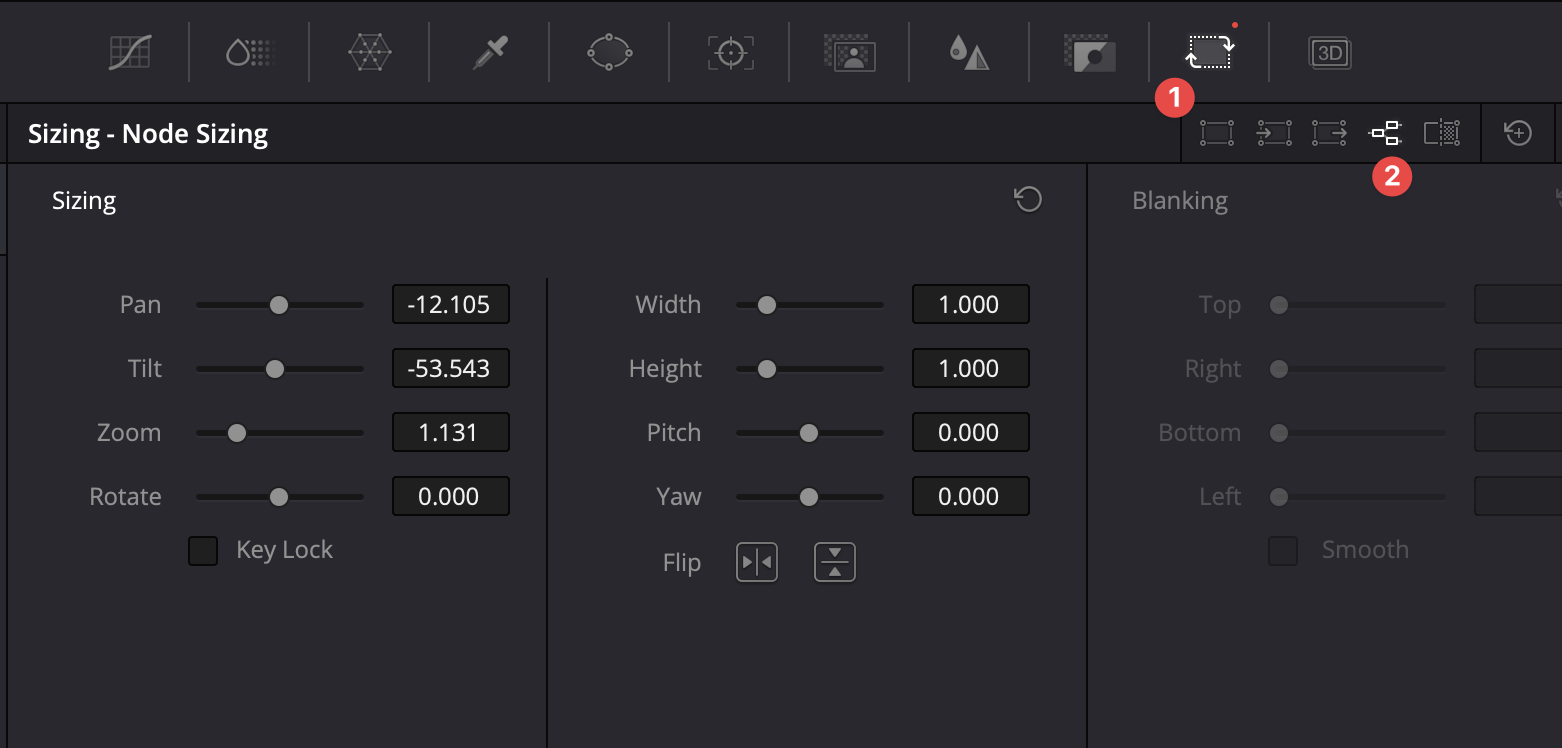 Zunächst auf (1) Sizing klicken, dann auf (2) Node. Mit Pan, Tilt, Zoom und Rotate lässt sich nun die gesamte Clip-Group kadrieren.
Um farblich alles aus dem Farbnegativfilm herauszuholen, ist fast immer noch eine szenenweise Farbkorrektur nötig. Natürlich passen einmal gefundene Einstellungen oft zu mehreren im gleichen Licht aufgenommenen Szenen, das kann sich aber schon schnell ändern, wenn eine Szene leicht über- oder unterbelichtet wurde oder sich gar Tages- und Kunstlicht mischen.
Die szenenweisen Farbkorrekturen werden in Nodes ausgeführt, die auf den (jeweils ausgewählten) Clip wirken, nicht wie zuvor die Clip-Group. Dazu oben rechts einmal umschalten:

Es gibt tausend Wege zu perfekten Farben, ich empfehle für die simple und natürliche Farbkorrektur von gescannten Farbnegativfilmen die Kombination von Primary Wheels zum Einstellen und Parade und Vectorscope zur objektiven Kontrolle.
Hier seien die beiden Werkzeuge kurz vorgestellt — es gibt natürlich auch hunderte Seiten Anleitungen und zig Youtube-Filmchen zur Vertiefung. Durch Ausprobieren lernt man sie aber m.E. am besten kennen.

- Icon zum Aktivieren der Primary Wheels. Achtung: Nicht verwechseln mit den HDR-Wheels daneben, die sehen ähnlich aus, funktionieren aber ganz anders.
- Die drei linken Räder Lift, Gamma und Gain kontrollieren den Farbton von Schatten (Lift), Mitten (Gamma) und Lichtern (Gain). Der kleine weiße Punkt in der Mitte wird aus der Mitte geschoben, um Farbstiche zu kompensieren.
- Der Kontrast-Regler ist hier etwas versteckt
- Pivot regelt, wo der Kontrast sitzt, also an welchem Helligkeitswert sich die Tonwerte aufspreizen.
- Shadow macht dunkle Bildbereiche heller
- Highlights macht zu helle Bildbereiche dunkler
- Saturation entsättigt, was bei starken Gamma-Korrekturen schnell nötig werden kann.
Sie seien hier kurz vorgestellt:
 Über das "Workspace"-Menü unter Scopes -> On sollte man sich die RGB Parade und das Vectroscope sichtbar machen.
Die Parade zeigt die Tonwertverteilung der Farbkanäle im Bild von links nach rechts, aufgeteilt in Rot, Grün und Blau, nebeneinander. Das Vectorscope hilft, Farbstiche objektiv zu erkennen.
Über das "Workspace"-Menü unter Scopes -> On sollte man sich die RGB Parade und das Vectroscope sichtbar machen.
Die Parade zeigt die Tonwertverteilung der Farbkanäle im Bild von links nach rechts, aufgeteilt in Rot, Grün und Blau, nebeneinander. Das Vectorscope hilft, Farbstiche objektiv zu erkennen.
 Das Vectorscope zeigt über Richtung/Winkel den Farbton und über den Abstand zum Zentrum die Sättigung.
Beides hört sich fürchterlich abstrakt an, daher hier eine kurze Vorstellung per Video, wie das Ganze zu bedienen ist.
