De Features Appearance
Einstellungen → Darstellung entscheidet, wie plMail für dich aussieht und für sonst niemanden. Jedes Bedienelement wirkt, sobald du es anfasst, und speichert sich selbst — einen Speichern-Knopf gibt es auf dieser Seite nicht.
Das Theme wählt die Palette; das Layout wählt, wie sie aufgetragen wird. Sie sind voneinander unabhängig, und deshalb sind es zwei Bedienelemente und nicht eine lange Liste.
Theme bietet System, Hell, Papier, Dunkel, Nord, Dämmerung und Solar, jedes als Farbtupfer aus seinen eigenen Farben. Ein neues Konto startet auf Papier und nicht auf System: „folge dem Betriebssystem“ löst sich zu schlichtem Weiß oder schlichtem Dunkel auf, je nachdem, was der Rechner gerade bevorzugt, und das sind hier die beiden am wenigsten durchdachten Paletten. System bleibt für alle da, die das Betriebssystem entscheiden lassen wollen, und es wird im Browser aufgelöst, damit die Seite beim Laden nie kurz das falsche zeigt.
Layout ist Flach oder Kacheln. Flach setzt Kopf- und Seitenleiste direkt auf den Hintergrund und lässt nur den Hauptbereich als Karte stehen; Kacheln lässt jede Fläche als eigene Karte schweben. Eines davon zu wählen setzt die Regler darunter auf die Zahlen dieses Layouts, damit die beiden nie einen Zustand beschreiben, den keines der Layouts hervorbringen würde. Flach ist die Vorgabe.
Logo besteht aus zwei Entscheidungen: erst das Symbol, dann seine Farbe.
Unter Symbol stehen das „pl"-Zeichen, Klassisch, und neun Motive daneben — Das blaue Horn, Klammeraffenhorn, Liebesbrief, Luftpost, Fröhliche Post, Schneckenpost, Briefkasten, Briefmarke und Siegel. Jede Kachel zeigt ihr Symbol in seinem eigenen Entwurf. Ein neues Konto beginnt mit Klassisch.
Farbe entscheidet dann, was das Symbol trägt:
- Original — der eigene Entwurf des Motivs, genau so, wie seine Kachel ihn zeigt. Wählst du ein Motiv, ist das ausgewählt, ein neues Symbol kommt also so an, wie es gezeichnet wurde. Angeboten wird es nur für die neun Motive: Der eigene Entwurf des pl-Zeichens ist eine Farbstimmung, Beere.
- Dem Theme folgen — die Farbstimmung, die so heißt wie dein Theme. Jede der zweiunddreißig Farbstimmungen ist auch ein Theme; wählst du eines davon, kleidet es das Symbol passend ein.
- Selbst wählen — eine der zweiunddreißig Farbstimmungen, aus einem Raster, das dein gewähltes Symbol in jeder davon zeigt: einfarbige, Zweiklänge, Tinte mit einem farbigen Schwung und Verläufe, die über die Zeichnung laufen.
Eine Farbstimmung malt nur um, was sich an einem Symbol ändern darf. Was es zu diesem Symbol macht, bleibt in jeder Farbstimmung gleich: Das Herz des Liebesbriefs ist rot, die Streifen der Luftpost sind rot und blau, die Schnecke ist grün und die Fahne des Briefkastens rot.
Deine Farbstimmung bleibt erhalten, wenn du das Symbol wechselst. Geh von Klassisch zum Horn und zurück, und das Zeichen trägt, was es vorher trug.
Die Wahl folgt dir überallhin, wo das Logo auftaucht: Die Kopfleiste trägt sie sofort, und das Tab-Symbol wechselt mit, der Browser-Tab passt also zu der Seite, die er öffnet. In der Kopfleiste steht jedes Symbol frei, ohne die abgerundete Kachel, die es auf dem Handy hat. Die Ausnahme ist das Klammeraffenhorn, denn sein cremefarbenes @ braucht das farbige Feld dahinter. Auf einem dunklen Theme wechseln das pl-Zeichen und das Horn zu den Farben, die jede Farbstimmung für dunkle Oberflächen hat — ein tintendunkles Symbol verschwindet so nie in einer dunklen Kopfleiste. Das Tab-Symbol behält die Kachel bei jedem Symbol außer dem pl-Zeichen, weil eine Zeichnung ohne Hintergrund in Tab-Größe kaum zu erkennen ist.
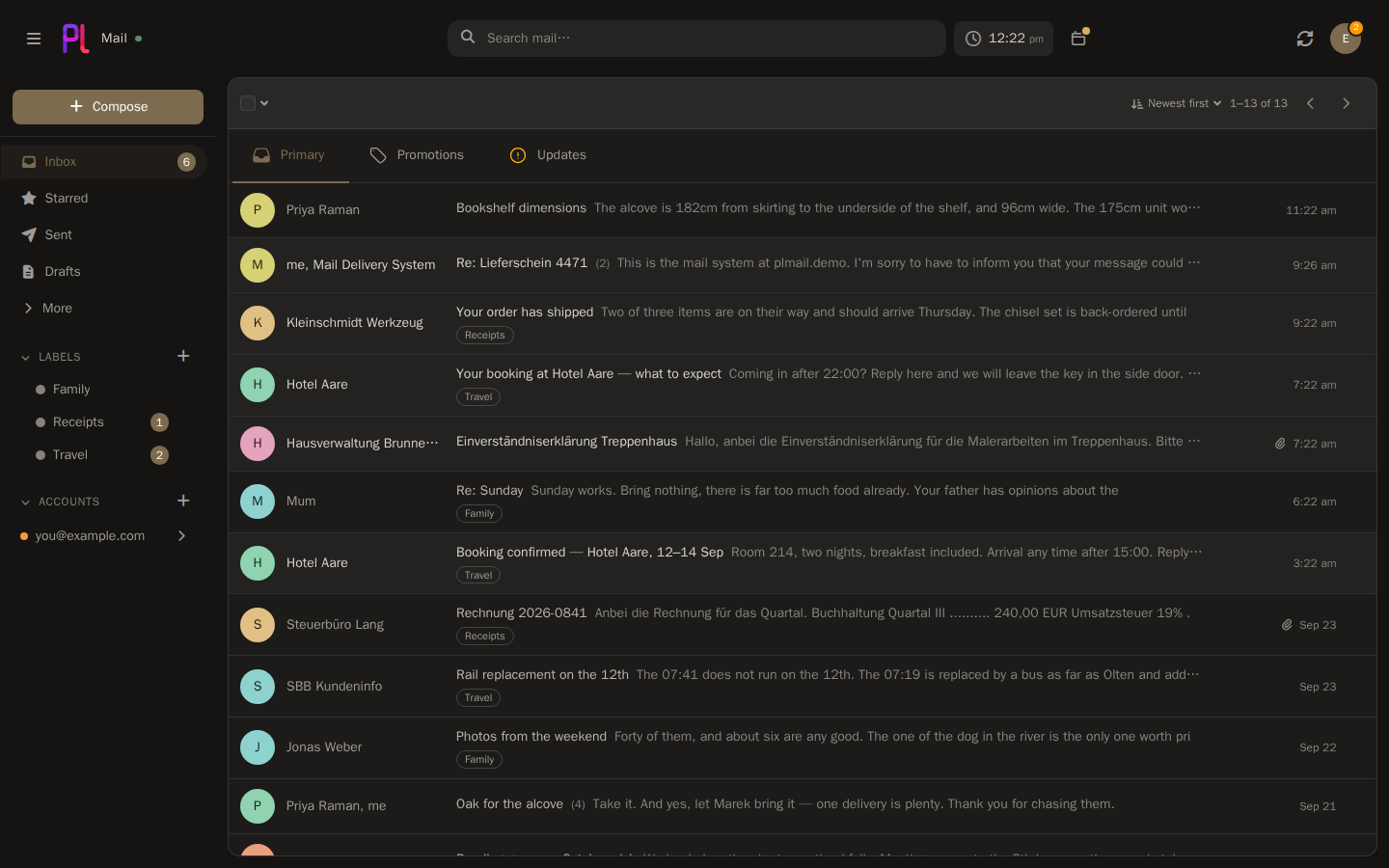
Neben den Bedienelementen steht eine zweite Karte, die eine Beispiel-Seitenleiste, eine Nachrichtenliste und einen Lesebereich in genau dem zeigt, was du gerade gewählt hast. Jede Änderung landet dort, während du sie machst. Nichts davon ist deine Post — die Zeilen sind erfunden, und die Vorschau lädt nie eine Nachricht.
Die Grenze zwischen den beiden Karten lässt sich ziehen, von 240 bis 900 Pixeln, und wo du sie stehen lässt, wird an deinem Konto gemerkt und nicht am Browser. Die Seite öffnet sich beim nächsten Besuch und am nächsten Rechner also in deiner Breite. Auch die Pfeiltasten bewegen sie, und ein Doppelklick stellt sie auf ihren Standard von 304 zurück.
Das Maximum ist eine Obergrenze und kein Versprechen. Die Karte mit den Bedienelementen wird nicht unter ihre eigene Untergrenze gedrückt, die Vorschau wächst also in das hinein, was das Fenster übrig hat, und hört auf einem schmalen früher auf — bei 1280 Pixeln erreicht sie etwa 374, wie weit du auch ziehst.
Auf einem schmalen Bildschirm steht die Vorschau gar nicht erst daneben. Vorschau anzeigen im Kopf der Einstellungskarte blendet sie stattdessen darüber ein und lässt jedes Bedienelement dort, wo es war; Vorschau ausblenden räumt sie wieder weg. Dieser Zustand wird bewusst nicht gemerkt: Er startet bei jedem Laden geschlossen, denn er ist ein Blick und keine Entscheidung darüber, wie die Seite geformt sein soll.
Nachrichtenliste entscheidet, wie viel jede Zeile der Mailliste trägt. Jede Vorgabe ist das, was die Liste schon vor diesen Bedienelementen tat — es bewegt sich also nichts, bis du etwas änderst.
| Bedienelement | Was es tut |
|---|---|
| Konto-Ecke | Das farbige Dreieck unten links in einer Zeile, das sagt, über welches Konto die Nachricht eingegangen ist. Standardmäßig an; gezeichnet wird es ohnehin nur in einer Liste, die mehrere Konten mischt |
| Absenderkreise | Der farbige Kreis mit der Initiale des Absenders — siehe den Fallstrick unten, dieser hier verschwindet nicht |
| Vorschauzeilen | Keine, Eine Zeile oder Zwei Zeilen aus dem Nachrichtentext unter dem Betreff |
| Ungelesene Zeilen | Dezent, Standard oder Stark — wie laut die Liste sagt, dass eine Zeile ungelesen ist |
Ungelesene Zeilen ändert den Farbton hinter der Zeile und den Akzentbalken daneben, und sonst nichts. Der fette Absender und der fette Betreff bleiben bei jeder Einstellung, und zwar mit Absicht: Fettschrift ist das Signal, das eine farbenblinde Leserin, eine lichtdurchlässige Fläche über einem Foto und einen Ausdruck übersteht, und das ist es nicht wert, eingetauscht zu werden. Dezent nimmt den Farbton ganz weg, Stark vertieft ihn und setzt einen Balken an die vordere Kante der Zeile.
Zwei Zeilen sind die Obergrenze, weil die Zeile nur für zwei Platz hat, und die zweite wird nur im gestapelten Layout gezeichnet — auf einem breiten Bildschirm teilen sich Betreff und Vorschau absichtlich eine Zeile, eine zweite würde den Betreff dort aus seiner eigenen Zeile schieben.
Schriftart bietet System, Grotesk, Serif und Dickengleich. Jede davon ist ein Stapel aus Schriften, die der Rechner ohnehin schon hat: plMail liefert keine Webschrift mit und holt keine nach, die Auswahl funktioniert also auf einer Installation ohne jede Verbindung nach außen genauso, und ein Wechsel kostet keinen Download. System ist die Vorgabe und sieht auf dem Gerät, auf dem du das liest, heimisch aus; die anderen drei sind eine Vorliebe und keine Verbesserung.
Textgröße skaliert die gesamte Oberfläche zwischen 0,875 und 1,25. Beide Enden sind dort, wo die App tatsächlich geöffnet und angeschaut wurde, und nicht dort, wo eine runde Zahl lag — am kleinen Ende wird nichts abgeschnitten und am großen läuft nichts über, auch wenn die Einstellungsnavigation oben herum auf mehr Zeilen umbricht.
Das Verfassen-Fenster liegt absichtlich außerhalb davon. Der Editor behält seine eigene Schrift und Größe, was du hier auch einstellst, denn eine im Verfassen-Fenster gewählte Größe ist Formatierung je Nachricht: Sie wird in das HTML der Nachricht geschrieben und geht an die Empfängerin hinaus. Wer eine Nachricht schreibt, muss sehen, was er verschickt, und nicht, was er auf dieser Seite eingestellt hat.
Bewegung ist Voll, Dezent oder Keine und legt fest, wie stark sich die Oberfläche bewegt, wenn etwas erscheint — eine Nachricht, die in der Liste ankommt, das Schreibfenster, das aufgeht, ein Menü, das herunterklappt.
- Voll — Dinge kommen von irgendwoher und setzen sich. Fast alles ist innerhalb einer Viertelsekunde erledigt. Die Nachrichtenliste ist die Ausnahme, gleich doppelt, und darum gehen die beiden folgenden Abschnitte.
- Dezent — dieselben Hinweise, nur als Einblendung: Nichts bewegt sich, nichts verschiebt sich. Etwas schneller als Voll, denn ohne Weg gibt es für das Auge weniger zu verfolgen, und dieselbe Dauer fängt an, sich wie eine Verzögerung anzufühlen.
- Keine — genau das, was plMail getan hat, bevor es das alles gab.
Einen Ordner öffnen, suchen oder umblättern ist die andere Ausnahme, und sie hat die umgekehrte Form. Jede Zeile ist in etwa zwei Bildern an ihrem Platz — viel zu schnell, um ihr zuzusehen — aber sie tun es nacheinander. Was du siehst, ist also eine Welle, die durch die Liste läuft, und nicht eine einzelne Zeile, die sich bewegt. Die Liste selbst animiert nicht: Ein graues Rechteck, das einblendet, sagt dir, dass sich ein Rechteck geändert hat. Gedeckelt ist das bei acht Zeilen, also sind eine Liste mit fünfzig und eine mit sechs nach etwa einer Sechstelsekunde fertig.
Eines dauert deutlich länger als alles andere, und das ist Absicht: Eine Unterhaltung, die gerade wirklich angekommen ist, fällt von oben in die Liste, und die Zeilen darunter rücken nach, um ihr Platz zu machen. Die ganze Geste dauert etwa achthundert Millisekunden — ein Vielfaches von allem anderen in plMail.
Bezahlbar ist das, weil es selten ist. Die Liste wird ständig neu gezeichnet, nach jedem Stern, jedem Archivieren, jeder Sammelaktion und jedem Abgleich, und nichts davon spielt diese Geste. Nur Post, die noch nie auf deinem Bildschirm war, tut das — bei einem normalen Postfach ein paar Mal in der Stunde.
Bei Dezent fällt das auf dieselbe kurze Einblendung zusammen wie alles andere: kein Fallen, kein Weg, kein Warten.
Neue Post braucht etwa eine halbe Sekunde, bis sie liegt, und nach etwas, das sich bewegt, kann man danebengreifen. Die Zeile behält die ganze Zeit ihre volle Breite und ihre eigene Zeile, ein Klick in die Mitte tut also, wonach er aussieht — aber das Auswahlkästchen ganz links und die Aktionen ganz rechts sind unterwegs und bis zum Stillstand nicht ganz dort, wo sie sein werden.
Nichts wird dabei eingefroren und kein Klick weggeworfen. Es ist nur möglich, in dieser halben Sekunde ein Stück leere Liste zu treffen statt das Bedienelement, das gerade dorthin unterwegs ist. Beim Öffnen eines Ordners gibt es dieses Problem nicht: Das ist vorbei, bevor eine Hand sich bewegt hat.
Wenn dich das stört, ist die Einstellung oben die Antwort, und genau dafür gibt es sie: Dezent behält die Hinweise und nimmt jeden Pixel Weg heraus, Keine nimmt die Animation heraus.
Verlangt dein System weniger Bewegung, gewinnt das — egal, was hier steht, und ohne Rückfrage. Wer seinem Rechner gesagt hat, dass Bewegung ihm schlecht bekommt, hat plMail nicht nach seiner Meinung gefragt.
Dichte ist Komfortabel, Gemütlich oder Kompakt und setzt Zeilenhöhe und Abstände in der ganzen App. Darunter können Seitenleiste, Nachrichtenliste und Lesebereich diese globale Wahl jeweils übernehmen — was sie alle tun, bis du etwas anderes sagst — oder sich eine der drei selbst nehmen.
Die Dichte ist die einzige Einstellung, die so funktioniert, und der Grund ist baulich und kein Mangel an Bedienelementen: Nachrichtenliste und Lesebereich sind eine gemalte Fläche, die sich Hintergrund, Weichzeichnen und Rahmen teilen. Deckkraft oder Eckenradius können sich zwischen ihnen also nicht unterscheiden, ohne diese Fläche zu zerteilen. Die Dichte kann es, weil sie Innenabstand in Zeilen ist und keine Eigenschaft der Fläche, auf der die Zeilen sitzen.
Auf einem Berührungsgerät hält jeder Bereich seine komfortable Zeilenhöhe, welche Dichte du auch wählst — Kompakt auf dem Telefon kostet dich also nie Fläche zum Antippen.
| Abschnitt | Was er einstellt |
|---|---|
| Hauptbereich | Ein Hintergrundfarbton und eine Deckkraft für den Inhaltsbereich allein, oder An Glas-Deckkraft angleichen, um den Flächen zu folgen |
| Glas | Deckkraft der Flächen, Deckkraft von Fenstern und Menüs, Weichzeichnen, Eckenradius und Hintergrundabdunklung — wie viel vom Hintergrund durch deine Flächen scheint |
| Text | Textfarbe sowie Gedämpft und Sehr blass, oder Automatisch ableiten, damit diese beiden aus der Hauptfarbe errechnet werden |
| Akzentfarbe | Die eine Signalfarbe, als Hexwert |
| Hintergrund | Theme-Standard, eine einfarbige Fläche, eines von acht mitgelieferten Bildern, oder Bild hochladen |
Deckkraft der Flächen meint das Gerüst: Seitenleiste, Kopfleiste, Hauptbereich und Kalender. Deckkraft von Fenstern und Menüs meint alles, was über diesem Gerüst schwebt: das Schreibfenster, Dialoge und Menüs.
Getrennt sind sie, weil eine schwebende Fläche eine Schicht mehr hinter sich hat als eine Fläche des Gerüsts. Ein Menü liegt auf einer Fläche, die den Hintergrund ohnehin schon durchlässt, und beide Durchsichtigkeiten multiplizieren sich — bei gleicher Einstellung überlebt ein Zehntel des Bildes dahinter beide Schichten und landet mitten im Text. Deshalb startet die Deckkraft von Fenstern und Menüs vollständig deckend und geht nie unter 0,5, wie weit du die Flächen auch herunterziehst. Menüs und Ausklapplisten waren aus genau diesem Grund immer schon deckend; neu ist nur, dass es jetzt ein Wert ist, den du ändern kannst, statt einer Regel, an der du nichts ändern kannst.
Jedes Zahlen-Bedienelement ist begrenzt, ein von außen getippter oder importierter Wert wird also gekappt statt übernommen: Deckkraft der Flächen zwischen 0,15 und 1, Deckkraft von Fenstern und Menüs zwischen 0,5 und 1, Weichzeichnen zwischen 0 und 60 Pixeln, Eckenradius zwischen 0 und 2 rem, Hintergrundabdunklung zwischen 0 und 0,7 und die Textgröße zwischen 0,875 und 1,25.
Die Akzentfarbe muss ein sechsstelliger Hexwert mit führendem # sein. Alles andere fällt auf
die Vorgabe zurück, statt gespeichert zu werden, und dasselbe gilt für die drei Textfarben und
den Farbton des Hauptbereichs, die dann „nicht gesetzt“ sind.
Vier Arten: der des Themes, eine einfarbige Fläche deiner Wahl, eines von acht mitgelieferten Bildern oder ein eigener Upload.
Bild hochladen nimmt JPEG, PNG und WebP. Die Datei wird je Benutzer gespeichert, und ein neues Bild hochzuladen löscht das vorherige — eine Galerie früherer Hintergründe gibt es nicht.
Alle vier wirken in dem Moment, in dem du sie wählst, und sie wirken genau so, wie ein Neuladen wirken würde. Es gibt keinen Zwischenschritt, in dem die Einstellung gespeichert ist und der Bildschirm noch hinterherhinkt.
Etwas anderes als den Hintergrund des Themes zu wählen hebt die Untergrenze der Flächendeckkraft auf 0,45, was der Regler auch sagt, sowohl bei den Flächen als auch im Hauptbereich. Darunter hört Text auf einem Foto auf, lesbar zu sein, und eine lesbare Oberfläche ist mehr wert als der letzte Rest Transparenz. Diese Untergrenze wandert mit dem Hintergrund mit: Zurück zum Theme-Standard löst sie sofort und nicht erst beim nächsten Neuladen.
Theme exportieren lädt plmail-theme.json herunter. Theme importieren nimmt eine
solche Datei zurück. Auf Standard zurücksetzen stellt alles dorthin, wo ein neues Konto
beginnt.
Der Export trägt die Version, das Theme, das Layout, das Logo (Symbol und Farbe), den Akzent, alle fünf Glas-Zahlen, die Dichte und die drei bereichseigenen Dichten, die Einstellungen der Nachrichtenliste, Schriftart und Textgröße, die Hintergrundwahl, die Textfarben und die Einstellungen des Hauptbereichs. Er trägt bewusst nicht dein hochgeladenes Hintergrundbild: Ein Dateiname bedeutet auf der Installation von jemand anderem nichts, ein eigener Hintergrund wird also als Theme-Standard exportiert.
Die Breite der Vorschau trägt er ebenfalls nicht. Sie ist eine Vorliebe dazu, wie diese Einstellungsseite geformt ist, und kein Teil davon, wie die App aussieht — das Theme von jemand anderem zu importieren lässt deine Vorschau also genau dort, wo du sie gelassen hast.
Der Import prüft die Version und lehnt eine Datei ab, die nicht Version 1 ist. Alles in den Daten, was plMail nicht als gültigen Wert kennt, wird ignoriert statt gespeichert, und ein Layout in der Datei wird vor den einzelnen Zahlen angewendet, damit ein Export, der geschrieben wurde, bevor es ein bestimmtes Bedienelement gab, trotzdem irgendwo Sinnvollem landet.
Einstellungen → Allgemein → Sprache legt fest, in welcher Sprache die Oberfläche angezeigt wird. Deine Mail bleibt genau so, wie sie geschrieben wurde — es wird nichts übersetzt und nichts umgeschrieben.
plMail liefert English, Deutsch und Pirate English mit. Eine Änderung lädt die Seite neu, statt sie nachzubessern, denn jede Zeichenkette auf dem Bildschirm muss neu gerendert werden.
Derselbe Abschnitt trägt die Zeitzone, die über die Uhrzeiten und Daten entscheidet, die dir angezeigt werden. Auch sie schreibt nichts um — derselbe Zeitpunkt wird schlicht auf deiner Uhr gelesen — und sie darf auf dem Server-Standard stehen bleiben.
Darunter entscheidet das Uhrzeitformat, ob diese Zeiten im 12- oder im 24-Stunden-Format
geschrieben werden: 2:30 pm oder 14:30. Es gilt überall dort, wo eine Uhrzeit auftaucht — in
der Mailliste, in einem Thread, auf einem Kalender-Chip, in der Agenda, an der Stundenachse des
Tagesrasters —, denn eine Einstellung, die an den meisten Stellen greift und an einer nicht, liest
sich als Fehler und nicht als Wahlmöglichkeit.
Der Standard ist Der Sprache folgen, und darauf steht anfangs jede: Deutsch liest 14:30, Englisch liest 2:30 pm. Das ist ein echter Zustand und kein getarnter Wert — lässt du ihn stehen, wandert das Format mit der Sprache mit. Wer eines von beiden ausdrücklich wählt, legt es fest, gleich welche Sprache später eingestellt wird.
Darunter legt Uhrzeit anzeigen fest, wo du die aktuelle Uhrzeit beim Mail-Lesen siehst:
- Auf dem Demnächst-Knopf in der oberen Leiste — der Standard. Der Knopf zeigt dann auf jeder Seite die Uhrzeit, nicht nur, wenn etwas ansteht, und das Fenster, das er öffnet, beginnt mit Uhrzeit und heutigem Datum. Auf dem Handy fehlt die Uhrzeit: Das Handy zeigt seine eigene.
- Unter dem plMail-Namen — eine kleine zweite Zeile unter dem Schriftzug mit Wochentag und Uhrzeit.
- Unten in der Seitenleiste — eine größere Uhrzeit, das Datum und das Nächste, was ansteht; ein Klick darauf öffnet Demnächst. Ist die Seitenleiste zur schmalen Leiste eingeklappt, fehlt sie.
- Nirgends — die obere Leiste wie bisher: der Demnächst-Knopf nur, wenn etwas ansteht.
Die Uhrzeit läuft jede Minute von selbst weiter und folgt Zeitzone und Uhrzeitformat von oben.
- Mail — die Listen und Flächen, die diese Einstellungen anmalen.
- Andere Clients — eine App eines Drittanbieters hat ihre eigene Darstellung; hier geht es allein um die Weboberfläche.
- Client development — das Zwei-Achsen-Modell, seine semantischen Farbtoken und wie man sie nachbaut, für alle, die einen Client schreiben, der wie plMail aussehen soll.
Ein eigener Hintergrund überlebt einen Export nicht. Er wird absichtlich ausgelassen, denn die Datei liegt auf dieser Installation, und ein Dateiname würde sich nirgendwo sonst auflösen. Der Import deines eigenen Exports lässt dich deshalb auf dem Theme-Standard, bis du das Bild erneut hochlädst.
Der Deckkraftregler hört unter einem Foto auf, etwas zu bedeuten. Alles unter 0,45 wird stillschweigend angehoben, solange ein Hintergrund verwendet wird, der nicht vom Theme kommt — eine einfarbige Fläche eingeschlossen. Der Regler bewegt sich weiterhin; die Darstellung folgt ihm nicht bis nach unten.
Absenderkreise lassen sich nicht abschalten, nur leeren. Dieser Kreis ist das Auswahlkästchen der Zeile: Das eigentliche Eingabefeld sitzt dahinter, und jede Sammelaktion in der Werkzeugleiste liest es. Ihn auszuschalten übermalt die Identität — Farbe und Buchstabe gehen — und lässt einen schlichten umrandeten Kreis an derselben Stelle stehen, sodass Auswahlfläche und Geometrie der Zeile genau dort bleiben, wo sie waren. Eine Zeile ganz ohne Kreis wäre eine Zeile, die du nicht auswählen kannst.
Die Konto-Ecke taucht nur in einer Liste auf, die Konten mischt. Auf einer Installation mit einem einzigen Konto wurde sie nie gezeichnet, und sie einzuschalten lässt sie nicht erscheinen. Es ist nichts kaputt; es gibt schlicht keine Mehrdeutigkeit, die sie auflösen könnte.
Die Textgröße erreicht das Verfassen-Fenster nicht. Der Editor behält mit Absicht seine eigene Schrift und Größe, denn diese Größe ist Formatierung, die im versendeten HTML landet. Die Oberfläche größer zu stellen macht die Nachricht, die du schreibst, nicht größer — und das soll es auch nicht.
Nur die Dichte darf sich zwischen Bereichen unterscheiden. Seitenleiste, Nachrichtenliste und Lesebereich bekommen je ihre eigene Zeilenhöhe; Deckkraft, Weichzeichnen, Radius und der Rest bleiben global. Liste und Lesebereich sind eine gemalte Fläche, es gibt für diese also gar keinen Ort, an dem sie sich unterscheiden könnten.
Kompakt verkleinert die Zeilen auf dem Telefon nicht. Auf einem Berührungsgerät hält jeder Bereich seine komfortable Höhe, die Einstellung sieht dort also aus, als hätte sie nichts getan. Hat sie — auf jedem Zeigegerät, von dem aus du dasselbe Konto benutzt.
Die Vorschau erreicht nicht immer 900. Sie wächst in das hinein, was das Fenster übrig hat, und die Bedienelemente daneben haben eine Untergrenze, die sie nicht unterschreiten. In einem 1280 Pixel breiten Fenster hört die Grenze bei etwa 374 auf. Dass sie nicht weiter geht, ist die Kappung bei der Arbeit und kein klemmender Griff.
Die Breite der Vorschau wird gemerkt, ob sie auf dem Telefon offen ist, nicht. Die Breite folgt deinem Konto auf jedes Gerät. Vorschau anzeigen auf einem schmalen Bildschirm startet jedes Mal geschlossen, wenn du die Seite öffnest.
Dem Theme folgen behandelt die Logo-Themes und die klassischen Themes verschieden. Auf einem der zweiunddreißig Logo-Themes trägt das Symbol die gleichnamige Farbstimmung. Die sieben klassischen Themes haben keine eigene: Dort fällt das pl-Zeichen auf Beere zurück und ein Motiv auf seinen eigenen Entwurf — dasselbe Bild wie Original. Es ist nichts kaputt, wenn der Wechsel zwischen beiden auf einem klassischen Theme nichts ändert.
Ein Motiv zu wählen setzt seine Farbe auf Original zurück. Auch wenn das Symbol, das du verlassen hast, eine selbst gewählte Farbstimmung trug: Ein neues Symbol kommt in seinem eigenen Entwurf an. Die gewählte Farbstimmung bleibt gespeichert, Selbst wählen holt sie also sofort zurück.
Ein Layout zu wählen überschreibt die Glas-Regler. Genau das ist das Layout-Bedienelement — eine Voreinstellung für diese Zahlen. Setze erst das Layout, dann die Zahlen, nicht andersherum.
Ein Hexwert ohne sechs Stellen ist kein Fehler, sondern ein Rückfall. Der Akzent kehrt stillschweigend zur Vorgabe zurück und die drei Textfarben werden stillschweigend „nicht gesetzt“ — ein Tippfehler sieht also aus, als hätte das Bedienelement keine Wirkung.
Der Import lehnt alles ab, was nicht Version 1 ist. Es gibt keine Migration älterer oder neuerer Dateien; die Antwort ist eine Ablehnung und kein teilweises Anwenden.
Die Darstellung gilt je Benutzer, nicht je Gerät. Es gibt keinen Weg, auf dem Telefon das dunkle und auf dem Schreibtisch das helle Theme zu haben, außer System zu wählen und jedes Gerät selbst entscheiden zu lassen.
This page is generated from docs/de/features/appearance.md. Edit it there — changes made here are overwritten on the next push to main.