User Interface.fr
Visite guidée de l'application de bureau WorkPilot AI.
Le menu latéral donne accès à toutes les fonctionnalités. Voici les plus importantes pour un nouvel utilisateur :
| Vue | Utilité |
|---|---|
| Kanban Board | Gestion visuelle des tâches, de la spec à la fusion |
| Agent Terminals | Terminaux IA parallèles pour travailler en binôme |
| Mission Control | Supervision multi-agents style NASA |
| Insights | Chat IA pour explorer votre codebase |
| Ideation | Découverte de bugs, optimisations, vulnérabilités |
| Roadmap | Planification de fonctionnalités assistée par IA |
| Architecture Visualizer | Graphes de dépendances et de modules |
| Changelog | Notes de version générées automatiquement |
| Analytics | Coût, consommation, temps d'exécution |
| Formula Lab | Estimation coût/succès par Fournisseur × Modèle × Effort |
| Agent Coach | Conseils coût/modèle basés sur l'usage réel |
| Carbon Profiler | Empreinte énergie/carbone des exécutions |
| Agent Debugger / Replay | Points d'arrêt live + rejeu pas-à-pas des sessions |
| Settings | Fournisseurs IA, intégrations, préférences |
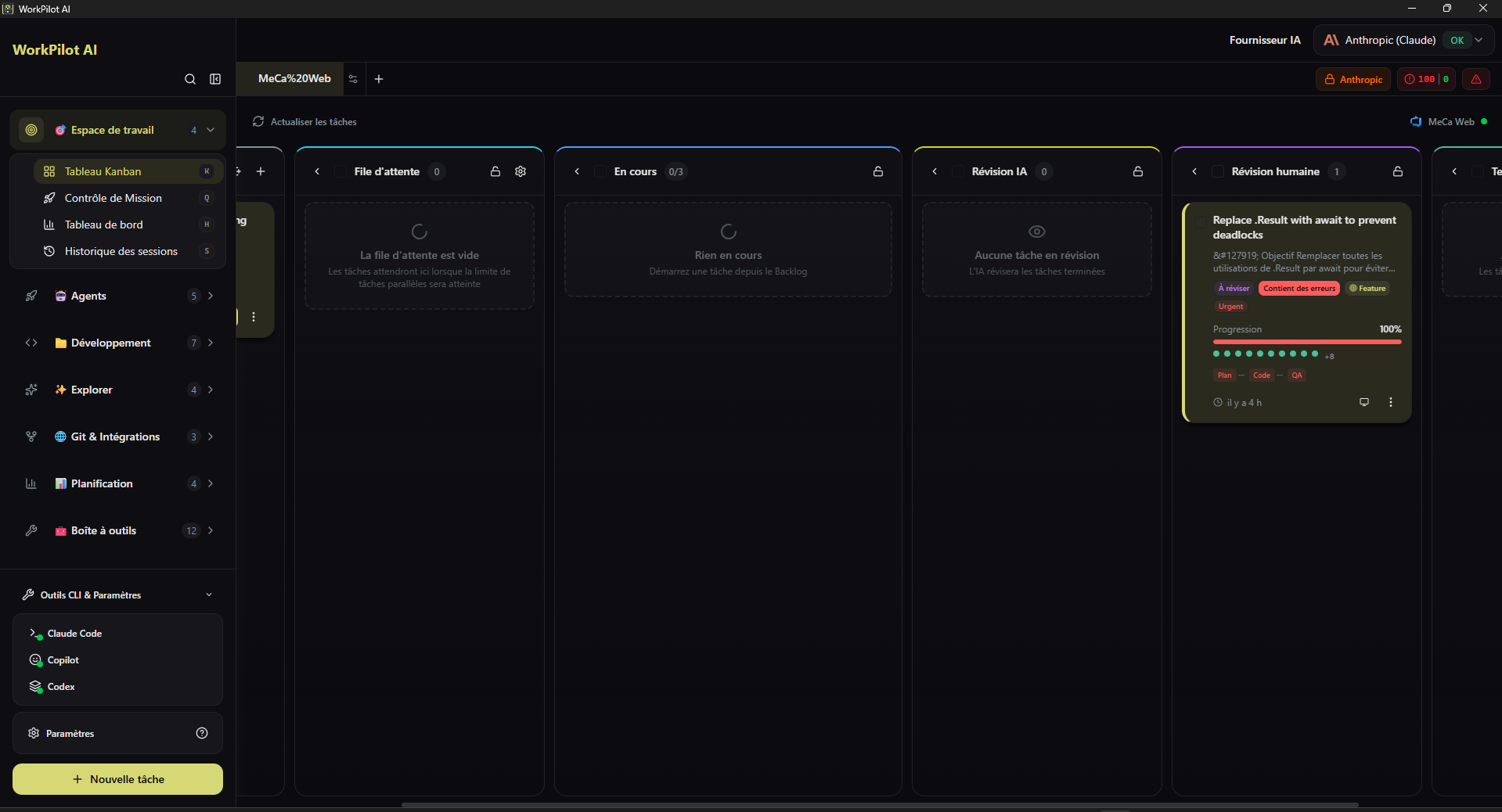
| Colonne | Rôle |
|---|---|
| Backlog | Tâches créées mais pas encore lancées |
| Spec Review | Spécifications IA en attente d'approbation humaine |
| In Progress | Pipeline multi-agents en cours |
| Human Review | Résultats prêts pour revue manuelle |
| AI Review | Passage par un agent de revue indépendant |
| Done | Fusionné ou PR créée |
- Preview (icône écran) — lance l'app dans l'App Emulator intégré
- Open Terminal — ouvre le terminal de l'agent associé
- View Diff — voir les changements fichier par fichier
- Merge / Create PR / Discard — actions finales
- Regenerate — relancer une phase donnée
💡 Les colonnes sont personnalisables :
kanban-settings-store.tspermet d'ajouter/supprimer des colonnes et d'automatiser les transitions.
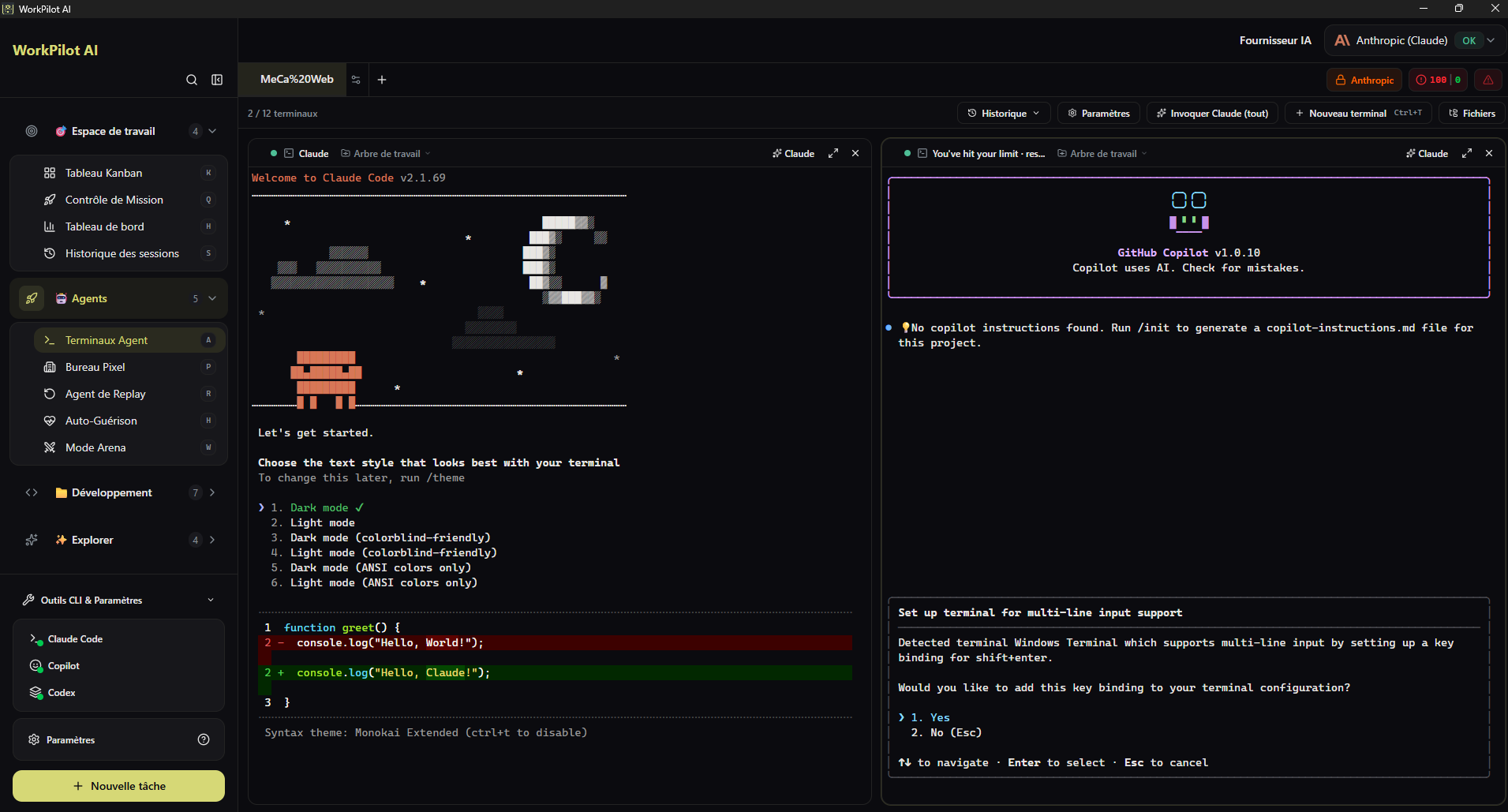
Jusqu'à 12 terminaux IA en parallèle, chacun étant un agent Claude indépendant.
- One-click task context injection : bouton pour injecter automatiquement le contexte d'une tâche (spec, fichiers pertinents)
- xterm.js 6 avec WebGL pour une expérience terminal native
- Profil Claude par terminal : vous pouvez utiliser plusieurs comptes sur différents terminaux
- Historique complet des sessions précédentes
Chaque terminal est piloté par un daemon PTY (pty-daemon.ts) qui gère le cycle de vie du processus et transmet les évènements à l'UI via IPC.
Tableau de bord pour superviser plusieurs agents simultanément.
Ce que vous voyez :
- 📊 Grille d'agents — chaque cellule = un agent actif
- 📈 Métriques en temps réel : tokens consommés, durée, progression
- 🧠 Chain-of-thought — flux de raisonnement des agents
- 📁 Fichiers modifiés en direct par chaque agent
- 💰 Budget cumulé et alertes de coût
- 🎚 Contrôles — pause, resume, reprioriser, annuler
Idéal pour les scénarios multi-tâches et multi-repo.
Chat IA dédié à l'exploration de votre code.
- Recherche sémantique alimentée par grepai / vector embeddings
- Réponses citées avec liens cliquables vers les fichiers
- Historique de conversation persistant
- Filtres par dossier / langage / date
Exemples de questions :
- « Où est gérée l'authentification ? »
- « Quels endpoints utilisent le service Redis ? »
- « Qu'est-ce qui a changé dans les 30 derniers jours sur le module de paiement ? »
Découverte proactive d'améliorations potentielles dans votre code :
| Catégorie | Ce qui est analysé |
|---|---|
| Performance | Boucles inefficaces, requêtes N+1, absence de cache, bundle size |
| Sécurité | OWASP Top 10, dépendances vulnérables, secrets exposés |
| Qualité | Duplication, complexité cyclomatique, couverture de tests |
| Documentation | Fonctions non documentées, README obsolètes |
| UI/UX | Accessibilité, responsive, contrastes |
Chaque suggestion peut être convertie en tâche d'un clic.
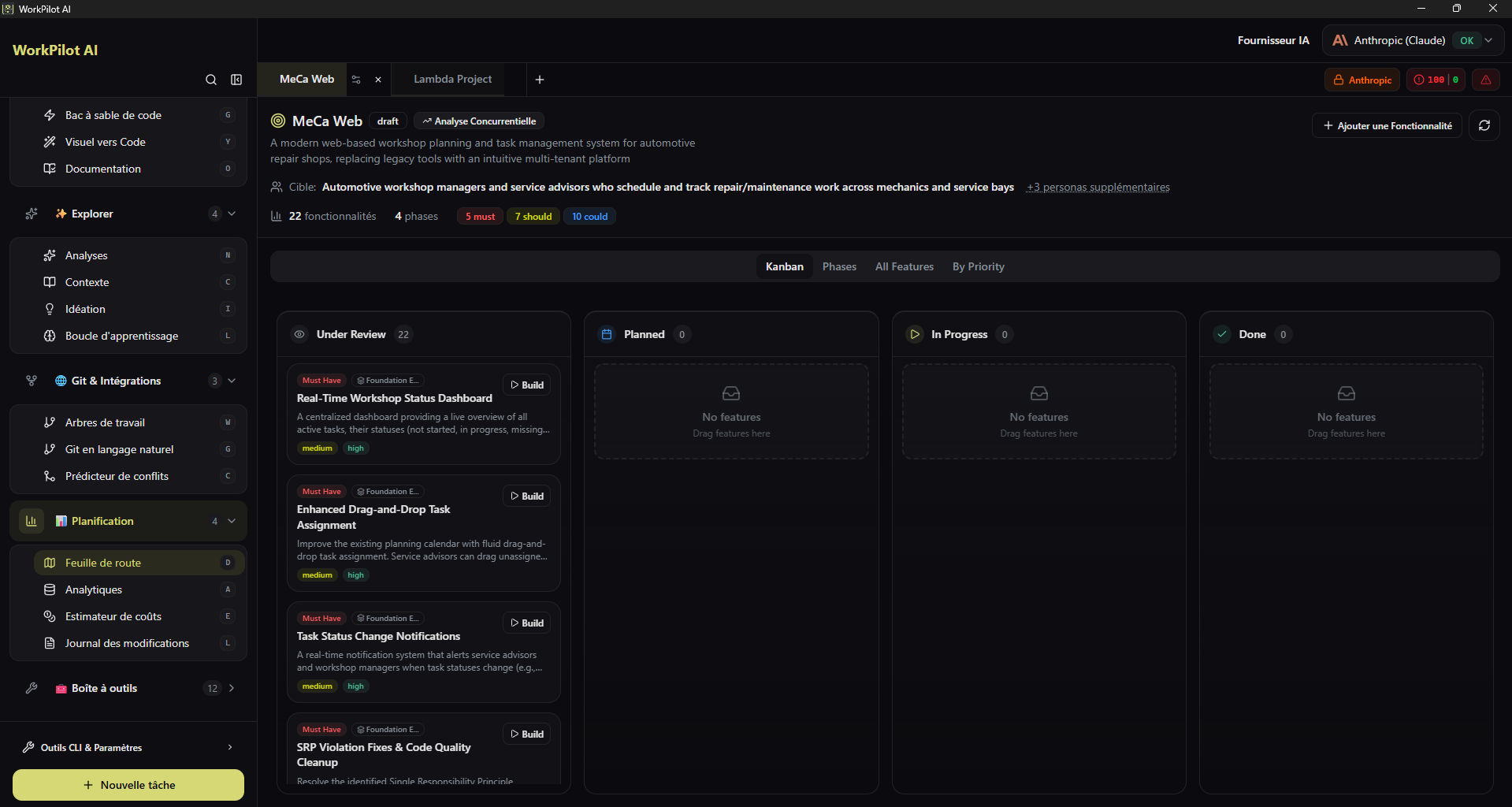
Planification de fonctionnalités assistée par IA :
- Analyse de votre produit et de la concurrence
- Propositions de nouvelles features avec priorisation
- Découpage en phases
- Export en GitHub Milestones / Linear / Jira
Génère interactivement :
- Graphes de dépendances entre modules
- Hiérarchies de composants React / Vue
- Relations entre services backend
- Diagrammes de flux d'appels
Format : SVG zoomable, filtres par package/dossier, export en image ou Mermaid.
Génère automatiquement des release notes à partir des tâches complétées sur une période donnée.
- Catégorisation : Features / Fixes / Docs / Perf
- Intégration Git tag → version
- Export Markdown prêt à coller dans GitHub Releases
Tableau de bord de consommation et coût :
- Tokens consommés par agent, par projet, par période
- Coût estimé par fournisseur
- Taux de réussite des tâches
- Temps moyen par complexité (SIMPLE / STANDARD / COMPLEX)
-
Palette de commandes (
Cmd/Ctrl+K) — accès clavier à toutes les fonctions, avec fuzzy search - 7 thèmes : Default, Dusk, Lime, Ocean, Retro, Neo, Forest — chacun avec variantes claire/sombre
- Éditeur de thème custom : color picker, preview live, import/export JSON
- Bilingue : bascule Français ↔ Anglais dans les paramètres
👉 Plus de détails : Personnalisation
Les paramètres sont découpés en sections :
| Section | Contenu |
|---|---|
| Fournisseurs IA | Ajout/suppression de profils, modèle par défaut, par phase |
| Agent Tools → MCP Servers | Activer/désactiver MCP (Chrome DevTools, grepai, custom) |
| Intégrations | GitHub, GitLab, Azure DevOps, Linear, Jira, Teams |
| Kanban | Colonnes personnalisées, automatisations |
| Mémoire | Activation Graphiti, fournisseur embedder |
| Apparence | Thème, langue, police |
| Sécurité | Allowlist, paramètres de sandbox |
| Diagnostic | Tests de connexion, version des dépendances |
Pour bien démarrer après l'installation :
- Centre de configuration (Setup Hub) — une checklist guidée post-installation : statut des fournisseurs IA, intégrations à connecter, deep-links vers la bonne section des paramètres. Accessible depuis la barre latérale (Compass), le haut des Paramètres (« Prise en main ») et une bannière sur la page d'accueil sans projet.
- Visite guidée pas-à-pas — un mode « Me guider pas à pas » avec coachmarks (spotlight) qui surligne chaque cible à l'écran et débloque le bouton « Suivant » une fois l'étape réellement réalisée.