ja usage platforms qq aiocqhttp lagrange
Lagrange は、軽量で比較的安定した QQNT プロトコルリバースエンジニアリングフレームワークです。OneBot 11 プロトコルを通じて接続します。アダプターとして OneBot v11 を選択する必要があります。
Warning
ボットとやり取りするには NT QQ を使用する必要があります。古いバージョンの QQ は正常に動作しません
以下は Windows の一般的な手順のみを提供します。詳細な手順または他のプラットフォームについては、Lagrange 公式ドキュメントを参照してください
.NET 8 ランタイムをインストールします。ここをクリックして Microsoft の公式ウェブサイトから直接ダウンロード
Github にログインしてダウンロードする必要があります。特定の機能が必要ない場合は、Release からダウンロードできます。画像 3 を参照してください
画像に従ってダウンロードします:
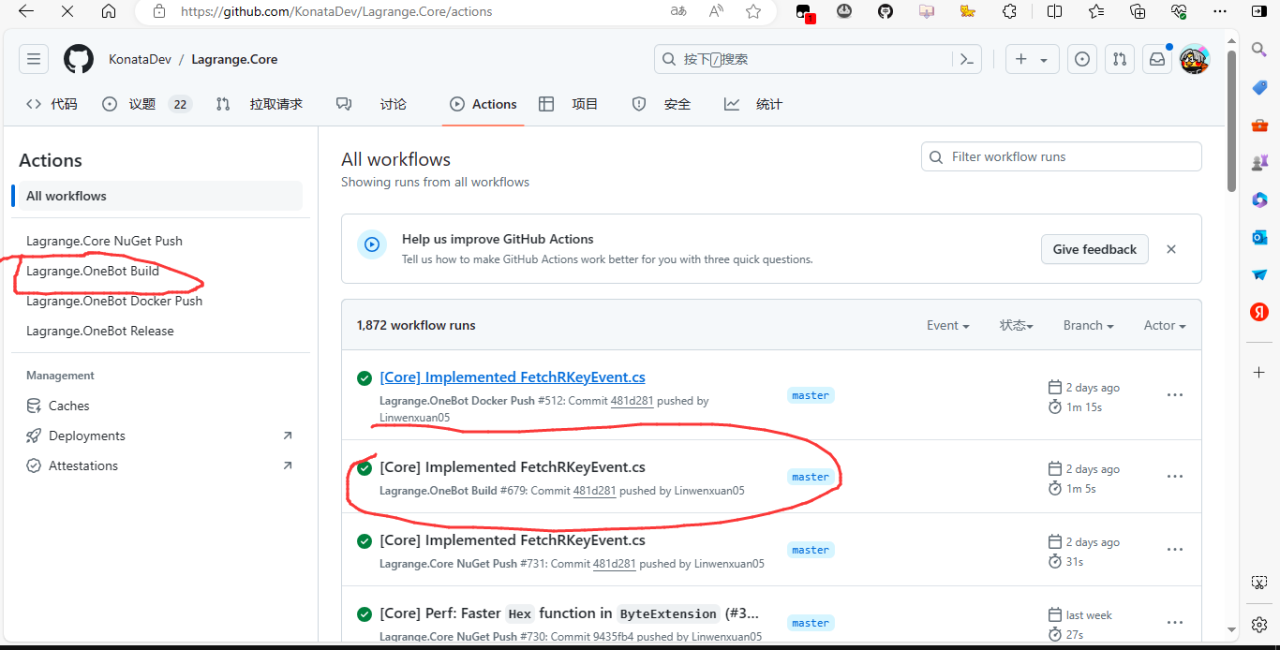
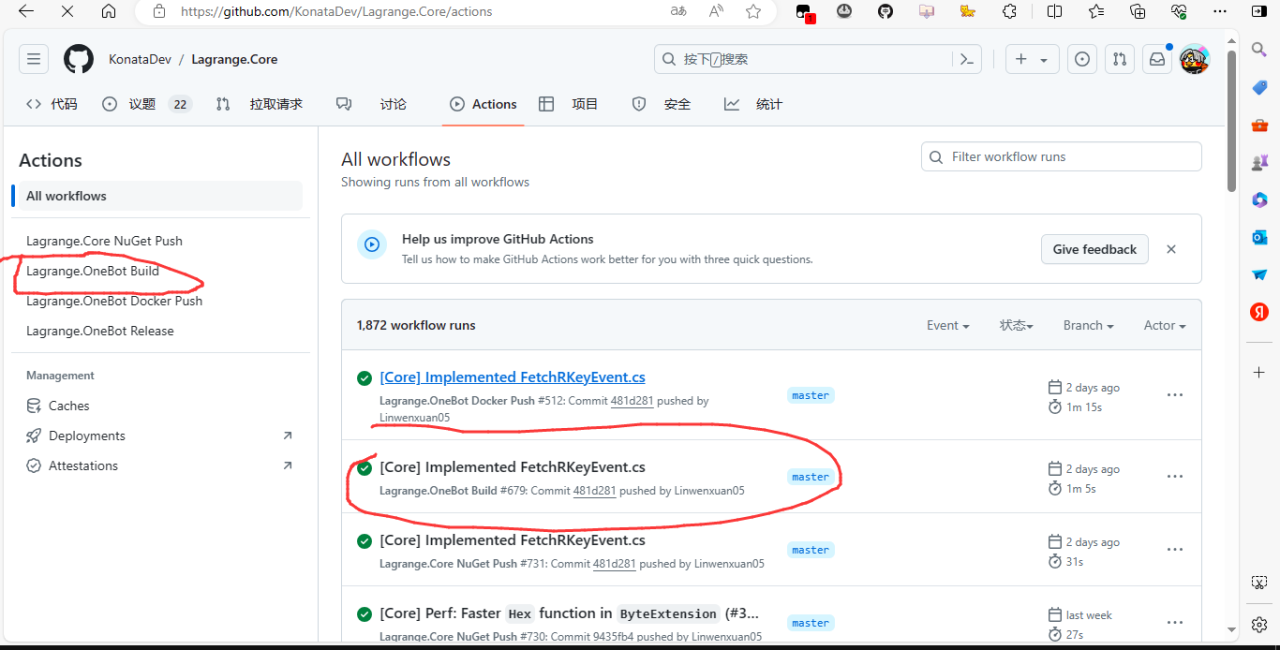
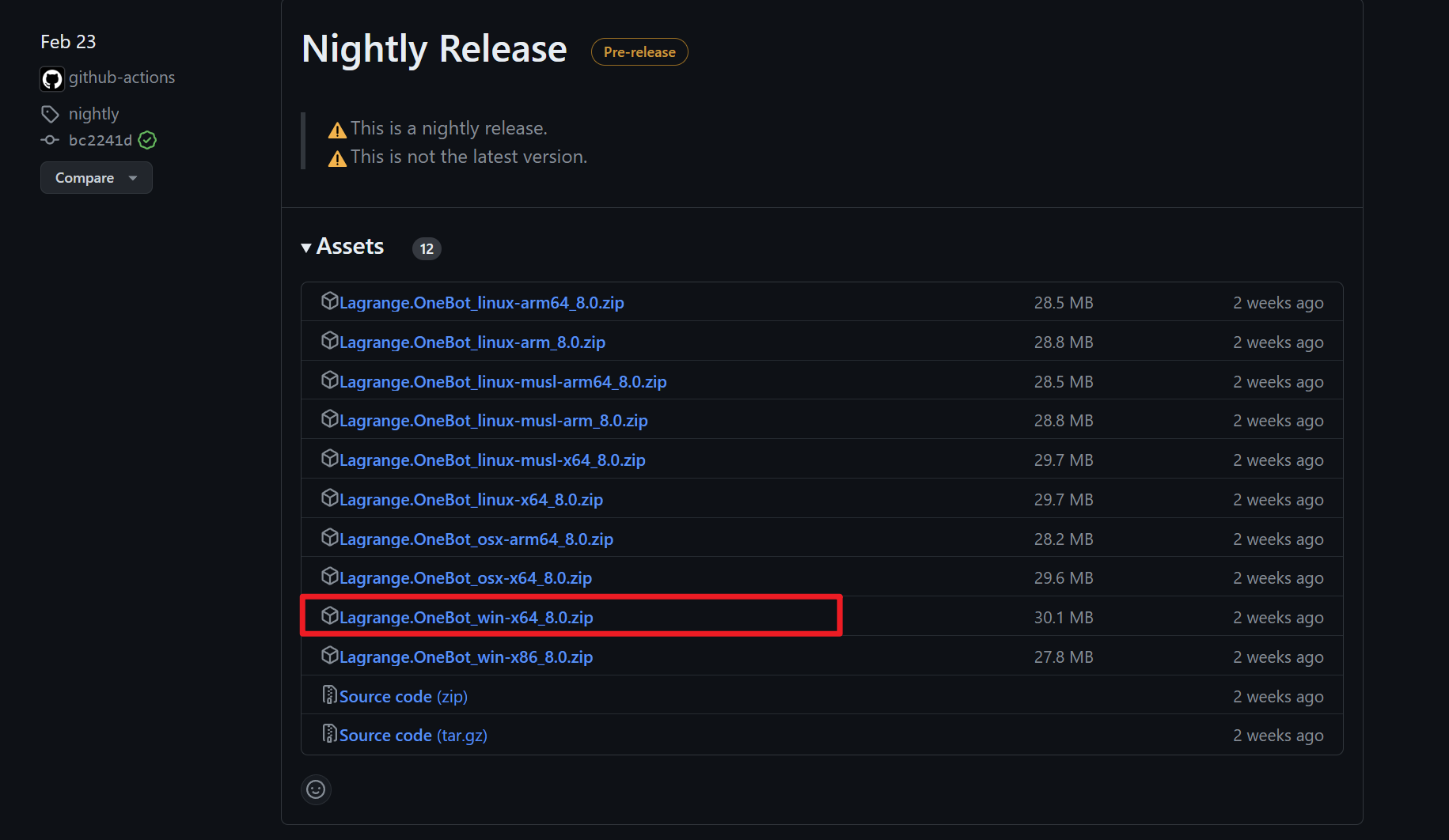
ダウンロードした zip を解凍し、Lagrange.OneBot.exe を含むディレクトリに移動し、このディレクトリで cmd コマンドプロンプトを開き、次のように入力します
.\Lagrange.OneBot一度実行します。QR コードが出力された場合、ボットアカウントで直接スキャンしてログインできます(QR コードが不鮮明な場合は、lagrange data ディレクトリで画像ファイルを探すことができます)。
ログインできない場合は、lagrange 設定ファイル appsettings.json で署名アドレス SignServerUrl を正しく入力したかどうかを確認してください。署名アドレスは lagrange ドキュメントで確認してください。
Lagrange を LangBot に接続するように設定する必要があります。Lagrange の設定ファイル appsettings.json を編集し、Implementations の接続設定が以下の画像の内容と一致することを確認してください:
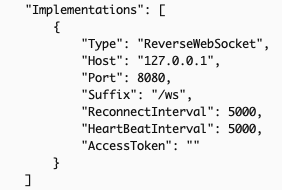
Type は ReverseWebSocket である必要があります;
Host は LangBot を実行しているホストの IP です。同じホストにある場合は、127.0.0.1 と記述できます;
Suffix は /ws である必要があります;
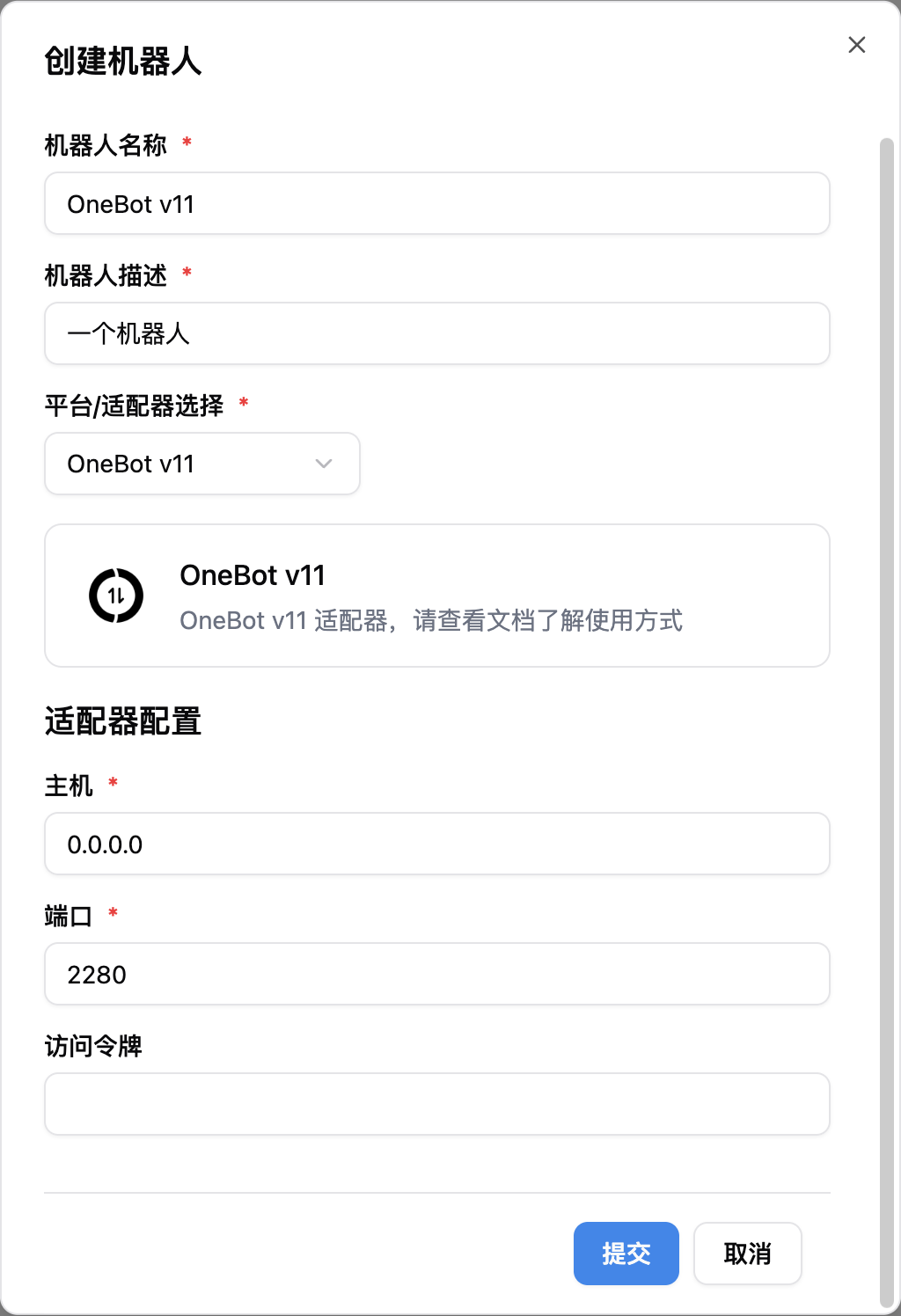
次に、LangBot 設定ページを開きます
Bots をクリックし、次に Add をクリックします
Platform/Adapter Selection で OneBot v11 を選択します
Note
注意:複数の docker コンテナに関連するネットワーク接続の問題がある場合は、ネットワーク設定の詳細を参照してください