zh usage platforms dingtalk
部署 LangBot 到钉钉。
LangBot 支持一键创建钉钉应用并自动填写凭证,无需手动复制粘贴。
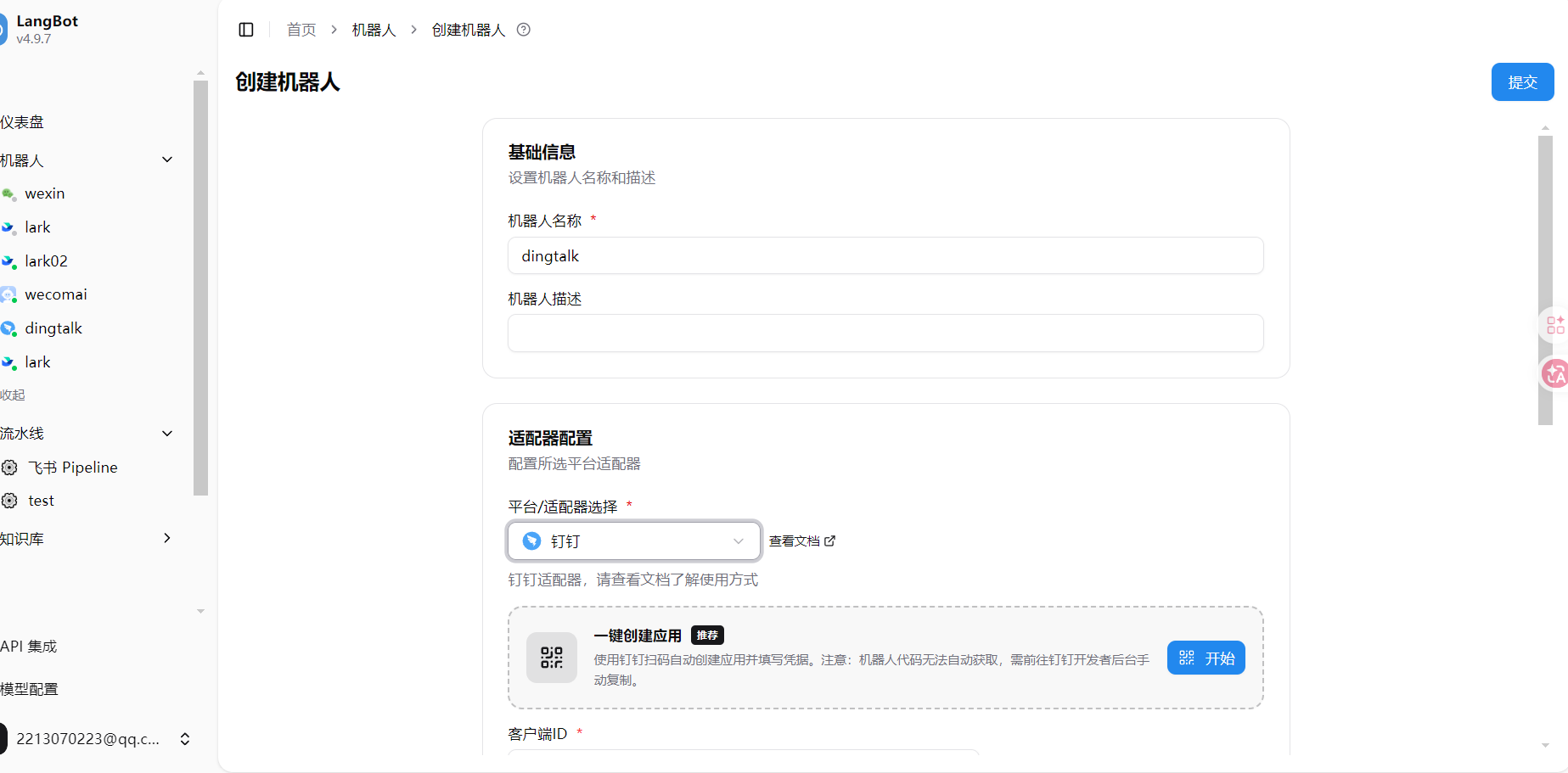
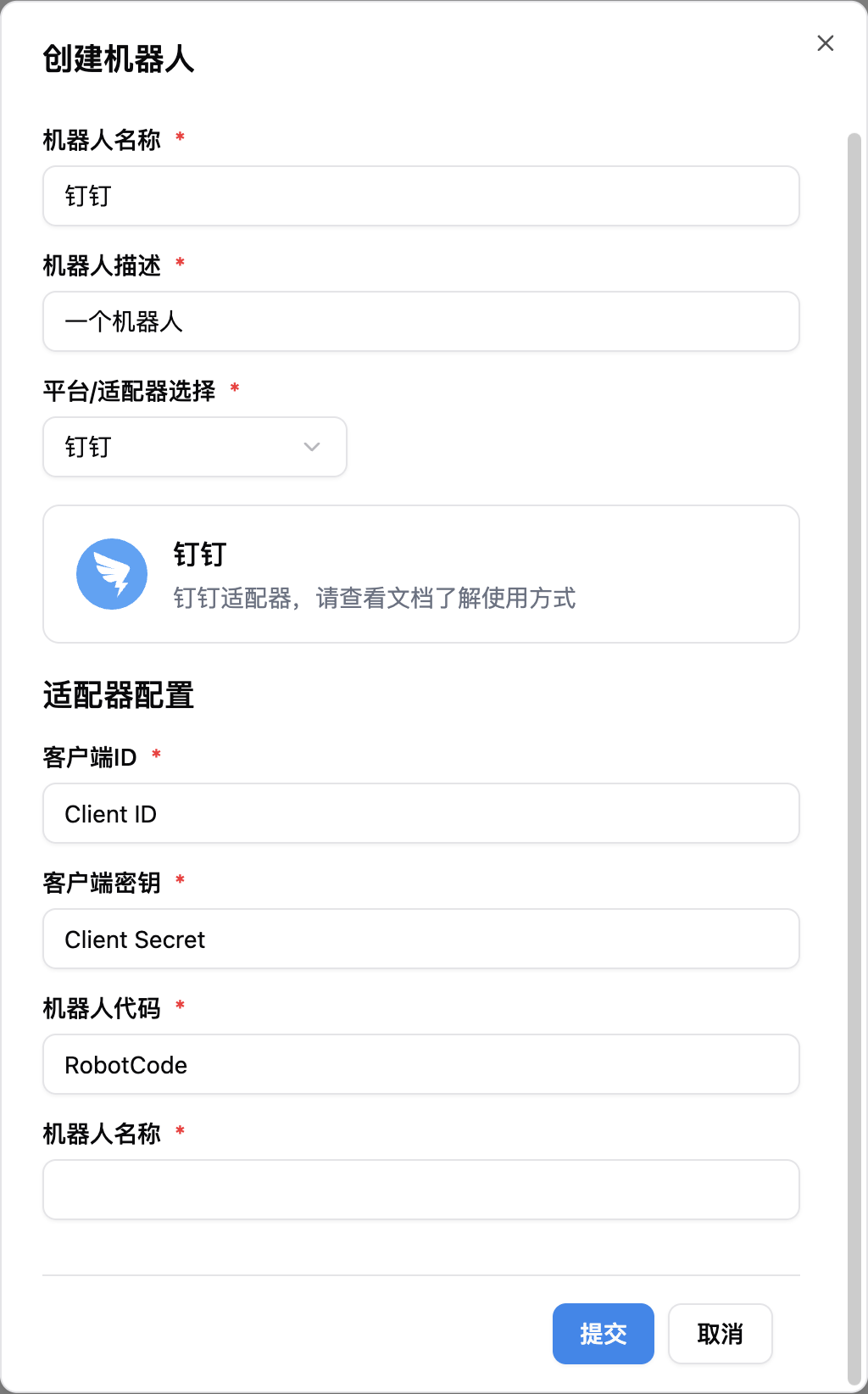
- 打开 LangBot WebUI,进入机器人 > 创建机器人
- 填写机器人名称,平台/适配器选择
钉钉 - 在下方出现的一键创建应用区域,点击右侧的 开始 按钮
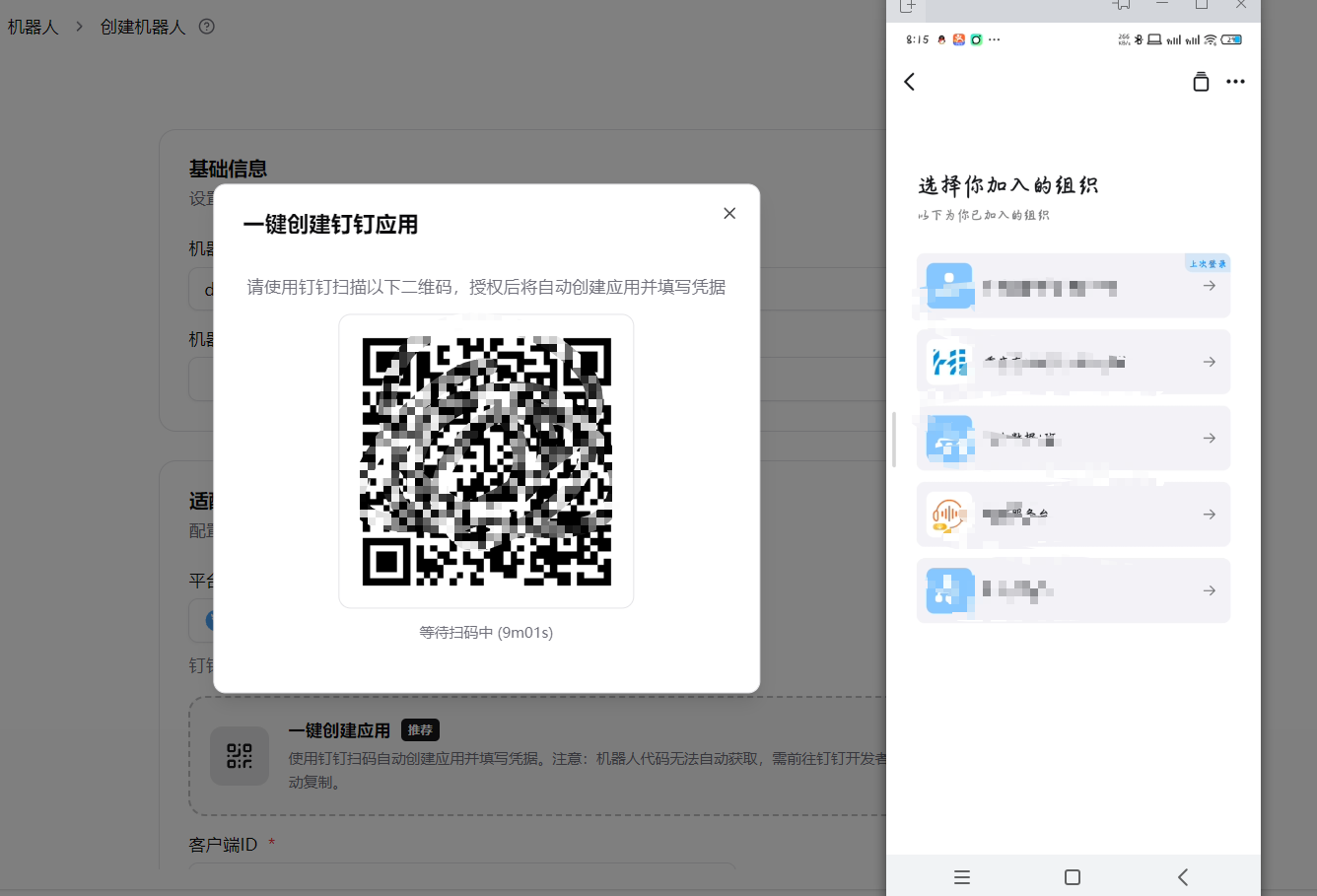
- 使用钉钉扫描弹出的二维码,手机端会提示选择加入的组织
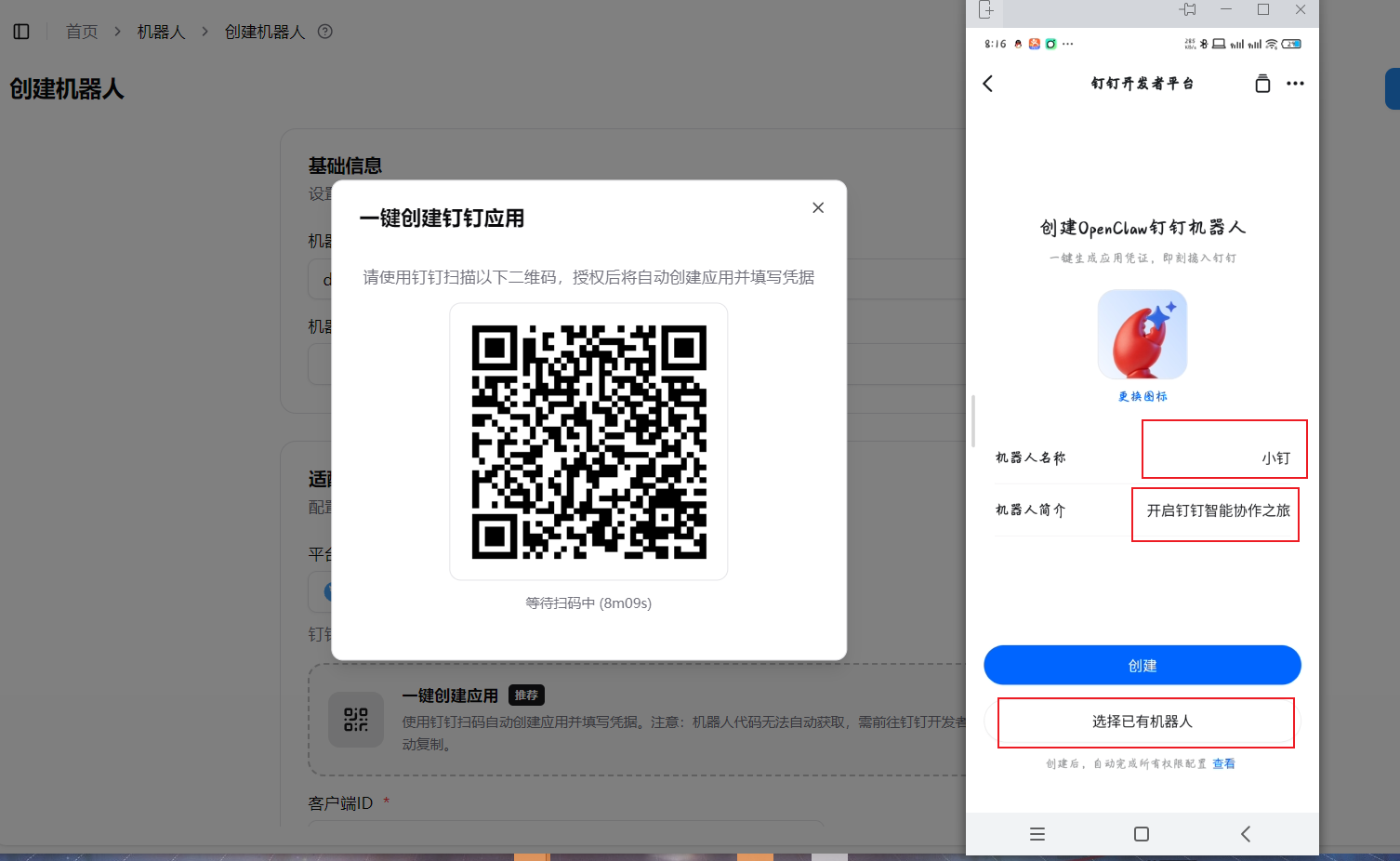
- 选择组织后,可以创建新的机器人或选择已有的机器人
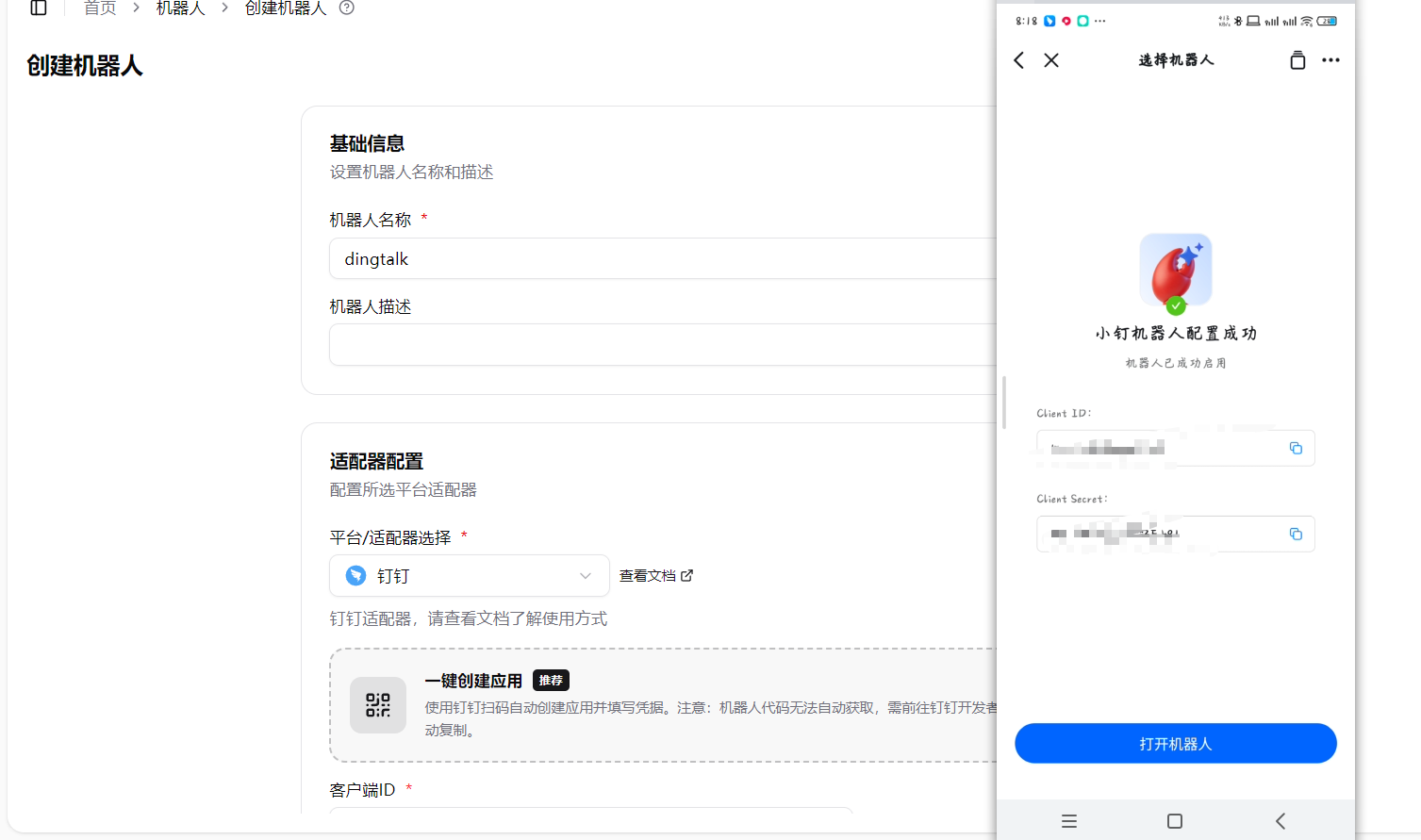
- 授权成功后,手机端会显示「配置成功」,同时 LangBot WebUI 中的 Client ID 和 Client Secret 会自动填入
- 手动填写机器人名称(名称需与钉钉中创建的机器人一致),以及机器人代码(识图、上传文件等功能必填,需前往钉钉开发者后台 > 机器人配置中获取)
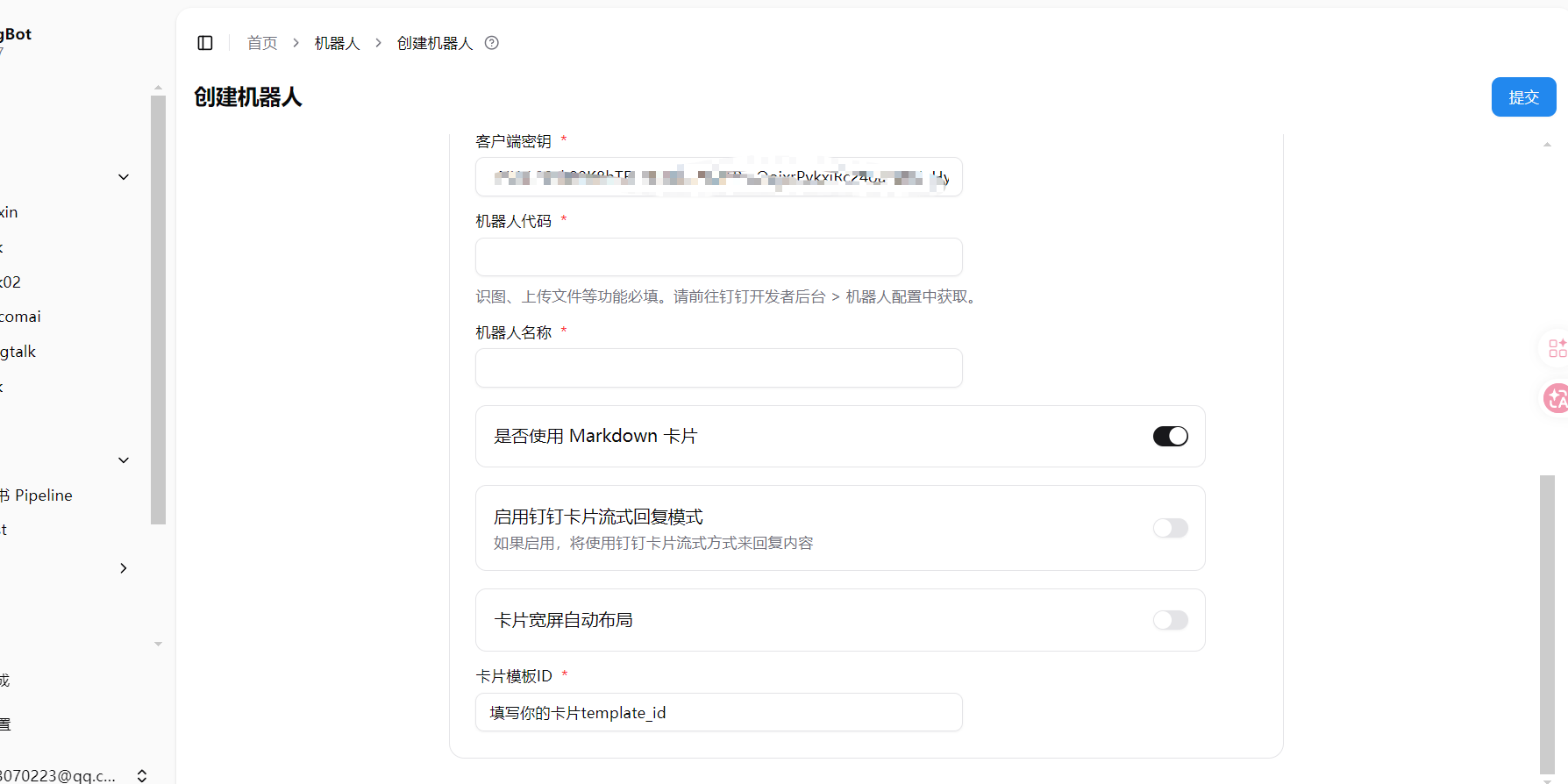
- 点击提交,完成创建
Warning
一键配置完成后即可正常进行文字收发消息。但有以下限制:
- 图片/文件收发:需要填写机器人代码(RobotCode)才能支持,如一键配置时未填写,请前往钉钉开发者后台 > 机器人配置中获取并补填
- 流式回复:需要手动配置卡片模板ID才能开启,参考下方「配置机器人」中的卡片模板创建步骤
进入 钉钉开发者后台,登录并且进入组织。登录成功后进入开放平台,是这样的:
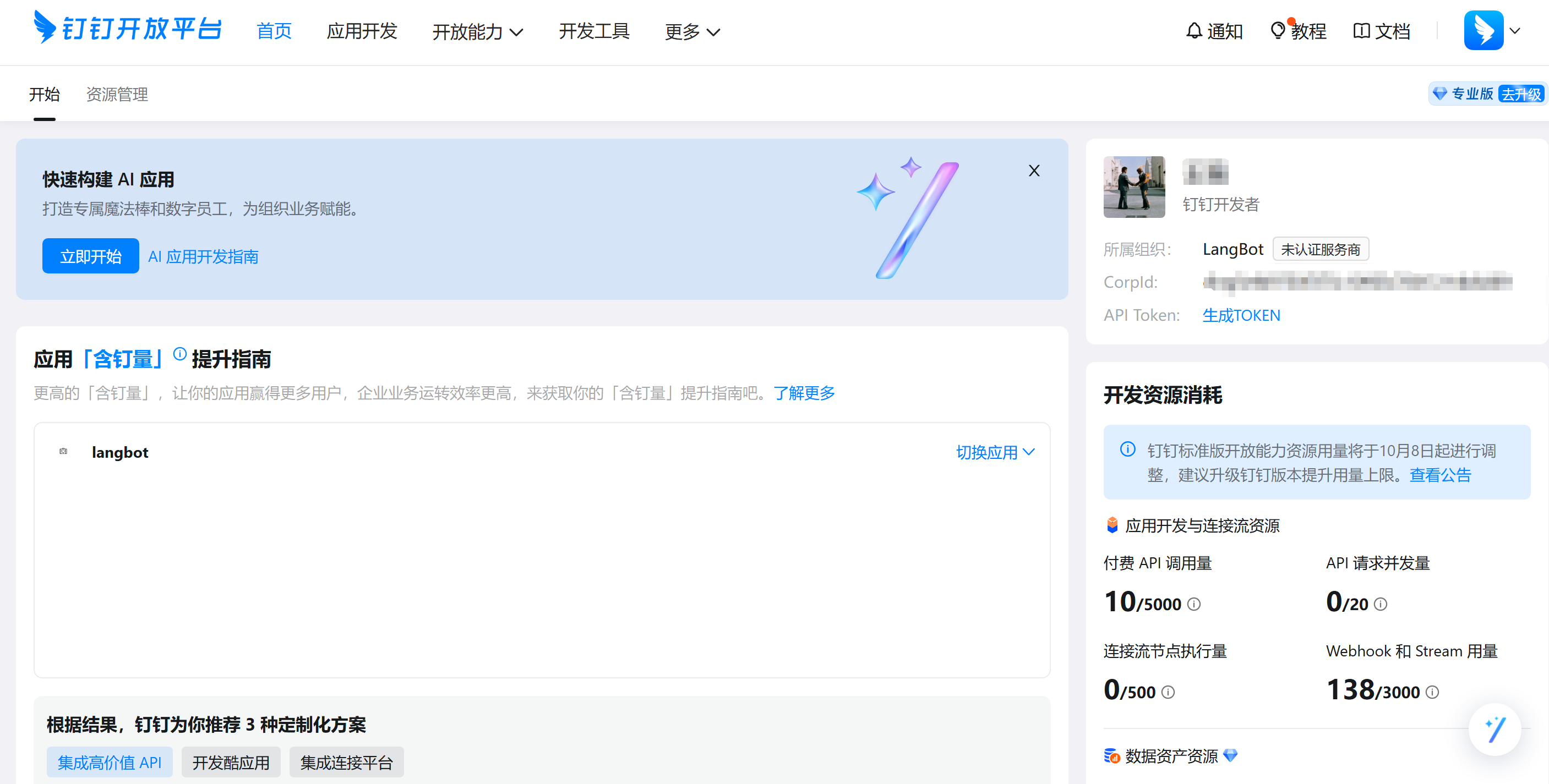
点击上方的 应用开发,然后点击右面蓝色的按钮 创建应用,填写机器人的基本信息,点击保存。
进入机器人的后台,比如我们有机器人 langbot2 ,那么它的管理页面是这样的:
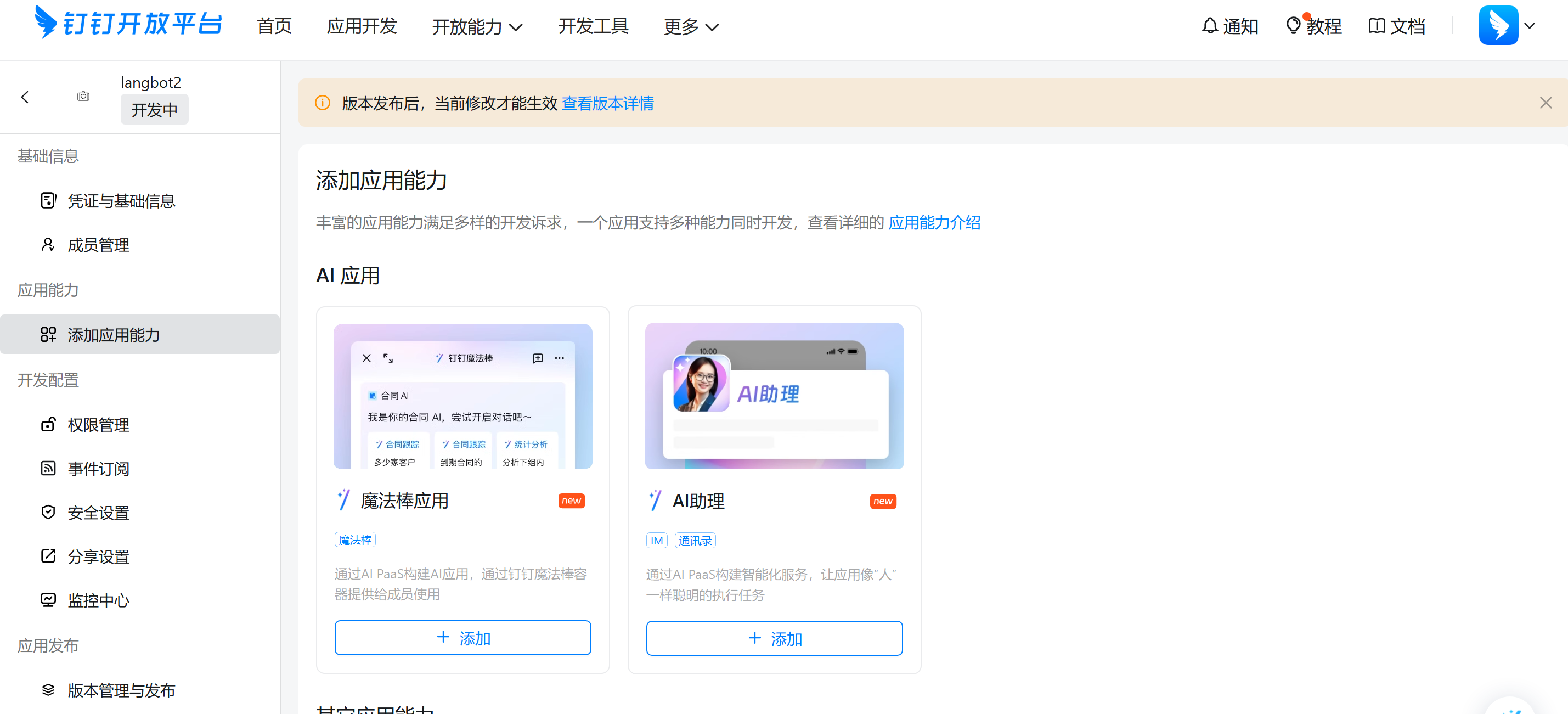
点击 添加应用能力,其他应用能力,机器人中的 配置,点击配置并且填写信息之后,如下图:
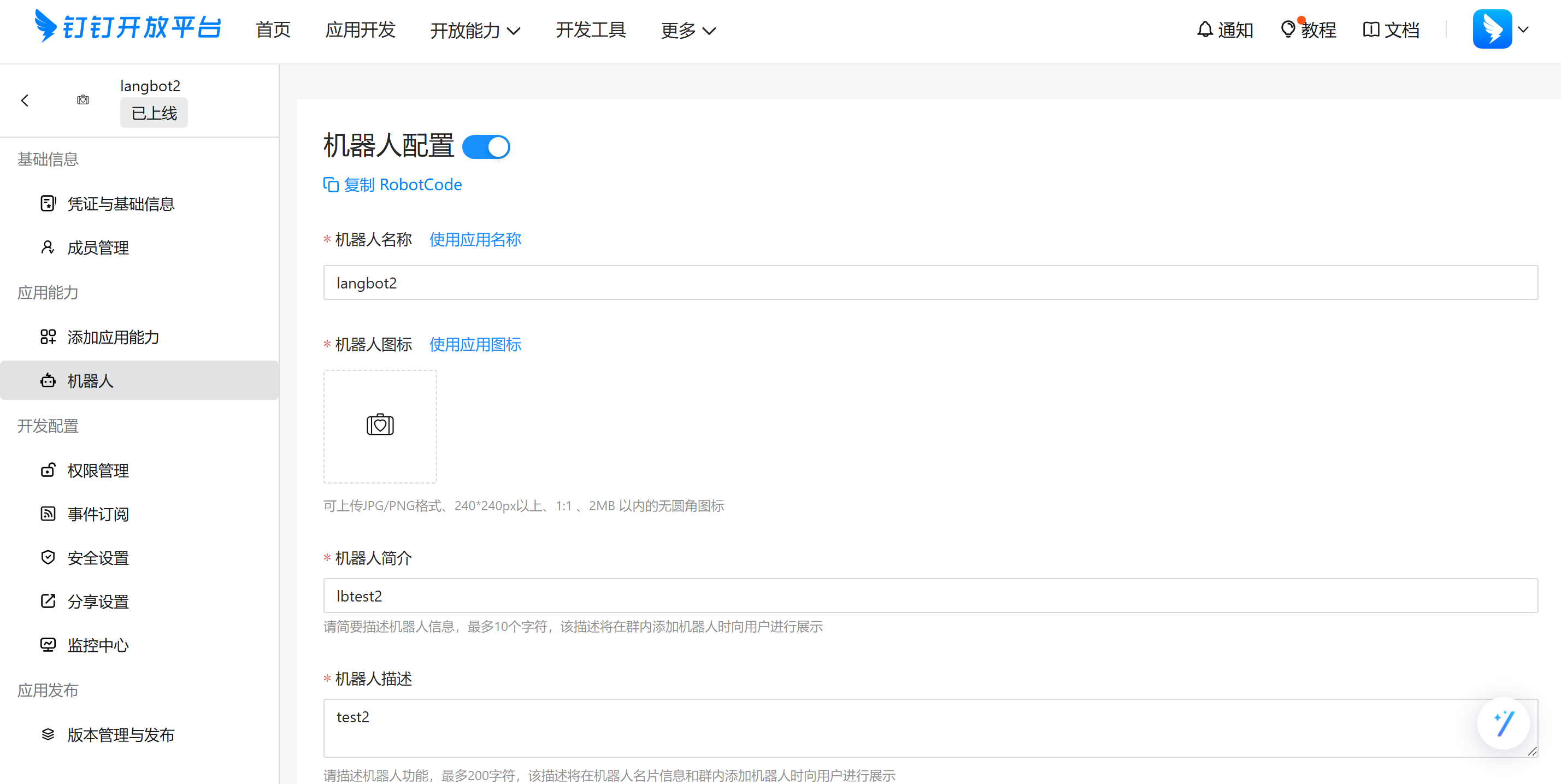
点击页面下方的发布,发布成功之后,点击机器人页面中左侧最下方的版本管理与发布,如图:
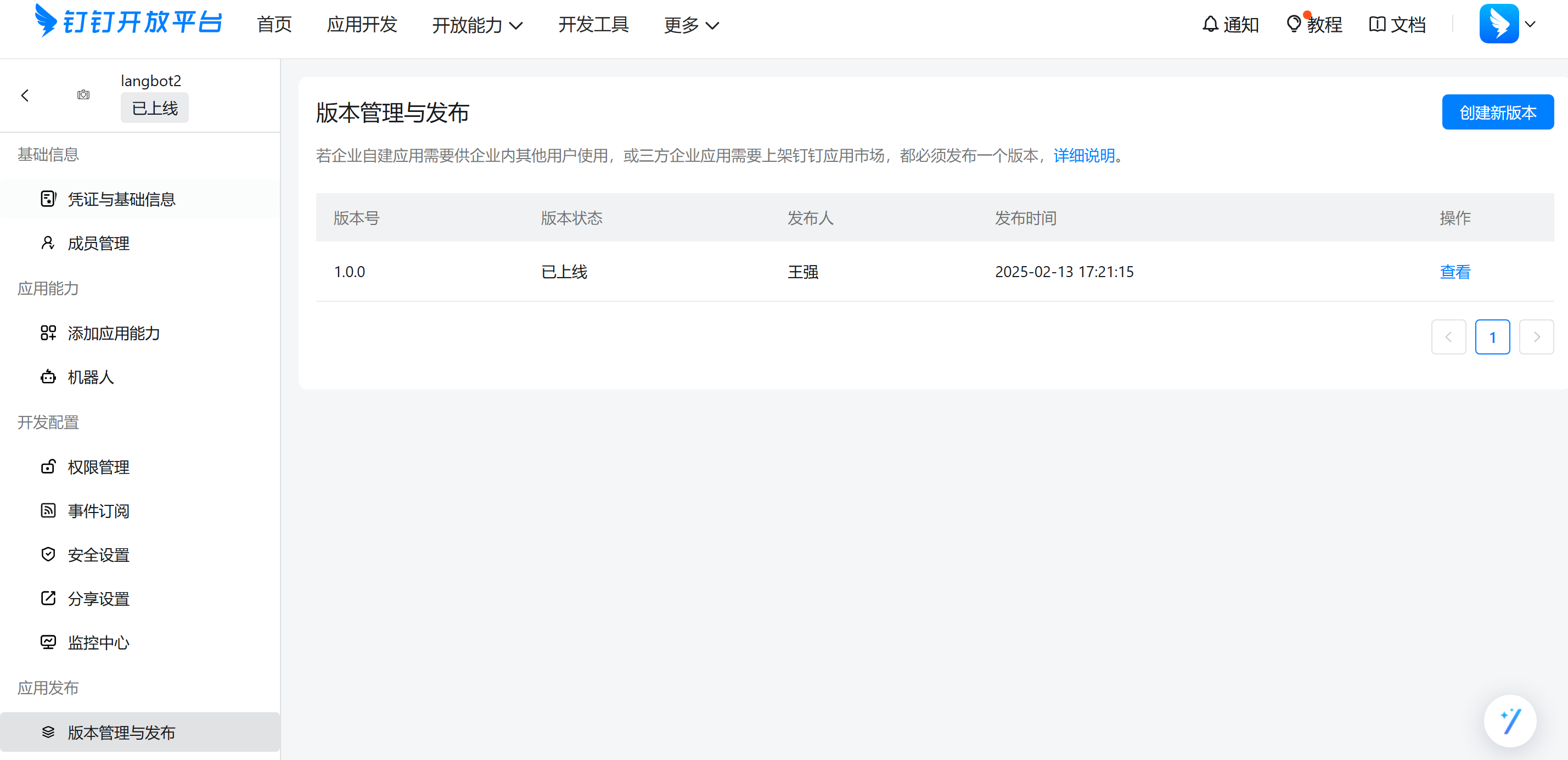
如果是第一次创建机器人,那么右边是空的,需要点击创建新版本,在其中设置信息,然后设置应用可见范围,点击保存。
点击事件订阅,将其中的推送方式改为Stream模式推送。
如果需要卡片流式,则需要在权限管理中申请卡片权限,如图:
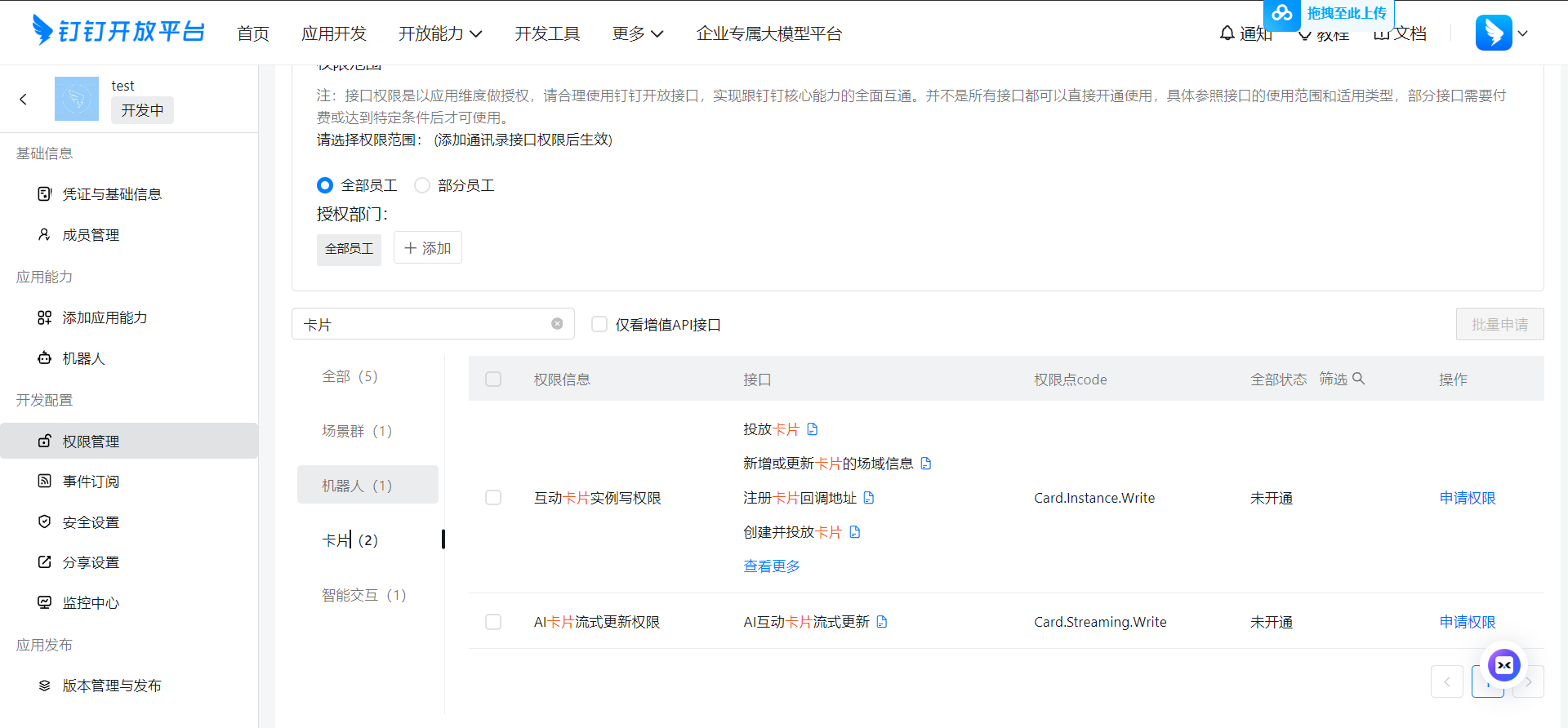
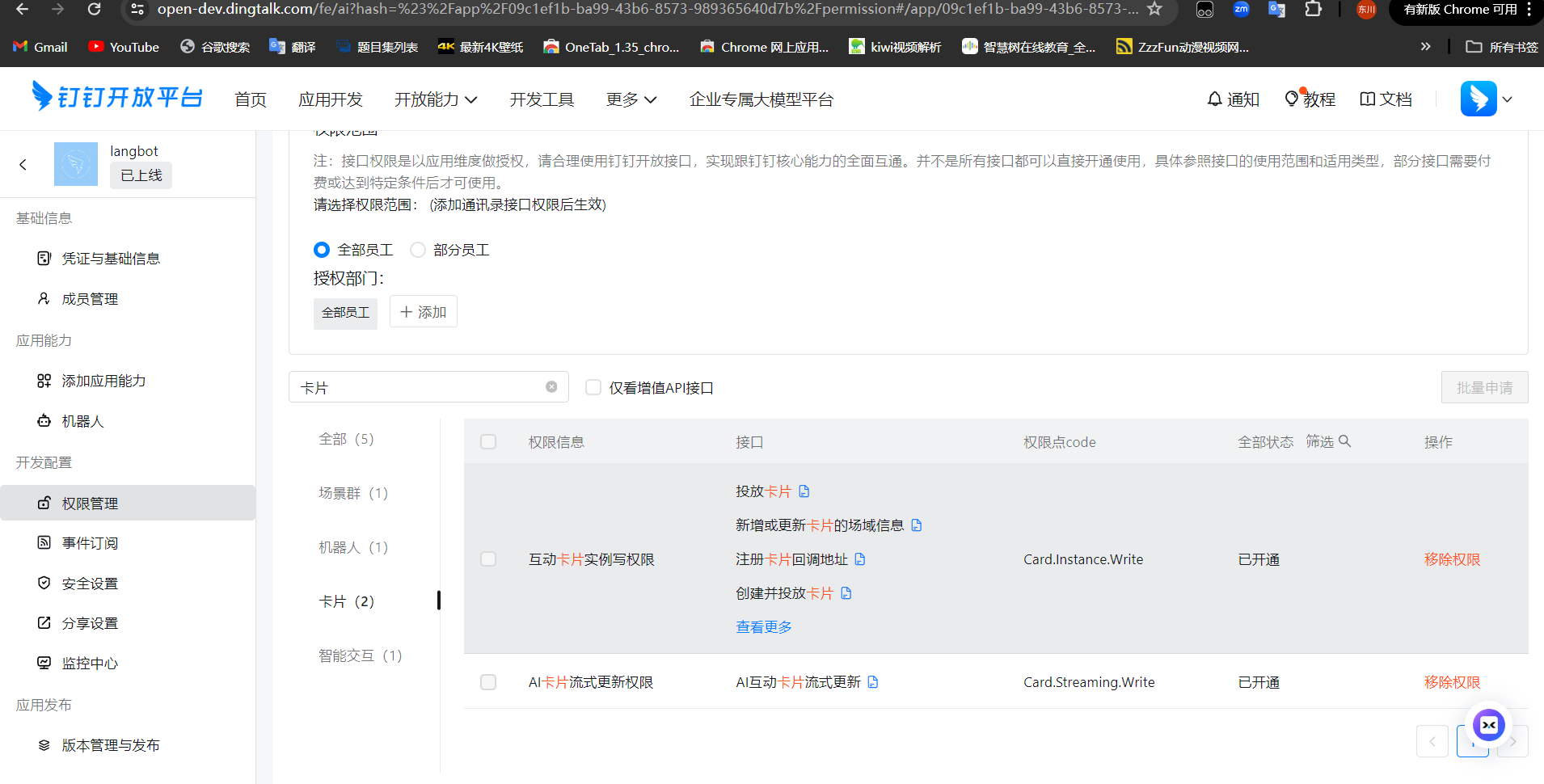
另外卡片消息主要创建卡片模板,并记录模板id填入配置信息,流程如下:
卡片内容模板ID,可通过登录开发者后台 > 卡片平台获取
新建模板填写信息,如图:
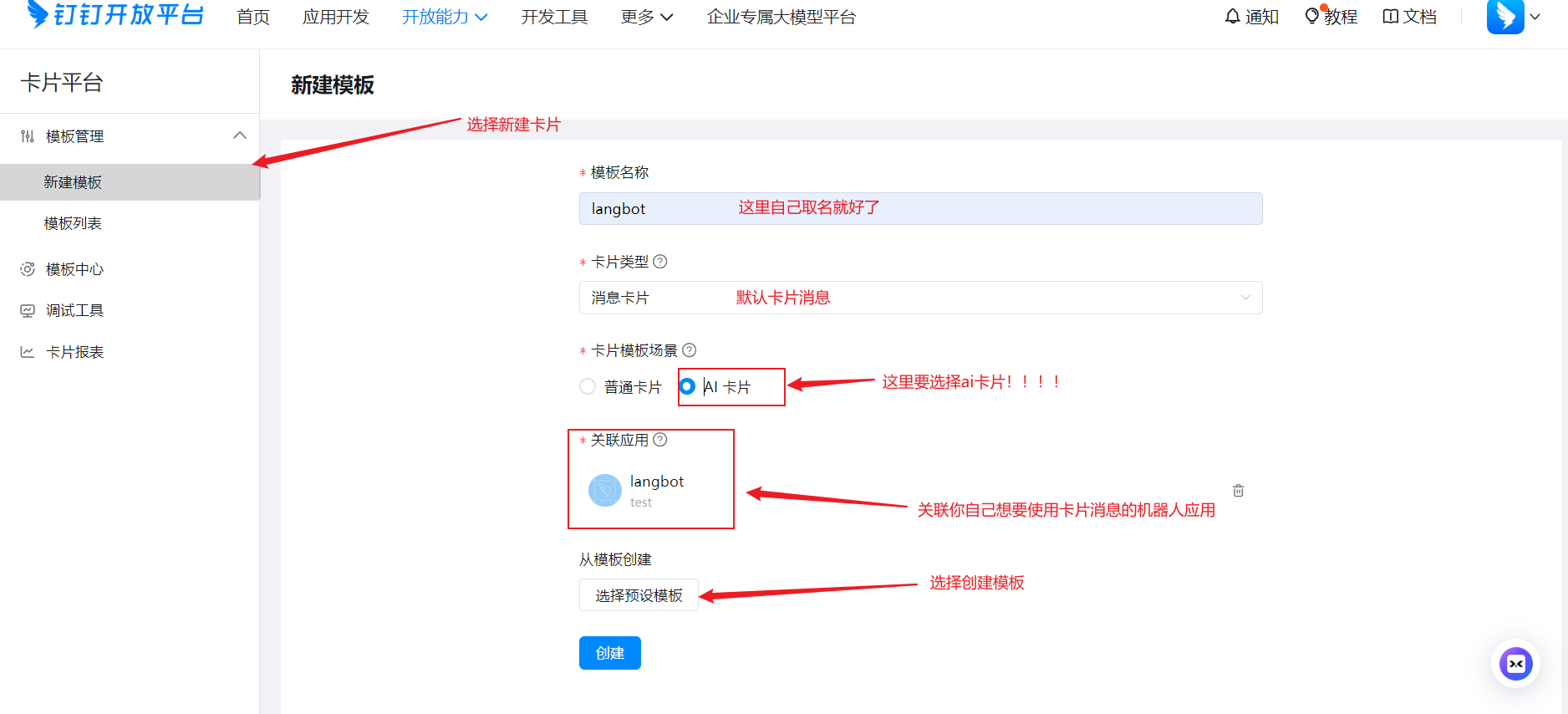
选择预设模板(直接选第一个然后进去后更改模板内容),如图:
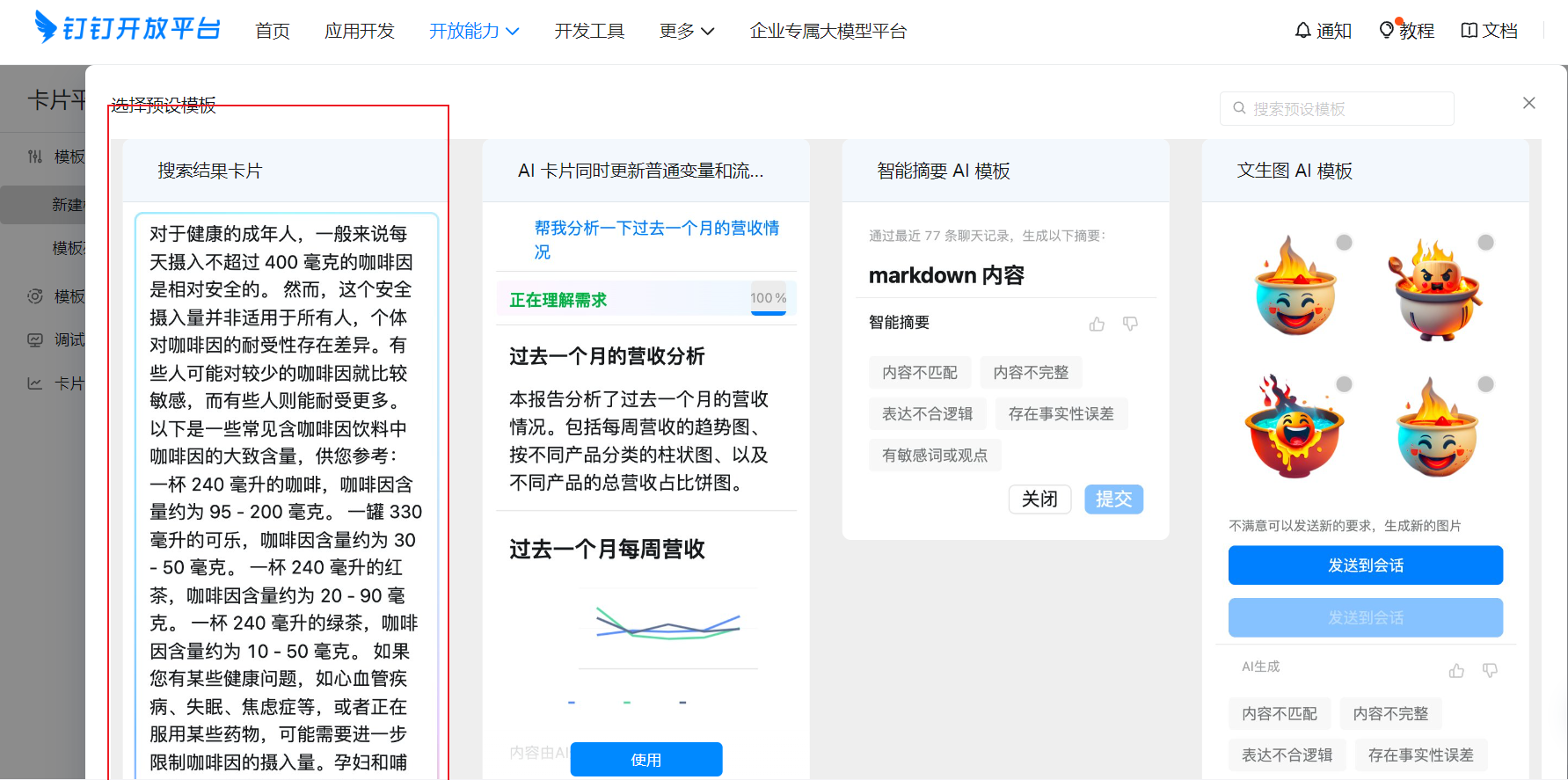 点击使用
点击使用
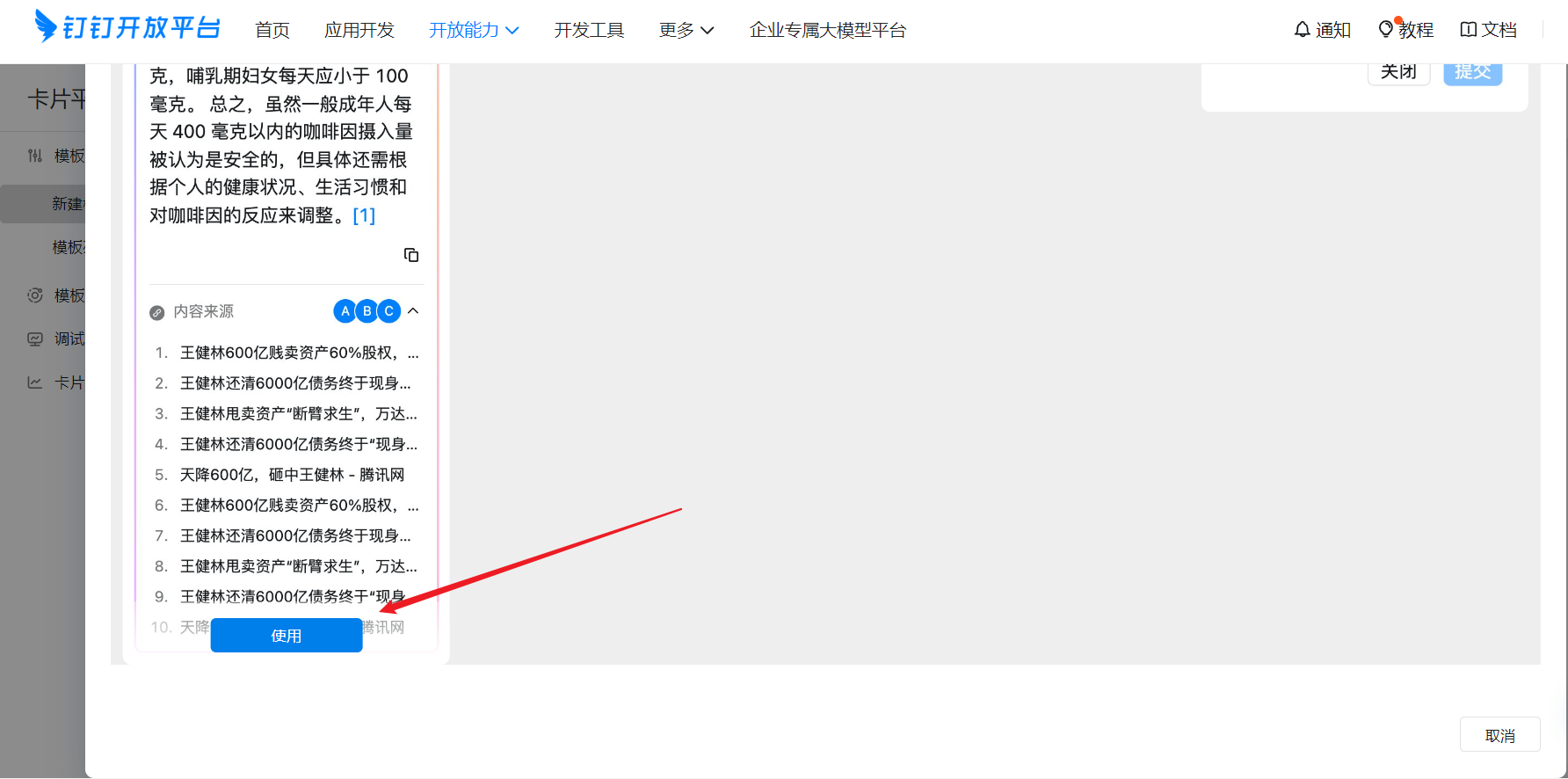 创建
创建
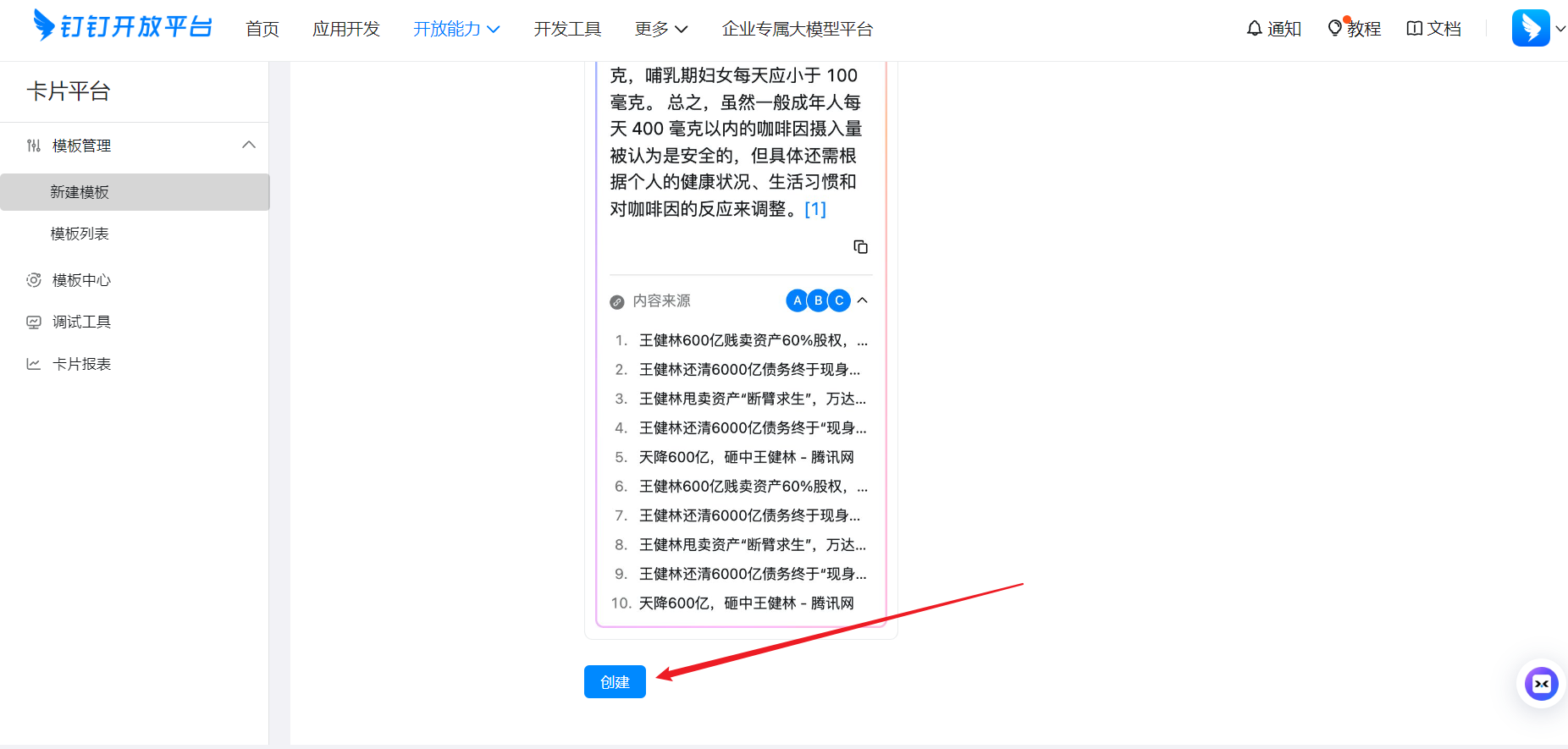
点击创建后会跳转到编辑模板。如图,这样你就可以尽情的编辑你想要的卡片消息了:
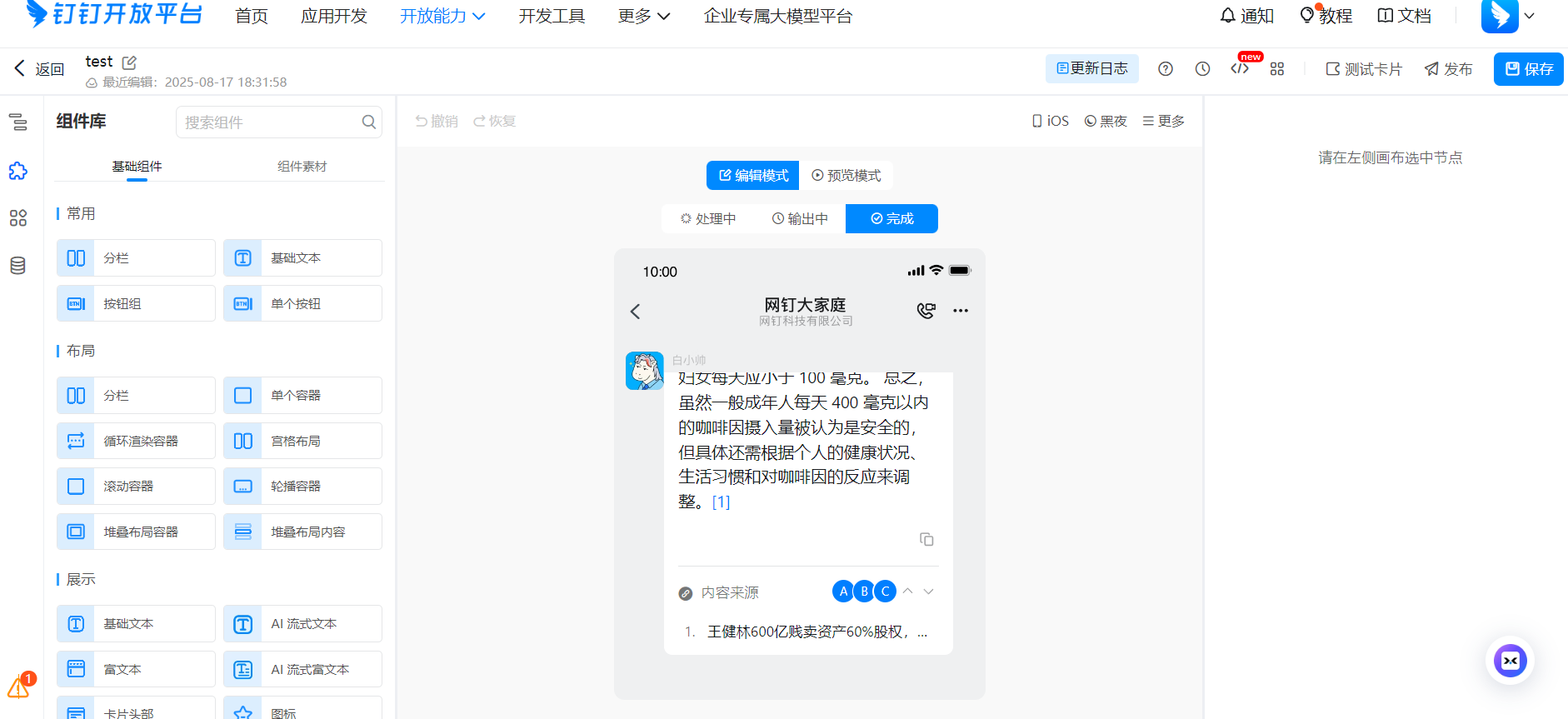
主内容这里默认content不要改动即可:

宽屏配置参数,需要在模板变量中添加.参考钉钉宽屏配置

编辑好没问题之后保存即可,并复制模板id用以填写配置文件:


点击凭证与基础信息,记录Client ID 和 Client Secret,
点击应用能力,机器人,记录下 RobotCode 和 机器人名称。
markdown_card 为是否启用 Markdown 形式的回复,当此配置项关闭时,@发送者 配置开关不会生效。
将以上配置项 记录下来,填到 LangBot 机器人配置表单中。
点击卡片平台模板列表复制绑定的对应的模板id填入卡片模板id
流式相关:

启动 LangBot 。
本文使用钉钉 windows 桌面版举例,点击上方的搜索,功能,然后输入刚才机器人创建的名称,如图:
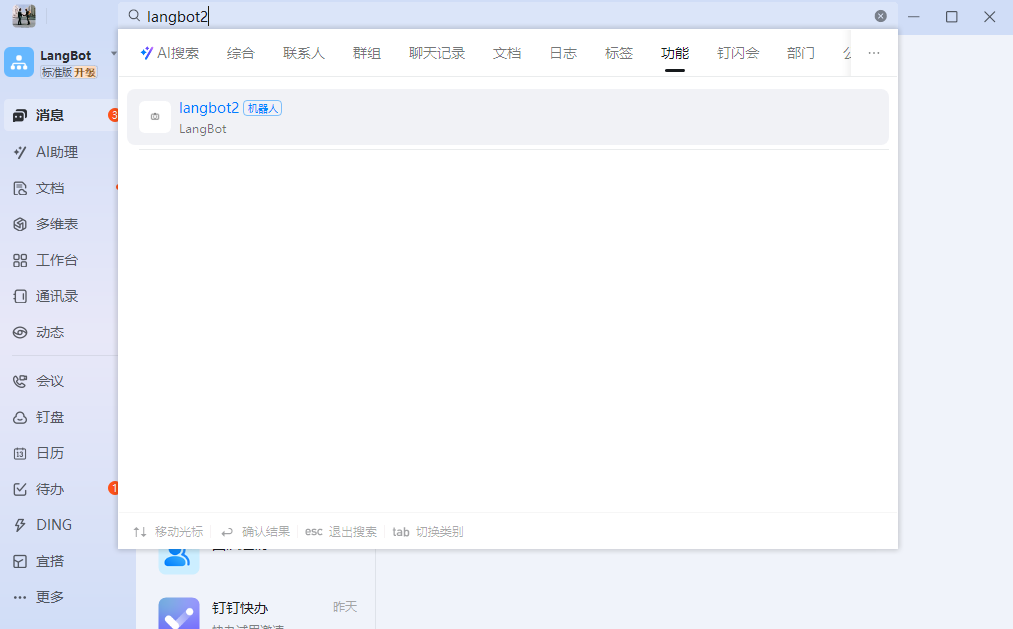
点击机器人即可和机器人聊天。
如果想要添加到群里,那么点击钉钉群的群管理,机器人,添加机器人,然后搜索机器人名称就可以在群中使用。