zh usage platforms wecom wecom
部署企业微信机器人接入 LangBot 。
Note
- 此种接入方式为企业内部自建应用,是在企业内部使用的,若需要对外接待,请查看企业微信客服接入方案。
- 企业微信回调地址需要公网IP和域名,推荐您先参照配置 HTTP 反向代理来配置 LangBot 回调地址。 [!TIP] 没有公网服务器? LangBot Cloud 自带域名和 HTTPS,无需自行配置反向代理,开箱即用企业微信。
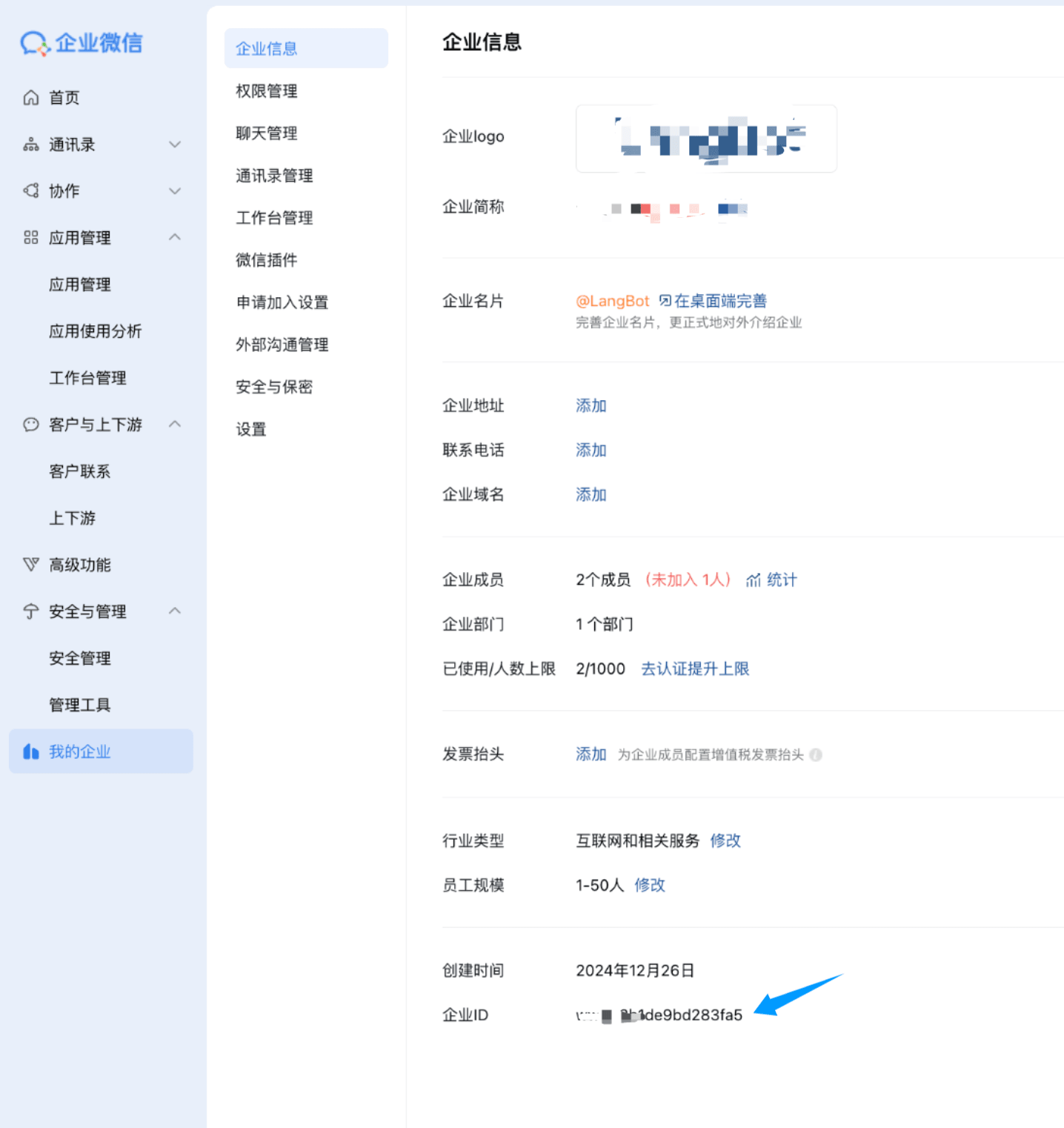
打开企业微信管理后台,点击我的企业,记录下最下面的企业ID。
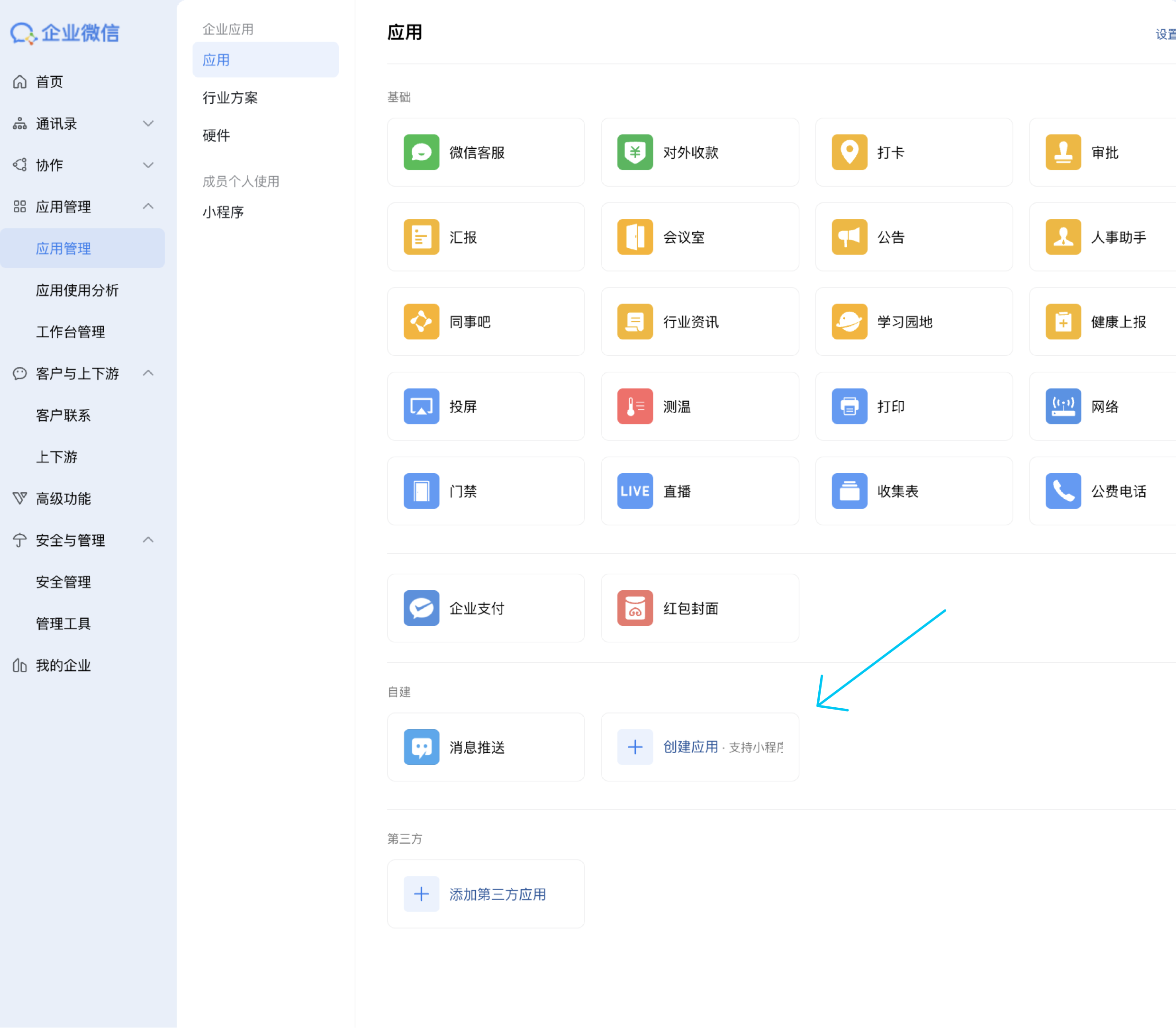
点击应用管理,自建, 创建应用
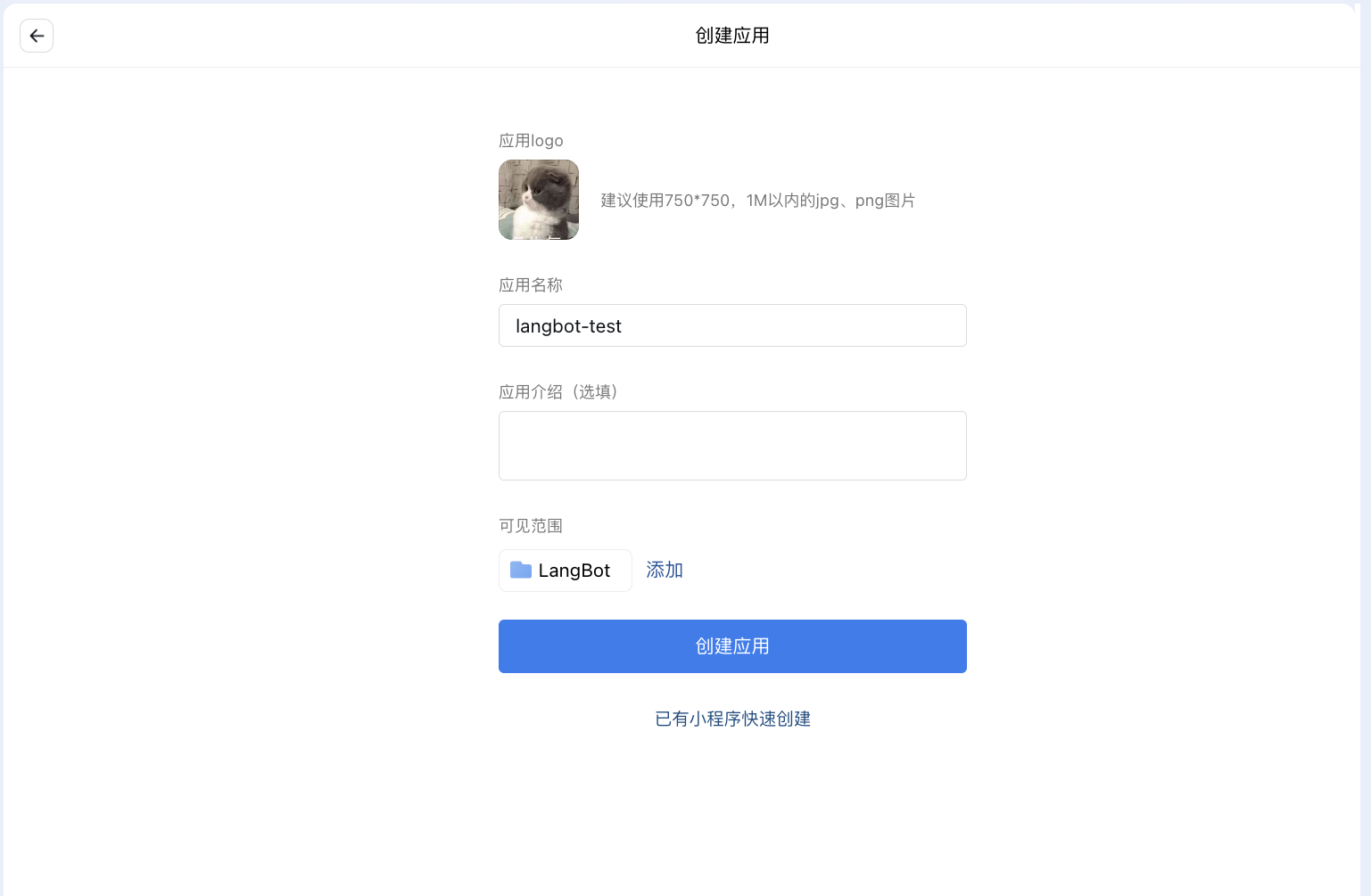
填写机器人基本信息:
查看并记录机器人密钥(Secret):
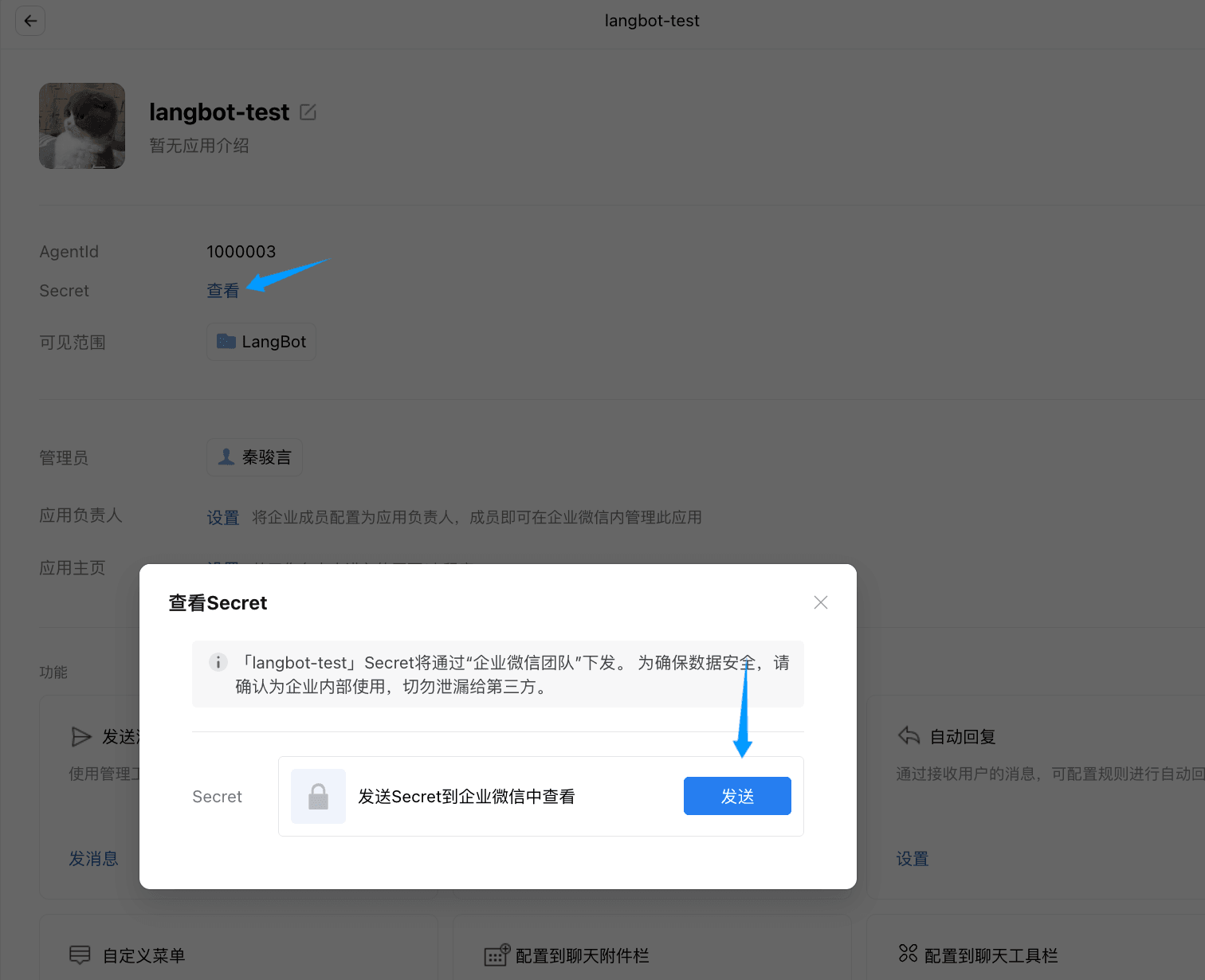
从企业微信客户端根据提示获取。
Note
- 此配置项是为了实现 LangBot 的群发消息,具体代码位于libs/wecom_api/api.py 。
- 目前 LangBot 仍在开发,所以未实现此配置项的相关功能。
- 此配置项可以填写入随机字符,不能为空。
点击安全与管理,管理工具,通讯录同步;先配置可信IP,添加部署 LangBot 的服务器IP。
点击查看secret,记录下来,这是 contacts_secret(通讯录同步 secret)。
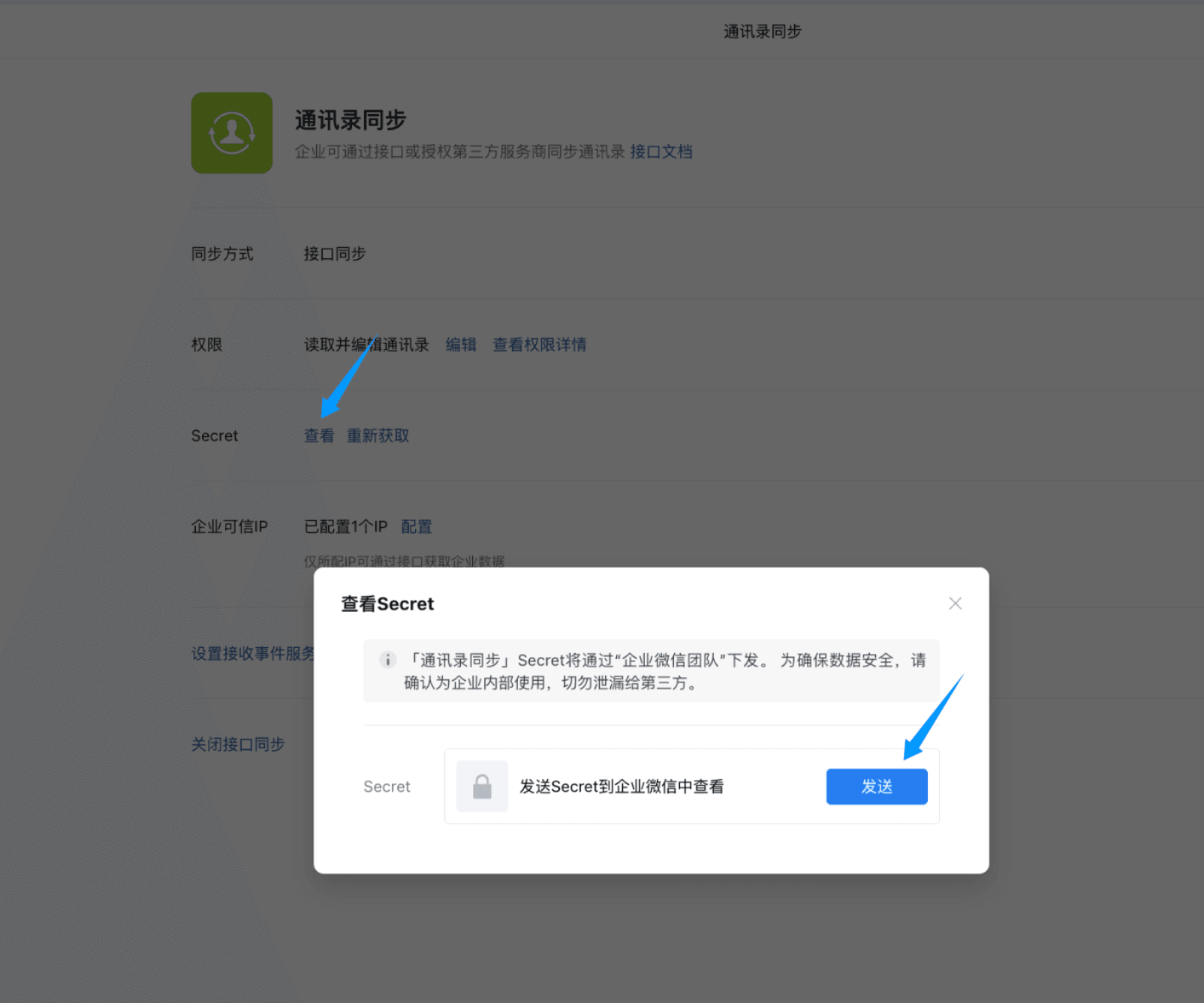
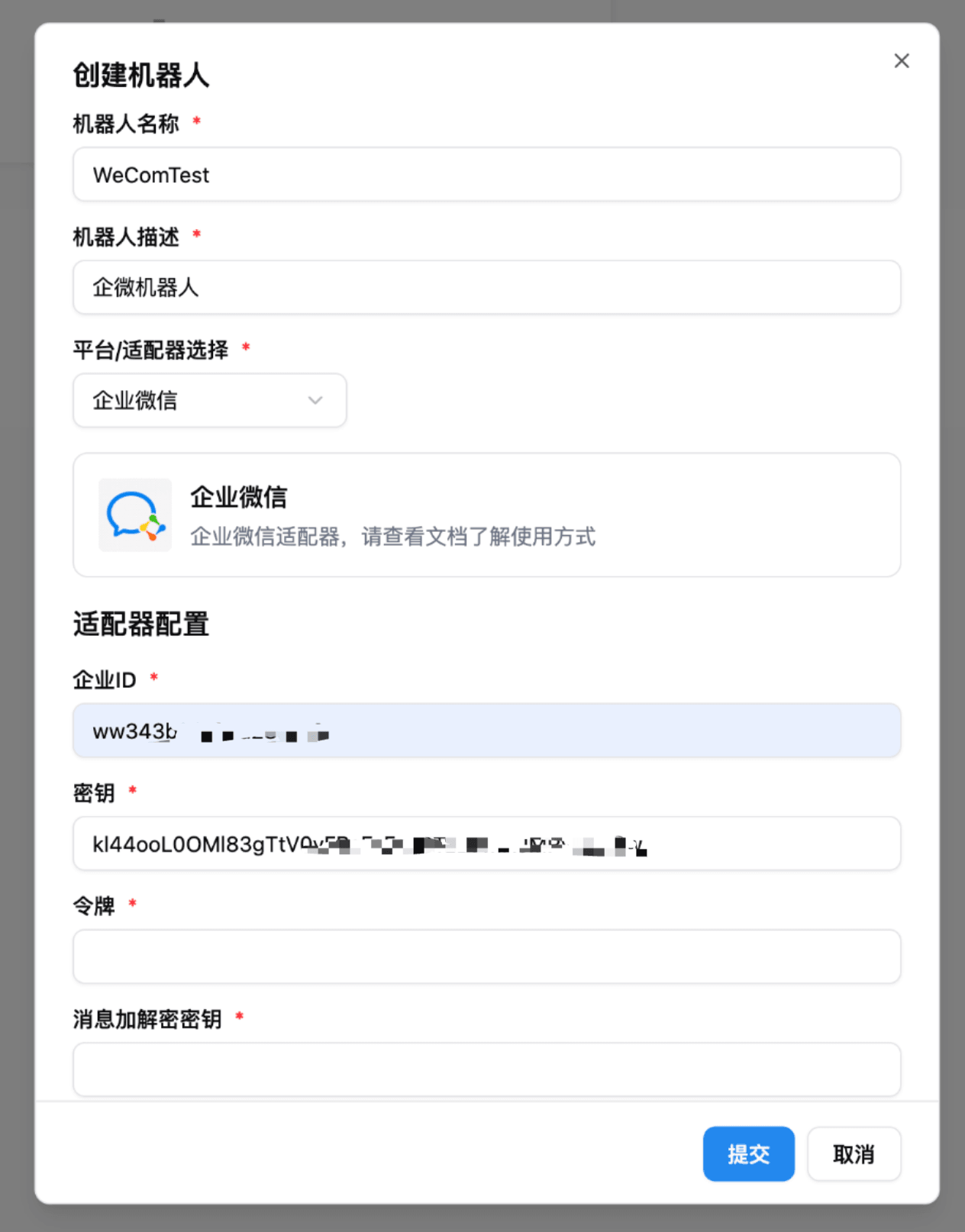
在 LangBot 机器人页面,点击创建机器人,填入名称,选择企业微信,此步骤只需要填入 企业ID 和 机器人密钥,以及通讯录同步 secret。
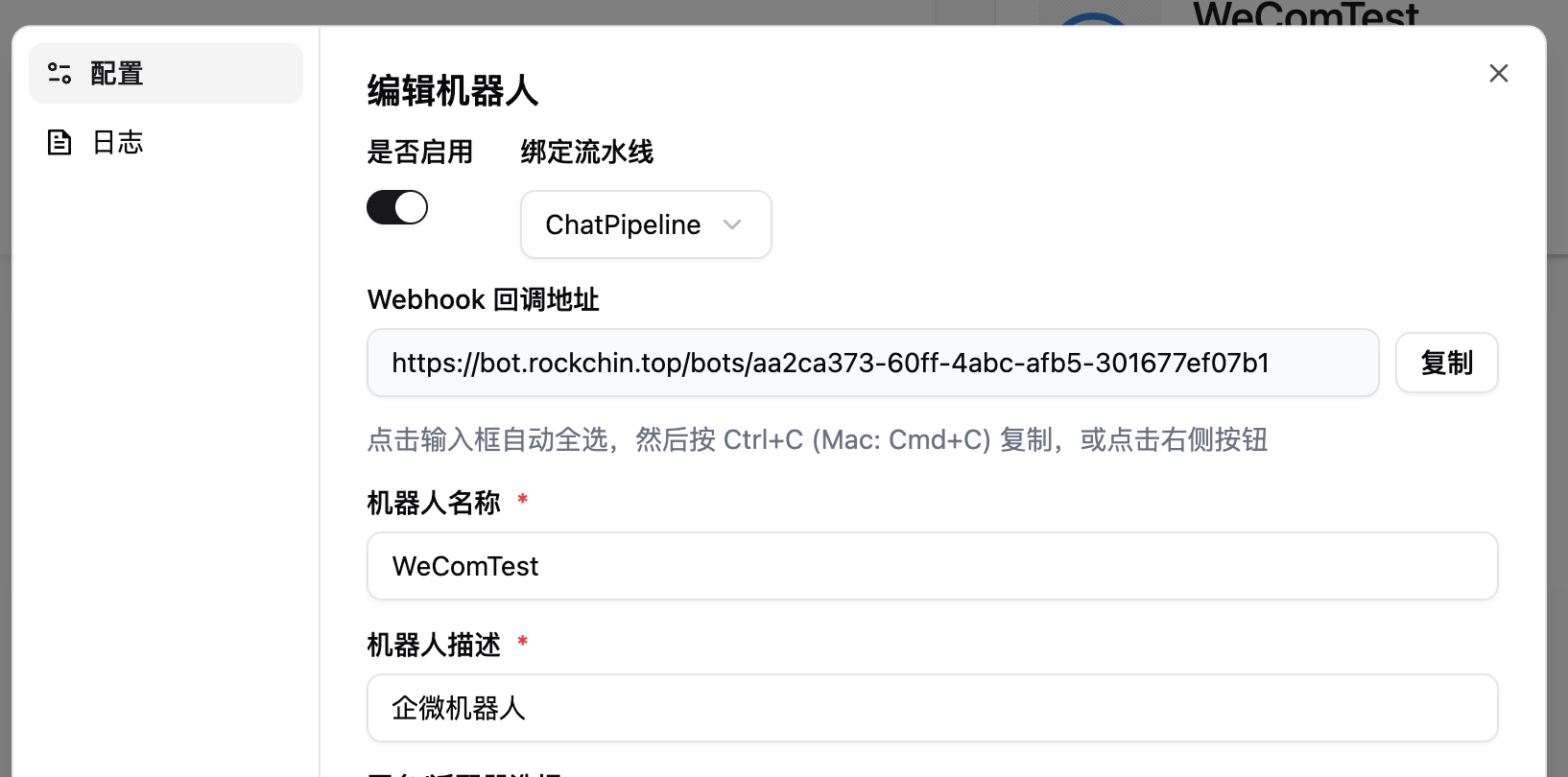
点击提交,跳转到机器人编辑页面,点击启用;此时即可看到 Webhook 回调地址,复制下来:
回到企业微信的机器人管理页面,点击接收消息,设置API接收,将 LangBot 的 Webhook 回调地址填入URL中:
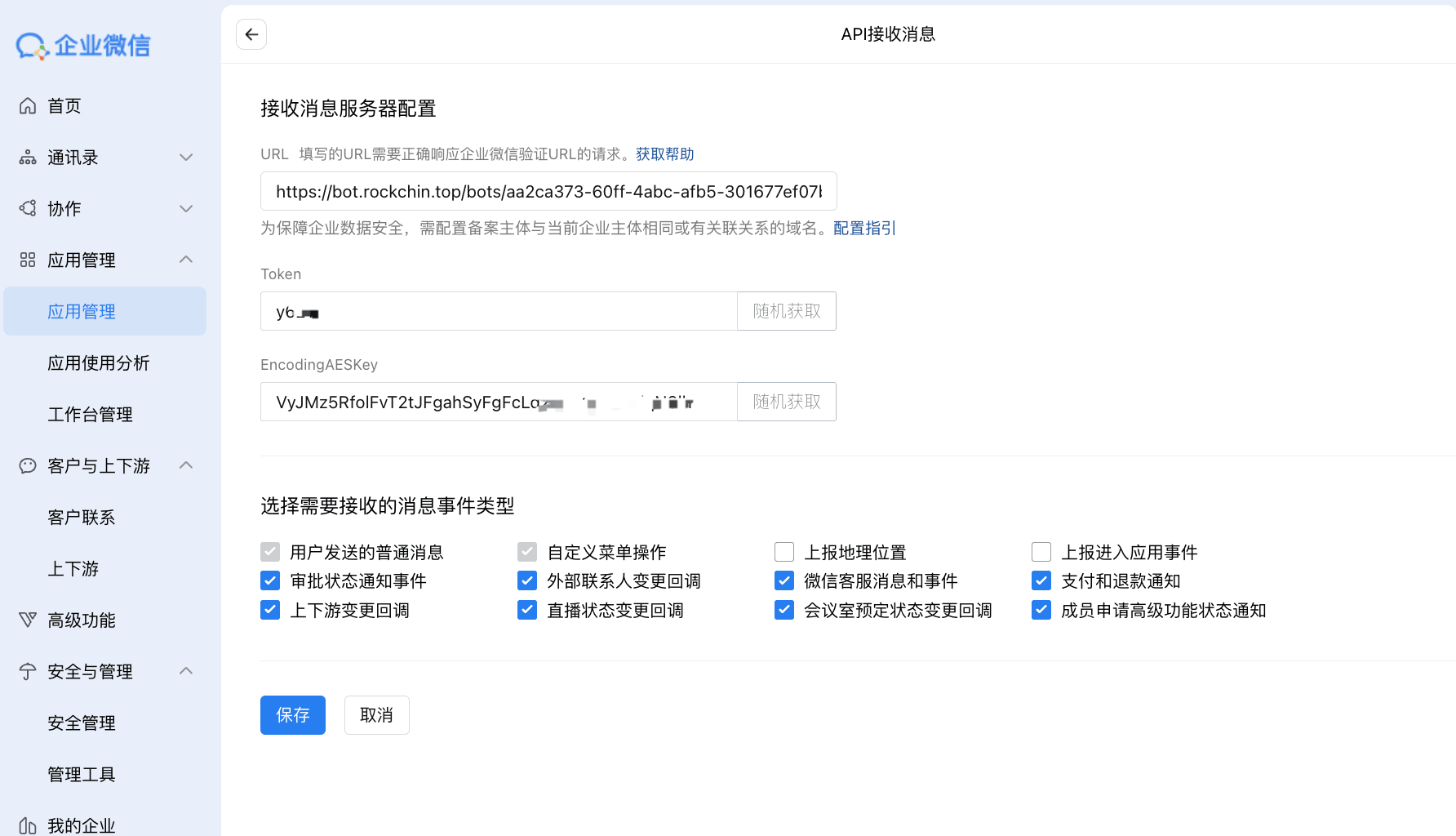
点击 Token 和 EncodingAESKey 的随机获取,并记录下来,保持此页开启。返回到 LangBot 的企微机器人配置页面,将 Token 和 EncodingAESKey 填入,点击保存。
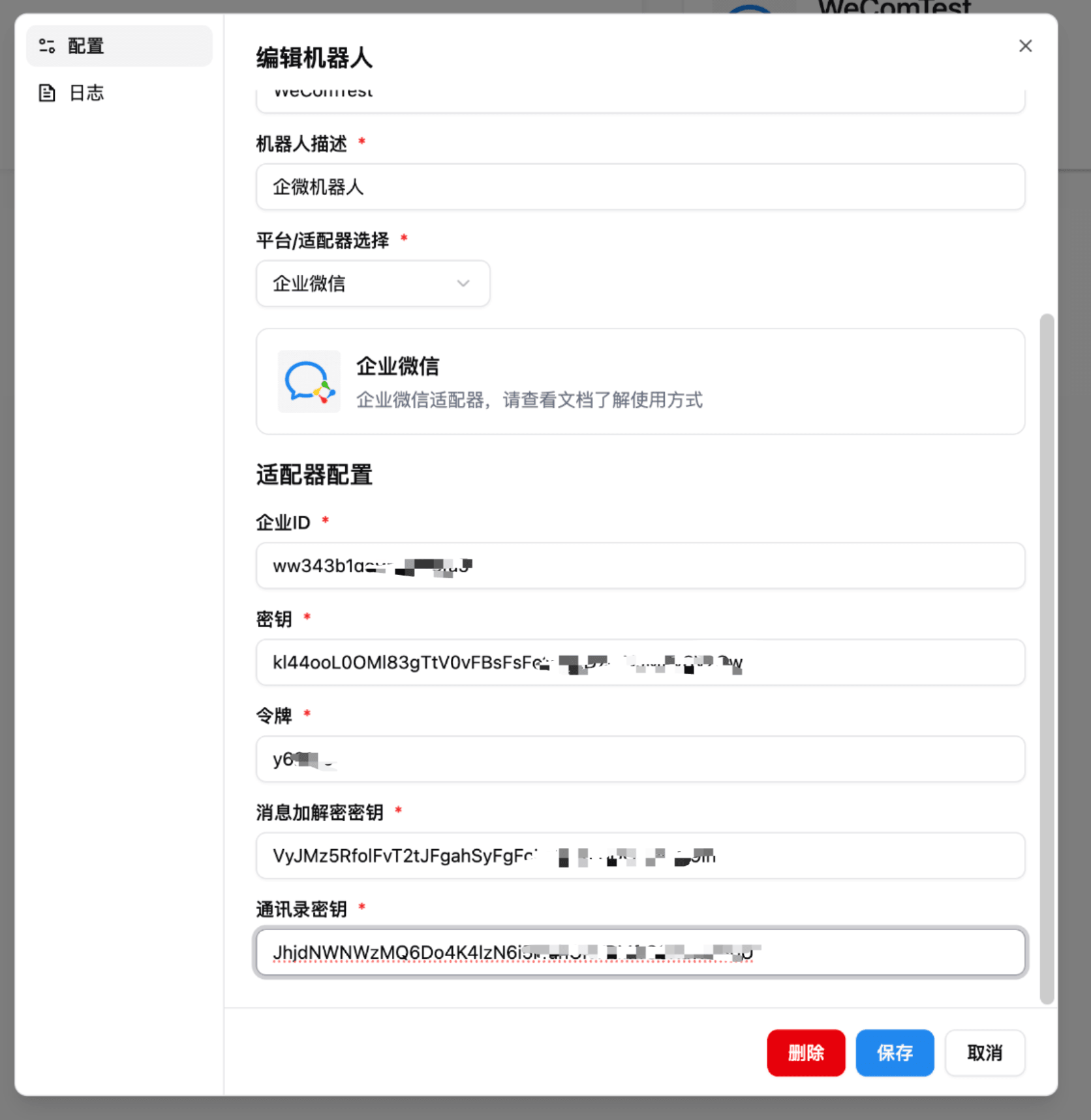
再回到刚刚填写 Webhook 回调地址的页面,点击保存即可配置完成;如果出现请求URL失败,请再三检查你的配置项填写是否正确。
回到该应用到管理页,在下方找到企业可信 IP,添加部署 LangBot 的服务器IP。
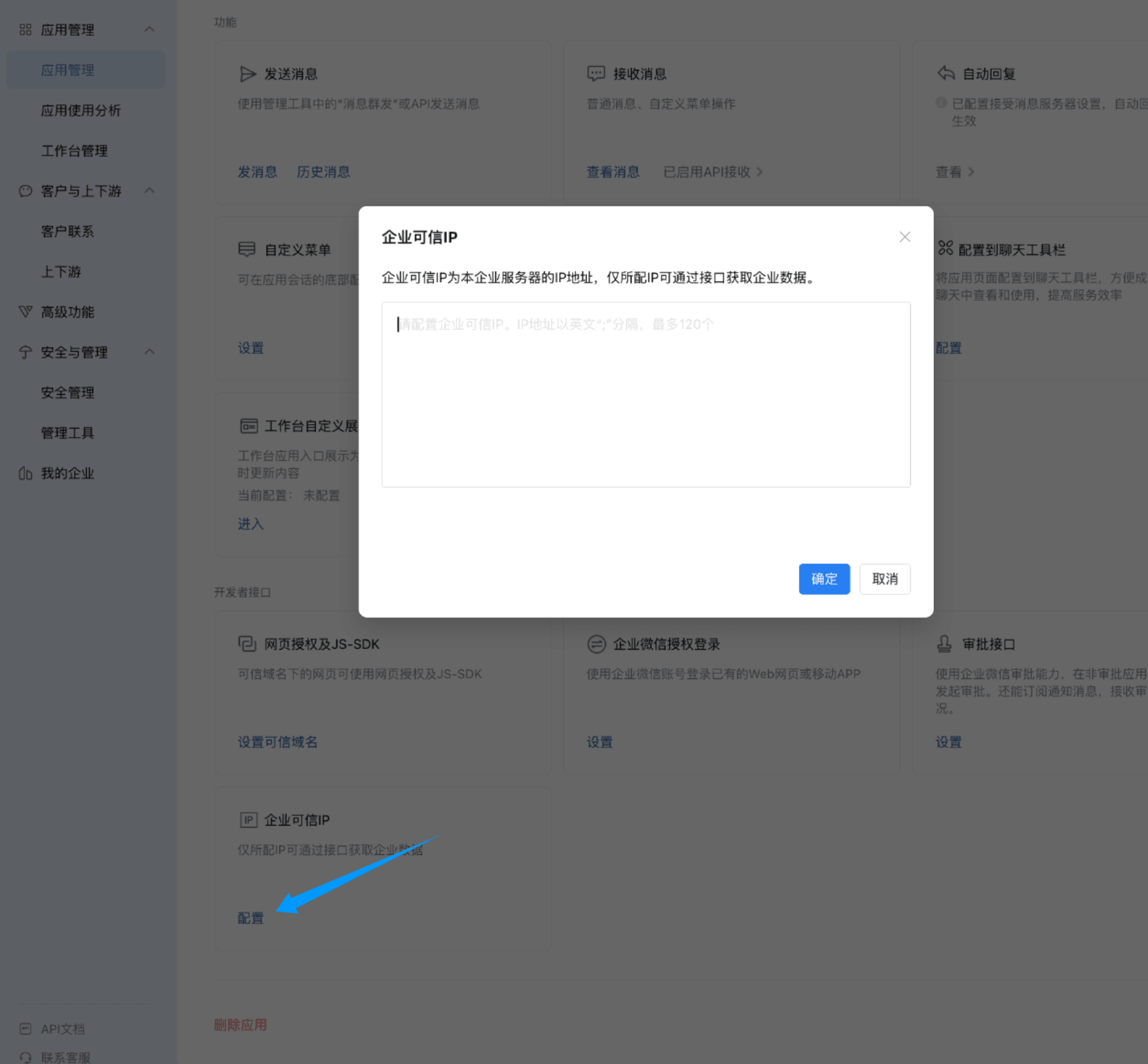
点击保存即可。
Q:企微上找不到机器人对话框?
A:可以到企微管理页面上该应用的详情页,点击功能->发送消息->发消息,选择自己账号,发送消息,即可在自己的对话框中看到机器人。