Repository navigation
Documentos
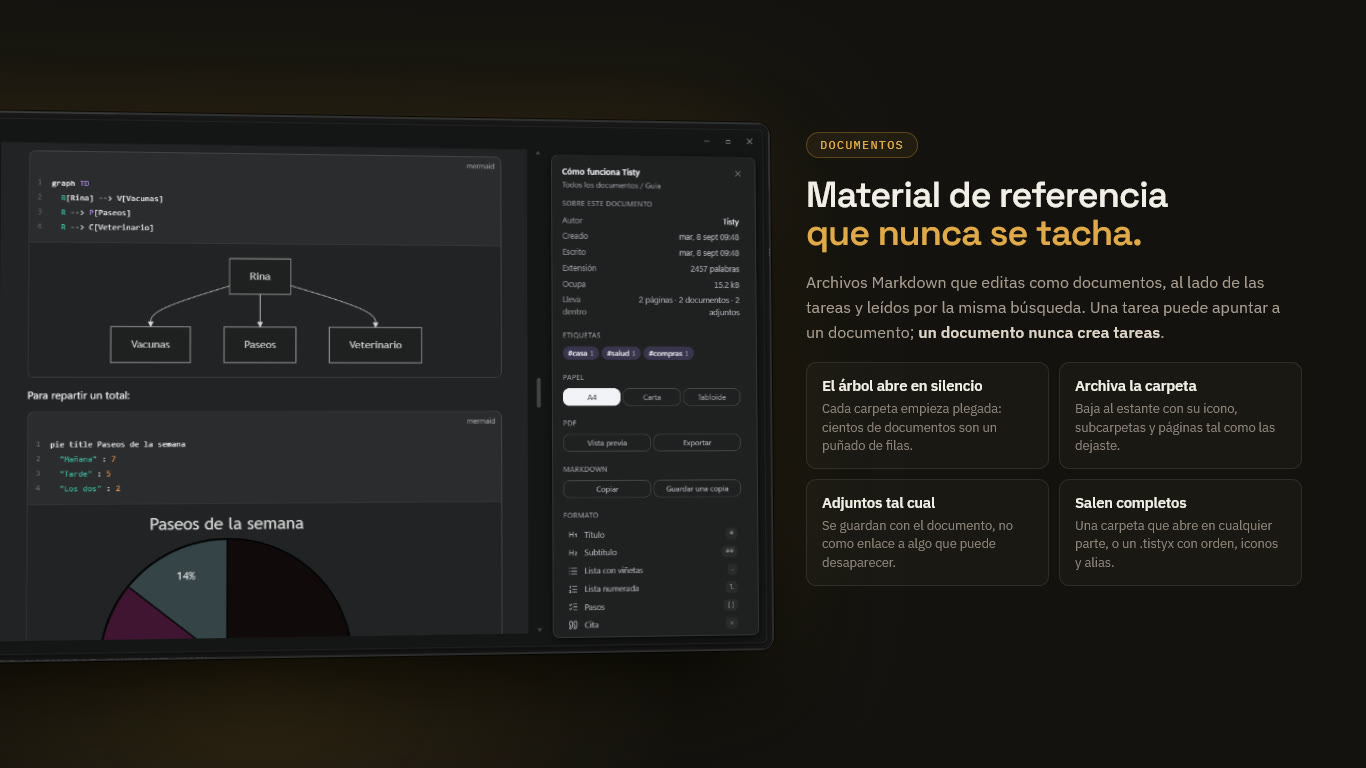
Los documentos viven junto a las tareas, para el material de consulta que no tiene fecha ni se marca como hecho. Son archivos Markdown normales, y el buscador también los lee. Una tarea puede apuntar a un documento; un documento nunca crea tareas.
Todo lo que puedes escribir dentro (avisos, tablas, diagramas, fórmulas, widgets, código) está en El editor Markdown.
Ve a Documentos y usa el + de arriba: Documento nuevo. El mismo botón dentro de una carpeta lo crea ahí. Carpeta nueva los agrupa, y una carpeta puede tener carpetas dentro.
La primera línea del documento es su título: no hay que ponerle nombre.
Ctrl/⌘ + X y V mueven un documento entre carpetas.
- Todas las carpetas nacen plegadas, así que un almacén con cientos de documentos es un puñado de filas hasta que vas a buscar.
- Archiva una carpeta entera con el botón derecho cuando el asunto terminó: baja al estante de Archivados, al pie del árbol, con su icono, sus subcarpetas y sus páginas tal como las dejaste. Ahí se lee y se exporta, pero no se escribe ni entra nada nuevo.
- Desarchívala y vuelve igual, incluidos los documentos que habías archivado a mano ahí, que siguen archivados.
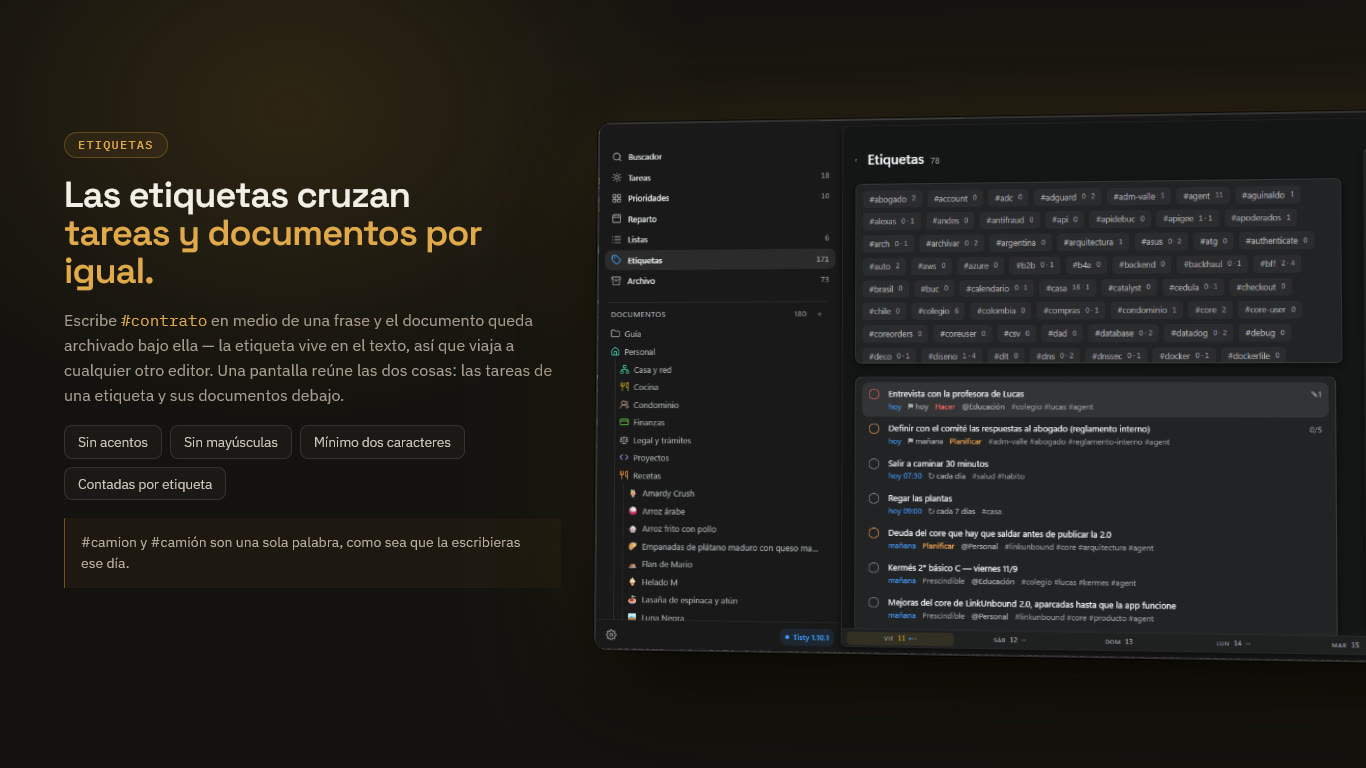
Un documento lleva etiquetas igual que una tarea: escribe #contrato en medio de una frase y el documento queda bajo esa etiqueta. La etiqueta vive en la frase, no en una cabecera escondida, así que si llevas el archivo a otro editor, la etiqueta va con él.
- La pantalla de Etiquetas muestra las tareas bajo una etiqueta y, debajo, los documentos. Pulsar una etiqueta dentro de un documento abre justo eso.
- Se quitan los acentos y se ignoran las mayúsculas:
#camiony#camiónson la misma etiqueta. - Un número solo no es etiqueta (
#1234es un ticket), ni tampoco una sola letra: dos caracteres, al menos uno de ellos una letra.
Arrastra un archivo a un documento o a una tarea para adjuntarlo: la foto del veterinario, el PDF del seguro. Se guarda tal cual, dentro de Tisty, y viaja con el documento cuando lo exportas.
Un archivo .html adjunto se dibuja como un widget.
Un documento largo por partes (un año de actas, un libro por capítulos) es un solo documento con páginas. Mira Páginas y PDF.
Importar un documento, en el árbol, toma un archivo .md, .markdown o .txt y lo trae, de a uno. Un .tistyx de otro Tisty se desempaca entero.
Las tareas hay que escribirlas: no hay importador para la lista de tareas de otro programa.
Tisty no necesita quedarse con un archivo para mostrarlo. Elige Tisty en Abrir con para un archivo .md o .markdown (nunca se pone como programa predeterminado) o sigue un enlace tisty://open?path=…, y el archivo se abre en solo lectura en una ventana propia, sin entrar a tu almacén.
-
Índice y página (
Ctrl/⌘+\) abre una columna con los títulos del archivo, qué es el archivo y el ancho de la página: cuánto mide para leer y el papel de su PDF. - Lectura y Markdown cambian entre la página dibujada y su texto.
- Más tiene Buscar en el texto, texto más grande y más pequeño, Copiar como Markdown, Vista previa del PDF que saldría (← Volver al documento regresa de ella), Exportar a PDF…, Importar sin abrir y Mostrar en la carpeta.
- Editar en Tisty lo trae como documento y lo abre; el original se queda donde estaba.
Un widget dentro de un archivo así no se ejecuta hasta que lo editas en Tisty. Un enlace tisty://open solo llega a un archivo de texto legible de este computador.
Un documento tuyo se abre igual: Abrir en una ventana aparte, bajo Ventana en su panel, lo muestra en solo lectura junto a tu trabajo, con la misma columna, el mismo menú y la misma vista previa. Editar en Tisty te lleva de vuelta a él, y Duplicar hace una copia. Su PDF ahí lleva quién lo escribió y cuándo, salvo que desmarques Con firma en la vista previa.
Un documento sale entero:
- Copiar como Markdown.
- Escribirlo en una carpeta, con sus páginas y adjuntos al lado.
-
Exportar para Tisty en un archivo
.tistyx, que además lleva lo que Markdown no sabe decir: las carpetas con su orden, icono y color, de qué documento cuelga cada página, qué está archivado y el alias con que se firmó. Incluye unREADME.txt, para que quien lo reciba pueda leer los documentos sin Tisty. - PDF: mira Páginas y PDF.
Exportarlos todos pregunta para quién son: abiertos, para entregárselos a alguien, o cerrados con seis dígitos para otro equipo tuyo, que es lo que hace que lleguen ahí como tuyos y no como de un extraño. En cualquier caso, ni una línea de la historia viaja dentro.
Escribe un alias en Configuración (opcional, y lo eliges tú) y cada documento queda firmado con él, mientras lo que llega de otra persona conserva el suyo. Viaja con tu sincronización y dentro de cualquier paquete, así que elige un nombre que no te moleste que otros lean. Nunca se te pide tu nombre real.