Repository navigation
VolvoConnect Widget
Das Widget funktioniert ausschließlich mit dem FHEM-Modul VolvoConnect aus stapetz/fhem-modules in derselben FHEM-Installation. Es ist keine eigenständige Volvo-API-Anbindung und ersetzt weder das Modul noch dessen Anmeldung bei Volvo.
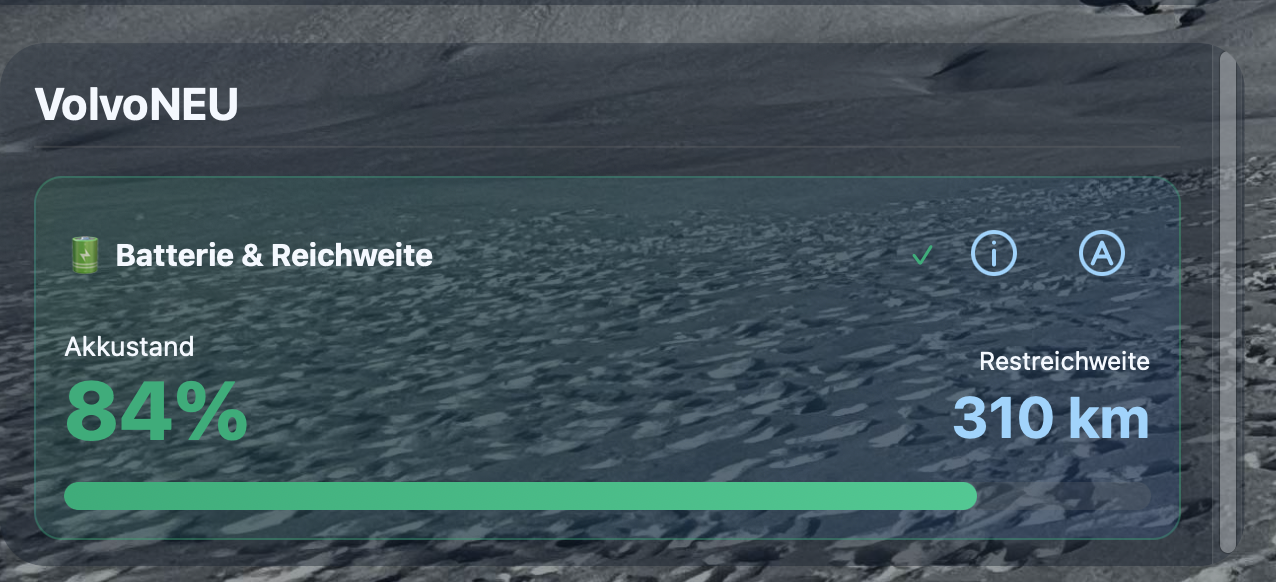
Vom Anwender bereitgestellte Ansicht. Das Informationssymbol öffnet die Fahrzeugdetails; das gleich gestaltete Aktionssymbol öffnet Fahrzeugaktionen. Das grüne Häkchen zeigt den verbundenen API-Status.
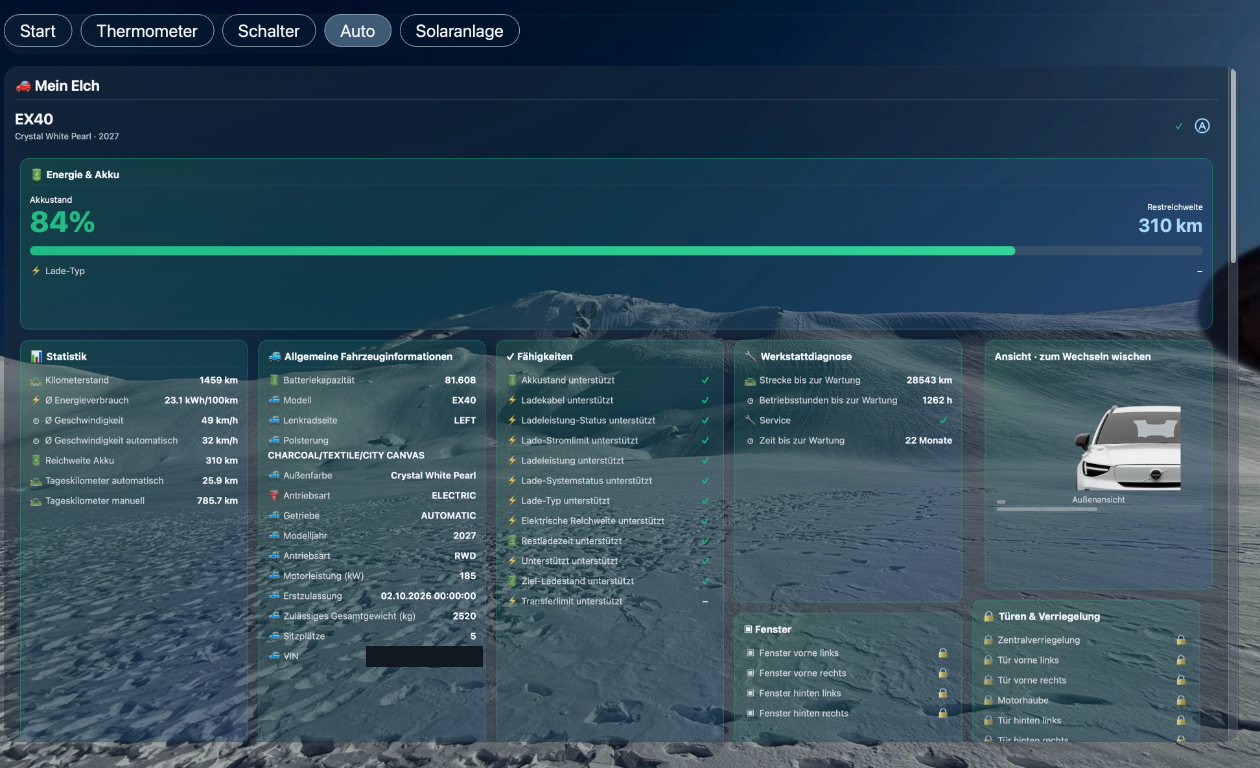
Vom Anwender bereitgestellte Vollansicht mit individuell angeordneten Karten. Die VIN wurde vor der Veröffentlichung geschwärzt. Das Bild zeigt einen Ausschnitt; weitere Karten können darunter liegen.
Im Konfigurationsdialog Zeige Detaildaten im Popup ausschalten, um die Karten direkt im Widget zu zeigen. Die vorhandene Widgetgröße bleibt erhalten; bei Bedarf im Seiteneditor vergrößern. Fahrzeugbezeichnung, Verbindungsstatus und Aktionssymbol teilen sich eine Kopfzeile. Ein zusätzliches Infosymbol ist in dieser Ansicht nicht nötig.
Die maßgebliche Anleitung für Installation, Volvo-Anmeldung, Berechtigungen, Readings, Fahrzeugbefehle und Fehlerbehebung liegt im Modulprojekt:
- VolvoConnect-Dokumentationsbereich
- Vollständige Installations- und Betriebsanleitung
- Modul-Dashboard und Abgrenzung zum CMS-Widget
- FHEM-Wiki: VolvoConnect
Kurzablauf, kein Ersatz für die vollständige Anleitung:
-
FHEM sichern. Diese Befehle nacheinander in der FHEM-Eingabezeile ausführen, nicht im Betriebssystemterminal:
update add https://raw.githubusercontent.com/stapetz/fhem-modules/main/controls_volvo.txt update all https://raw.githubusercontent.com/stapetz/fhem-modules/main/controls_volvo.txt shutdown restart -
Ein Modulgerät anlegen, beispielsweise
define Volvo1 VolvoConnect. -
Volvo-Anwendung und API-Berechtigungen nach der Moduldokumentation einrichten. VIN, Client-ID, Client-Secret, VCC API Key und Redirect-URI gehören an das Modulgerät, nicht in das CMS-Widget.
-
Die Anmeldung über
set Volvo1 reauthstarten und den erhaltenen Autorisierungscode mitset Volvo1 authCode <Autorisierungscode>übergeben. Benötigtescope_*-Bereiche nach Anleitung freigeben. -
Zuerst im Modulgerät prüfen, ob aktuelle Readings vorliegen. Verfügbarkeit und Umfang hängen von Fahrzeug, Region und Volvo-Freigaben ab.
Das eigenständige Dashboard des Moduls bleibt ohne CMS nutzbar. Seine Einstellungen und die Anordnung des CMS-Widgets sind getrennt. Zugangsdaten, Tokens, VIN und genaue Standortdaten nicht veröffentlichen.
- Einfügen → Widget hinzufügen → VolvoConnect oder Einfügen → Gerät hinzufügen öffnen.
- Das eingerichtete Device vom Typ VolvoConnect auswählen. Readings, Einheiten und Gruppen werden automatisch zugeordnet.
- Titel, Titelanzeige und Zeige Detaildaten im Popup einstellen. Das Informationssymbol neben dem Modulhinweis erklärt die Einrichtung.
- Speichern übernimmt den Entwurf; Datei → Entwurf veröffentlichen übernimmt ihn in die Liveansicht.
Die Kompaktkachel zeigt Akku und Restreichweite, auch bei den vom Modul
angebotenen Keycloak-Readingvarianten. Fehlende Werte werden nicht erfunden.
Nicht unterstützte Readings, leere Gruppen, technische Codezeilen und
API-Fehlertexte als Readingwerte werden ausgeblendet. Ein echter Nullwert
bleibt sichtbar; Authentifizierungsfehler bleiben als Status erkennbar.
Datumsangaben verwenden dd.mm.yyyy, mit Uhrzeit soweit vorhanden.
Die Galerie zeigt Außen- und Innenansicht, sofern Bildreadings vorliegen;
zwischen den Bildern kann gewischt oder per Tastatur gescrollt werden.
Info- und Aktionspopups tragen den Fahrzeugnamen mit - Fahrzeugdetails bzw. - Fahrzeugaktionen. Schließen per Kreuz, Escape oder Hintergrundklick; der Fokus kehrt zum Auslöser zurück. Fahrzeugaktionen können reale Auswirkungen haben: nur bewusst auslösen. Der Editor schaltet keine Fahrzeugbefehle.
Im Editor das Detailpopup öffnen und Anordnung bearbeiten wählen. Bei der eingebetteten Vollansicht entspricht die Bearbeitungsbreite der normalen Widgetbreite.
- Karten am Punktgriff ziehen, mit derselben GridStack-Mechanik wie Hauptwidgets. Auf Touchgeräten den Griff kurz halten und dann ziehen.
- Breite und Höhe an der unteren rechten Ecke ändern.
- Karten mit dem Auge aus-/einblenden. Ausgeblendete und momentan nicht verfügbare Karten bleiben im Bearbeitungsmodus erreichbar.
- Einzelne Readings mit dem Auge am Zeilenanfang schalten. Vorhandene Energiewerte sind fest sichtbar; der Verbindungsstatus bleibt ebenfalls sichtbar und besitzt keinen Augenschalter.
- Automatisch anordnen berücksichtigt Kartengrößen und legt ausgeblendete Karten unter die sichtbaren.
- Ansicht → Raster anzeigen gilt während der Bearbeitung auch für diese Karten; die Rasterdichte kommt aus den Seiteneinstellungen.
- Übernehmen speichert im CMS-Entwurf, lässt das Fenster offen und blendet die Werkzeuge aus. Abbrechen verwirft die Vorschau.
- Escape verwirft zuerst eine laufende Verschiebung/Größenänderung, dann die Anordnungsbearbeitung und schließt erst danach das Popup.
Freie Positionen und Lücken bleiben in der normalen Desktopansicht erhalten. Bis 600 Pixel Inhaltsbreite stehen die Karten einspaltig mit vollständigem Inhalt; die gespeicherten Desktopgrößen bleiben erhalten. Die Kopfmenü-Vorschau zeigt keine Bearbeitungsraster.
Weiter: Widgetübersicht · Editor und Veröffentlichen · FHEM-Wiki: fhem-cms