Firmware Backup Recovery ko
관리/백업에서는 펌웨어 업데이트, 사용자 데이터 내보내기와 복원, 기기 재시작, 선택 항목 초기화를 할 수 있습니다. 큰 업데이트나 초기화 전에는 먼저 백업하세요.
| 파일 | 용도 |
|---|---|
서명된 .namo-ota 패키지 |
이미 설치된 NAMO를 대시보드에서 정상 업데이트할 때 사용 |
factory 이미지 |
최초 USB 설치 또는 USB 복구에 사용 |
개발용 원시 .bin
|
개발·이전 호환 작업용이며 일반 공개 업데이트 경로가 아님 |
공개 펌웨어는 프로젝트의 GitHub Releases에서 받으세요. 출처를 신뢰할 수 없는 미러의 패키지는 설치하지 마세요.
- 최신 백업을 내보냅니다.
- 기기의 전원과 Wi-Fi가 안정적인지 확인합니다.
- 관리/백업에서 현재 펌웨어, 대시보드 버전과 OTA 여유 공간을 확인합니다.
- 다중 기기 Site에서는 한 번에 한 대씩 업데이트하고 Site가 안정된 뒤 다음 기기를 업데이트합니다.
- 모든 기기를 서로 호환되는 펌웨어 버전으로 유지합니다. 여러 버전을 섞은 순차 업데이트 조합은 아직 전체 릴리스 검증을 마치지 않았습니다.
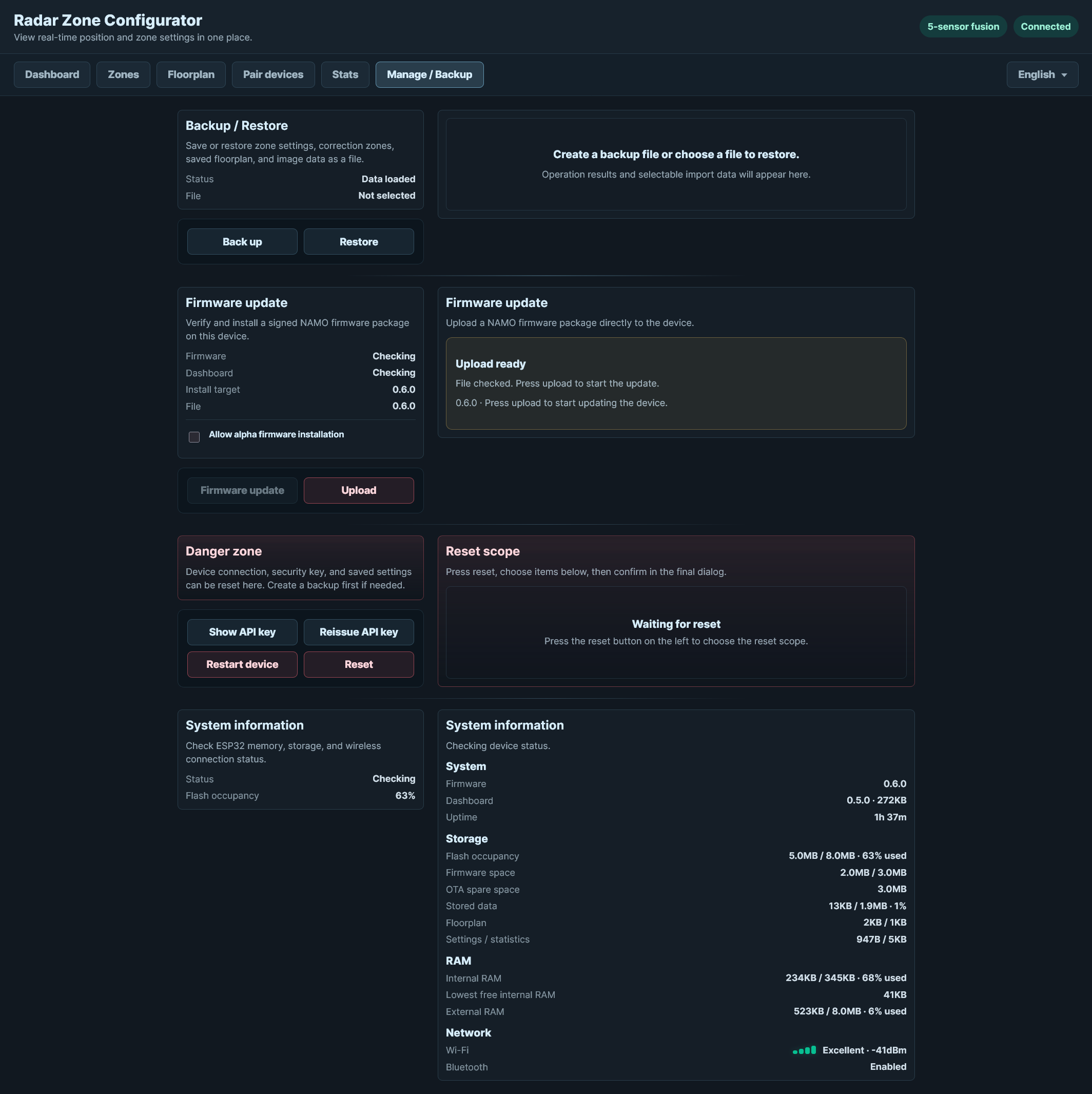
- 관리/백업을 엽니다.
- 펌웨어 업데이트에서 수동 업데이트를 누릅니다.
- 서명된
.namo-ota패키지를 선택합니다. - 인식된 설치 대상 버전과 파일 크기를 확인합니다.
- 업로드를 누릅니다.
- 업로드 중에는 브라우저를 닫거나 전원을 끄지 마세요.
- 기기가 재부팅되는 동안 대시보드 연결이 잠시 끊기며 이후 새 펌웨어를 확인합니다.
- 새로고침 후 완료 팝업과 설치된 버전을 확인합니다.
서명된 Release 패키지는 알파 펌웨어 설치 허용이 필요하지 않습니다.
알파 펌웨어는 검증이 적은 개발 빌드이며 불안정한 동작, 설정 손상 또는 반복 재부팅을 일으킬 수 있습니다.
- 업데이트할 기기의 관리/백업을 엽니다.
- 알파 펌웨어 설치 허용을 켭니다.
- 경고를 읽고 승인합니다.
- 10분 안에 서명된 알파 패키지를 설치합니다.
허용 상태는 RAM에만 저장되고 알파 설치 1회에만 사용할 수 있으며 10분 후 만료됩니다. 재부팅하거나 설치에 성공해도 즉시 해제됩니다. 알파 패키지를 가지고 있더라도 이 승인을 건너뛸 수 없습니다.
브라우저가 마지막 응답을 받지 못했더라도 펌웨어 자체는 설치되었을 수 있습니다.
- 기기 전원을 유지합니다.
- 재부팅이 끝날 때까지 기다립니다.
- IP 주소로 대시보드를 다시 엽니다.
- 관리/백업에서 펌웨어 버전을 확인합니다.
- 이전 버전이 그대로이고 기기가 안정적일 때만 다시 시도합니다.
재부팅 중 같은 패키지를 연속으로 업로드하지 마세요.
관리/백업에서 백업 내보내기를 누릅니다. JSON 백업에는 다음 데이터가 포함될 수 있습니다.
- 기기와 환경 설정
- 사용자 감지 구역과 오탐 보정 구역
- 평면도 문서와 이미지
- 통계와 히트맵 데이터
백업에는 체크섬이 포함되어 수동 변경이나 파일 손상을 감지할 수 있습니다.
다음 항목은 백업에 포함되지 않습니다.
- 저장된 Wi-Fi 정보
- Home Assistant Native API 키
- 기기 사이의 보안 연결 정보
- 현재 다중 기기 역할과 실시간 실행 상태
평면도에는 사적인 공간 구조와 사용 정보가 포함될 수 있으므로 백업 파일을 안전하게 보관하세요.
- 관리/백업에서 백업 파일을 선택합니다.
- 검증 오류와 경고를 확인합니다.
- 설정, 평면도, 통계 중 복원할 항목을 선택합니다.
- 복원을 승인하고 선택한 모든 단계가 끝날 때까지 기다립니다.
- 대시보드를 새로고침하고 평면도, 구역과 실시간 감지를 확인합니다.
설정 복원은 기본으로 선택됩니다. 백업에 데이터가 있을 때 평면도와 통계를 선택적으로 복원할 수 있습니다.
JSON을 직접 수정하지 마세요. 체크섬이 바뀌면 가져오기가 차단되거나 경고가 나오며, 형식상 정상이어도 잘못된 평면도는 구역 좌표를 어긋나게 만들 수 있습니다.
연결된 Site에서 공유 평면도를 복원할 때는 설정 원본 기기에서 진행하고, 모든 기기가 수렴한 뒤 다음 공유 설정을 변경하세요.
기기 재시작은 저장 데이터를 의도적으로 삭제하지 않고 기기만 다시 시작합니다. 설정은 정상인데 서비스만 새로 시작해야 할 때 사용하세요.
초기화는 마지막 확인 창에서 선택한 범주만 삭제합니다.
| 초기화 범주 | 삭제되는 데이터 |
|---|---|
| 평면도와 배치 | 평면도 이미지, 방 구성, 가구와 레이더 위치 |
| 감지 설정 | 사용자 구역, 보정 구역, 제외·둔감 구역, 환경·일반 설정 |
| 연결된 기기 | 보안 연결, 위치 맞추기, 융합, 자동 대체와 공유 Site 정보 |
| Wi-Fi | 저장된 Wi-Fi 정보 |
| 통계 | 통계 기록 |
설정이나 Wi-Fi를 초기화하면 기기가 재부팅될 수 있습니다. Wi-Fi를 지우면 초기 네트워크 설정을 다시 해야 합니다.
Home Assistant API 키는 별도로 관리되며 시스템 초기화로 삭제되지 않습니다.
문제를 해결할 수 있는 가장 덜 파괴적인 방법부터 사용하세요.
- 대시보드를 한 번 새로고침합니다.
- 전원, Wi-Fi와 시스템 정보를 확인합니다.
- 문제가 있는 기기만 재시작합니다.
- 대기 중인 페어링이나 연결 해제 작업을 마칩니다.
- 저장 설정이 손상되었다면 정상 백업을 복원합니다.
- 문제가 있는 범주만 선택해 초기화합니다.
- 대시보드와 일반 OTA를 사용할 수 없을 때만 USB factory 복구를 사용합니다.
새 기기에 펌웨어가 없거나 설치된 기기에서 대시보드 업데이트를 사용할 수 없을 때 factory 이미지와 ESPHome Web을 사용합니다.
- 외부 배선이 부트 핀에 영향을 줄 가능성이 있다면 모듈을 분리합니다.
- 데이터 통신이 되는 USB 케이블로 XIAO ESP32S3를 직접 연결합니다.
- 브라우저에서 시리얼 포트를 찾지 못하면 부트로더 모드로 진입합니다.
-
ESPHome Web에서 올바른
factory이미지를 설치합니다. - 저장 설정을 지웠다면 Wi-Fi 초기 설정을 다시 진행합니다.
전체 USB 설치 순서는 시작하기를 확인하세요.
- 한 구성원이 오프라인이라는 이유로 모든 기기를 초기화하지 마세요.
- 가능하면 양쪽 기기가 온라인일 때 정상 Site 제거를 사용합니다.
- 오래된 페어링 상태가 남은 기기에서만 기기 사이의 보안 연결을 초기화합니다.
- 역할을 맡은 기기를 재시작하거나 업데이트한 뒤에는 Site 상태와 융합이 안정될 때까지 구성원을 바꾸지 마세요.
- 백업은 보안 페어링을 재생성하지 않습니다. 제거한 기기는 다시 연결하고 위치를 맞춰야 합니다.